Como afinar a localização do teu Android para deixá-la fiável
Se o ponto azul anda aos saltos no mapa, o problema nem sempre é do GPS. Há definições no Android que fazem a diferença entre te encontrares rápido ou andares às cegas.
Se o ponto azul anda aos saltos no mapa, o problema nem sempre é do GPS. Há definições no Android que fazem a diferença entre te encontrares rápido ou andares às cegas.
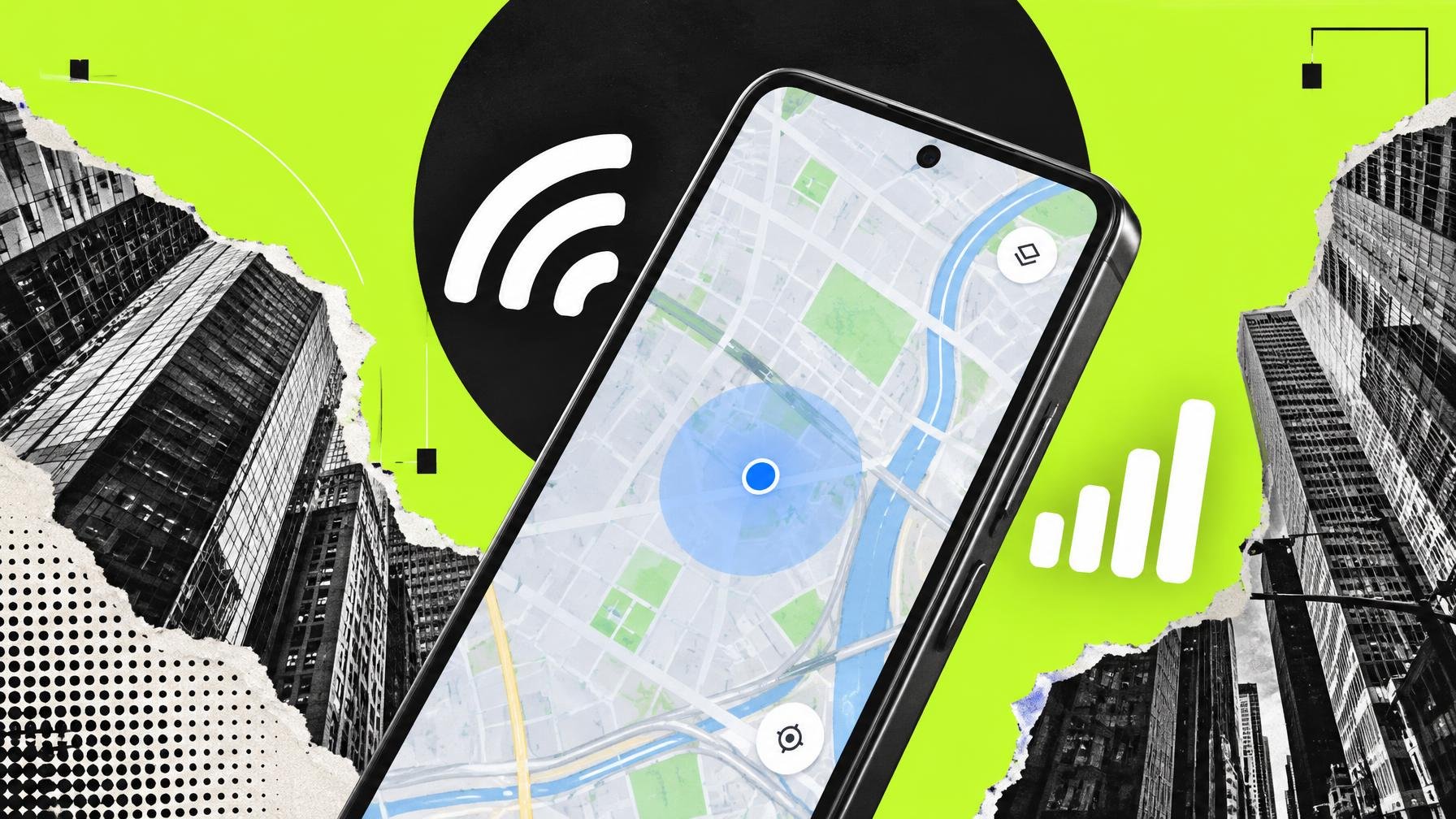
Quando o ponto azul no mapa aparece numa rua ao lado, não é só irritante. Pode ser perigoso se dependes do telemóvel para te orientares num sítio que não conheces, chamar ajuda ou partilhar localização em tempo real. Como explica o Engadget, a precisão não depende apenas da antena de GPS, mas também de meia dúzia de opções que o Android esconde em menus diferentes conforme a versão.
O primeiro passo mora nas definições de localização. Em Android 12 e mais recente, o caminho típico é Definições > Localização > Serviços de localização > Precisão de localização. Em Android 11 e anteriores, aparece em Definições > Localização > Avançadas > Precisão de localização. Esta opção, o tal Location Accuracy Service, diz ao sistema para usar tudo o que tiver à mão para saber onde estás: GPS, Wi-Fi, dados móveis, torres de rede e sensores como acelerómetro, barómetro e giroscópio. Se estiver desligada, o telefone fica praticamente só com o GPS e sensores internos, o que é pedir problemas em interiores ou zonas densas.
Há aqui um detalhe que raramente é dito com clareza: para melhorar a precisão, a Google recolhe anonimamente informação de sinais sem fios e sensores de milhões de dispositivos e faz uma espécie de mapa colaborativo de localizações prováveis. De acordo com o Engadget, é o mesmo princípio de apps como o Waze para o trânsito ou dos localizadores tipo AirTag que usam Bluetooth de telemóveis próximos para saber onde ficaram as chaves. Do lado da privacidade, convém saber ao que se adere; do lado da navegação, desligar isto é aceitar um modo “GPS em 2009”.
Outra frente é o próprio Android a nível de permissões. Em Definições > Localização > Permissões de apps (ou menu equivalente na tua interface), garante que a localização está activa para as apps em que confias e que realmente precisas no dia a dia, como Google Maps, apps de transportes ou serviços de emergência. Dar acesso a tudo é má prática, mas cortar no essencial e depois culpar o GPS também não ajuda. É o mesmo equilíbrio que já se recomendou noutros ajustes de Android que prolongam a bateria, vale a pena rever as permissões de tempos a tempos.
Em Google Maps, há alguns sinais de alarme claros. Se vires um círculo azul grande em volta do ponto e até um aviso de “baixa precisão”, começa pelo básico: certifica-te de que a localização está ligada em Definições > Localização, que a opção de Precisão de localização está activa e que tens ligação de dados ou Wi-Fi funcional. Segundo o Engadget, se o Wi-Fi estiver fraco, pode valer a pena desligá-lo e forçar dados móveis, que às vezes dão uma triangulação mais estável do que um router manhoso do café.
Quando isso não chega, o Google Maps ainda te deixa “ensinar” onde estás. A funcionalidade Lens em Maps permite apontar a câmara a um ponto de referência, depois de o escolheres no mapa, para a app alinhar o que a lente vê com os dados de mapas. Se preferires algo mais discreto, podes calibrar a bússola: com o Maps aberto, faz o telemóvel desenhar um oito no ar algumas vezes para tentar corrigir a direcção. Se mesmo assim o ponto azul insiste em falhar, a dica final é pragmática, como lembra o Engadget: fecha a app, anda uns metros para outra zona com céu mais aberto ou menos betão e tenta de novo. Quando a rede é má, não há milagre de software que substitua um sinal que simplesmente não chega.
Fonte: Engadget
A app de navegação da Google esconde atalhos para chegar mais depressa, com menos toques e mais personalidade. Muitos estão enterrados em menus onde quase ninguém mexe.

O teclado da Google envia muito mais informação do que a maioria das pessoas imagina. Vale a pena abrir já o menu de Privacidade e desligar alguns interruptores.
O iPhone vem com várias opções de privacidade ligadas a meio gás. Ajustar meia dúzia de definições tira dados das mãos da Apple, de apps curiosas e de…
Um jornalista do MakeUseOf mostrou como um minúsculo DAC USB-C pode substituir a ficha de auscultadores com mais qualidade e menos tralha que um dongle vulgar. A ideia…
Comentários · 0