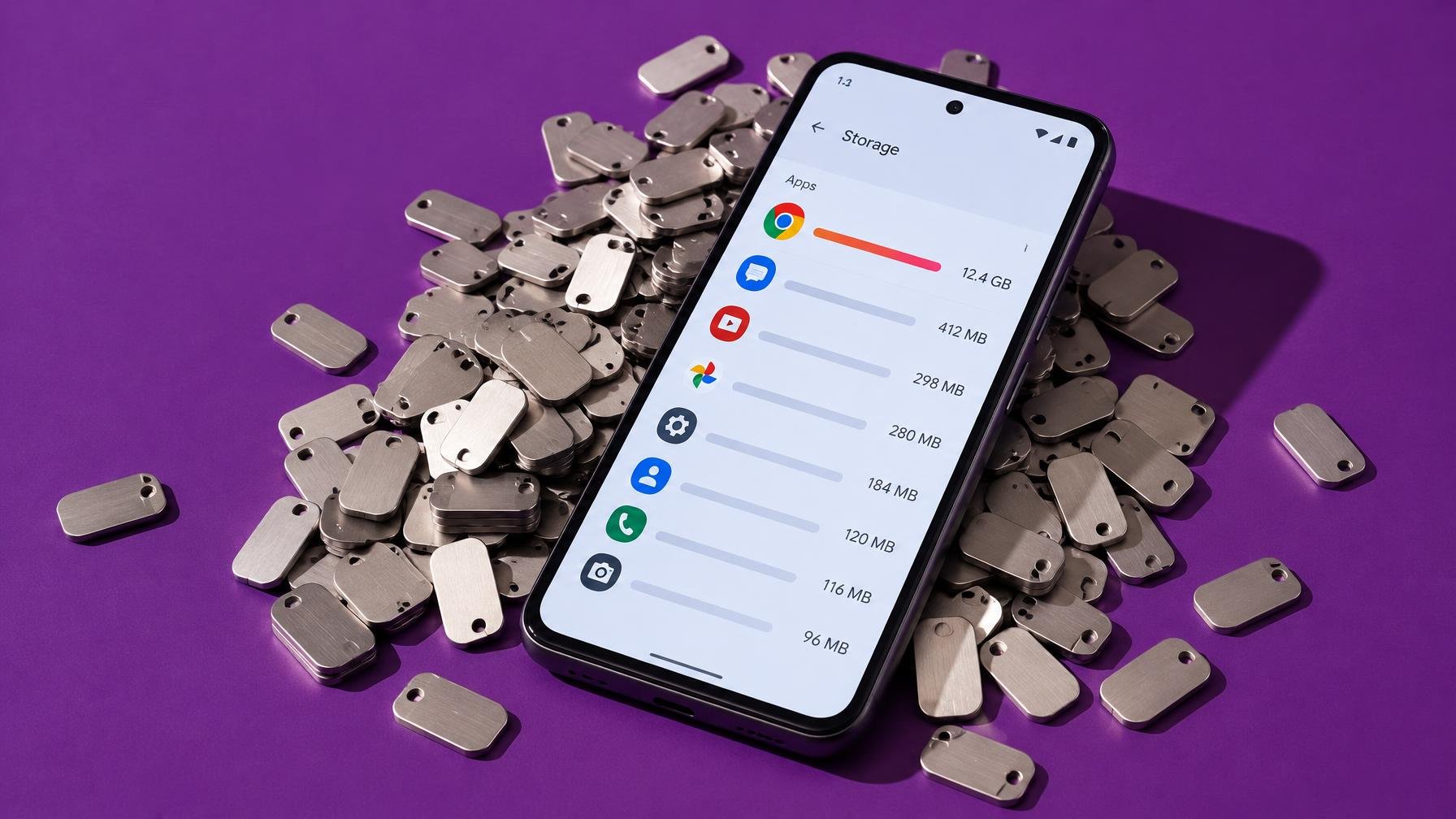
Quando o Android começa a gritar por espaço livre, a culpa nem sempre é das fotos ou do WhatsApp. Muitas vezes está num sítio menos óbvio: o Chrome. Segundo o How-To Geek, o browser da Google pode passar de uns modestos 150 a 275 MB para vários gigabytes à conta de dados em cache, apps web progressivas e lixo que se acumula com meses de navegação contínua.
Quem escreve para o How-To Geek relata ter encontrado cerca de 6 GB ocupados só pelo Chrome num telemóvel Android. O padrão é familiar a muita gente: abrir o browser, pesquisar, saltar entre sites e depois voltar ao ecrã inicial, deixando dezenas de separadores abertos. A curto prazo não custa, mas ao fim de umas semanas o armazenamento interno está a pagar a fatura. Não é apenas preguiça do utilizador, também é desenho de produto: a Google quer que tudo seja instantâneo, mesmo que isso signifique guardar mais do que devia.
A tentação óbvia é ir às definições e carregar logo em “Limpar armazenamento”. Má ideia. Essa opção apaga tudo, incluindo palavras-passe guardadas, dados de sites, histórico de permissões e até sessões em que estás autenticado. É o equivalente digital a formatar um disco quando só precisavas de apagar ficheiros temporários. O conselho do How-To Geek é simples: foca-te no cache e nos dados dos sites que realmente pesam, em vez de atropelar a app inteira.
O caminho base é este: em Android, entra em Definições, abre a secção de Apps, escolhe o Chrome, entra em “Armazenamento e cache” e verifica a repartição entre app, dados de utilizador e cache. Normalmente o valor absurdo está na parte do cache. Aí sim, faz sentido tocar em “Limpar cache”. Recuperas rapidamente alguns gigabytes sem mexer nas tuas credenciais. Dentro do próprio Chrome, em Definições, também podes limpar dados de navegação por tipo e intervalo de tempo, o que ajuda a controlar melhor o que desaparece.
Há depois o lado comportamental, menos glamoroso mas mais eficaz. Se costumas acumular dezenas de separadores, fecha-os periodicamente. Desinstala PWAs que já não usas e pensa se precisas mesmo de permitir que todos os sites guardem conteúdo para leitura offline. Desligar sincronizações em segundo plano também reduz o lixo que nunca chegas a ver. É a mesma lógica de gestão de bateria de que já falámos em peças como estes ajustes no Android dão-te mais horas de bateria por carga: menos processos invisíveis, menos recursos gastos.
No fim, o quadro é simples: o Chrome passou a ser quase um pequeno sistema operativo dentro do Android, com apps próprias, dados e serviços a correr por trás. Se o tratares como mais uma app qualquer, limitando cache e podando hábitos de navegação, resolves grande parte do problema de armazenamento sem dramas. Se continuares a deixar tudo ao abandono, não há cartão microSD que chegue.
Fonte: How-To Geek




Comentários · 0