Como usar o Quick Share no Android para enviar ficheiros em segundos
Esquece emails para ti próprio e links de Drive só para um ficheiro. O Quick Share já está no teu Android e resolve quase todos os envios entre dispositivos com dois toques.
Esquece emails para ti próprio e links de Drive só para um ficheiro. O Quick Share já está no teu Android e resolve quase todos os envios entre dispositivos com dois toques.
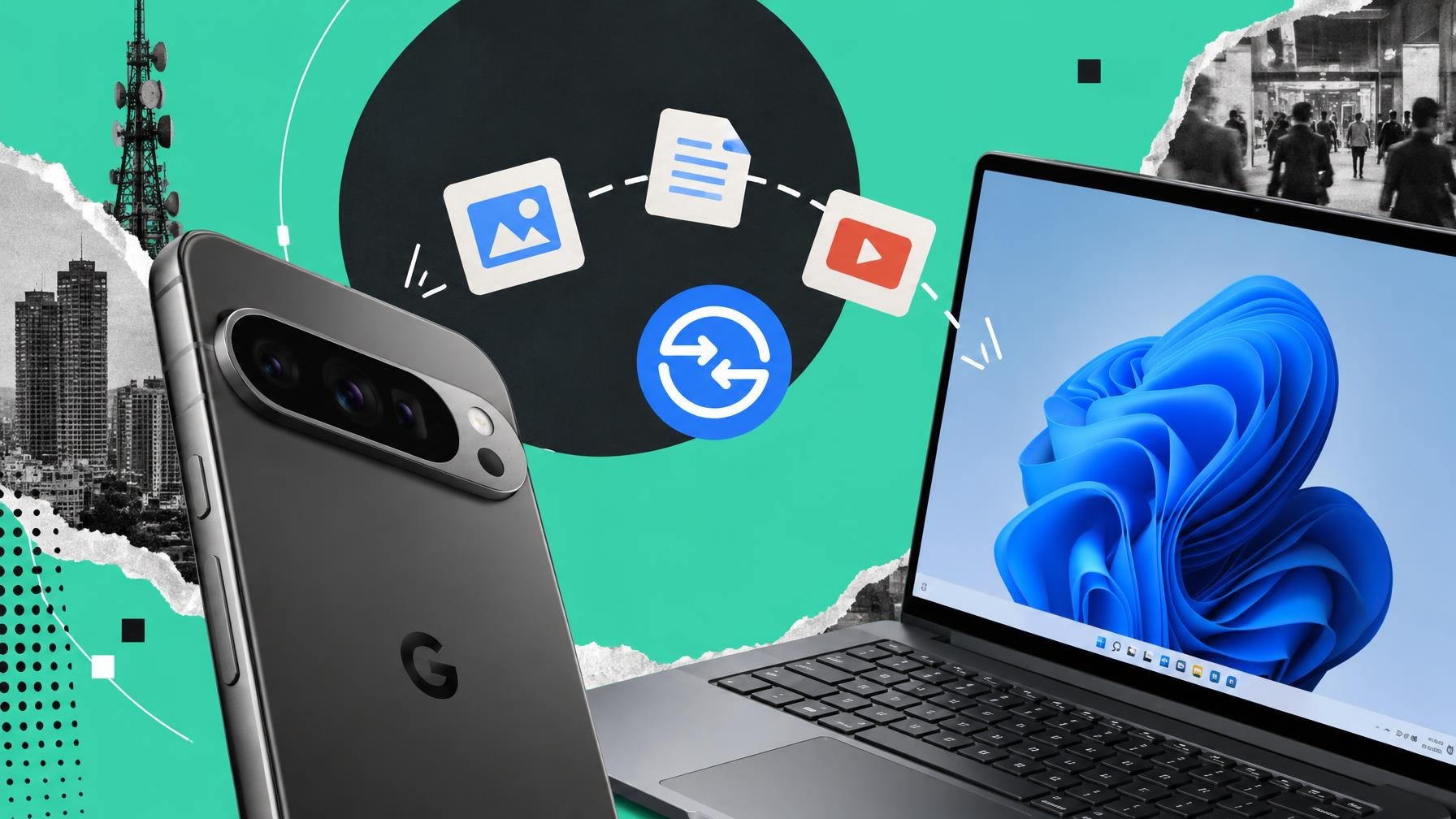
Se ainda andas a enviar fotos e documentos por email para ti próprio para os teres no portátil, estás a complicar a vida. O Android já traz o Quick Share para trocar ficheiros entre dispositivos em poucos segundos, sem contas extra, sem apps novas e sem subir tudo para a cloud.
O Quick Share é a evolução do antigo Nearby Share. Usa Bluetooth para descobrir dispositivos próximos e Wi-Fi local para transferir fotos, vídeos, documentos, links e outros ficheiros de forma rápida. Funciona mesmo sem internet, o que por si só o mete à frente de muitos serviços de messaging e de clouds da moda.
Na prática, como explica o Android Police, isto significa fugir aos limites ridículos de anexos de email, às fotos esborrachadas pelo WhatsApp e ao ritual de enviar um ficheiro para o Drive só para o ir buscar logo a seguir no portátil. Para uso diário, o Quick Share é a opção que faz mais sentido, e por alguma razão ainda passa ao lado de muitos utilizadores Android.
Não precisas de instalar nada. O Quick Share já está no sistema na maioria dos telemóveis Android recentes.
Há alguns requisitos básicos que costumam explicar quase todos os “não está a aparecer”: os dois dispositivos devem ter o Bluetooth ligado, estar relativamente perto um do outro e com o ecrã desbloqueado para receber ficheiros. A ligação Wi-Fi pode ser usada para acelerar o envio, mas não precisas de dados móveis nem de internet ligada para a transferência em si.
Se, mesmo assim, o outro dispositivo não aparecer na lista, há um plano B dentro do próprio Quick Share. Podes gerar um código QR para o destinatário ler com a câmara. Dá mais um passo, mas continua a ser mais limpo do que andar a fazer malabarismos com anexos de email.
O Quick Share está escondido à vista de todos. Quem o usa com frequência não anda sempre a descer a lista de opções de partilha à procura da entrada certa. O truque é pô-lo em destaque onde interessa.
Primeiro, na folha de partilha: podes fixar o Quick Share para ele ficar sempre nos primeiros lugares. Assim não desaparece para o fundo da lista, misturado com apps que usas uma vez por ano. É aí que faz sentido para quem anda sempre a enviar coisas do telemóvel para o portátil, como já defendemos quando escrevemos que o Quick Share devia ser o padrão para partilhas em Android.
Depois, nos Atalhos Rápidos: puxa a barra do topo do ecrã para baixo para abrir o painel de atalhos e procura o tile Quick Share. Se não o vires logo:
A partir daqui, ativar o Quick Share é um gesto de dois toques. Para quem troca ficheiros várias vezes ao dia, esta diferença entre “tenho ali em cima” e “está algures perdido nas definições” decide se a funcionalidade é usada ou ignorada.
A abordagem clássica de meter tudo no Google Drive ou noutro serviço parecido para depois sacar o ficheiro no portátil tem dois problemas óbvios: tempo e privacidade. Primeiro, sobes o ficheiro. Depois, descarregas outra vez. Se forem vídeos grandes ou álbuns inteiros de férias, sentes cada megabyte. E, pelo meio, ficas dependente da tua ligação de internet.
Com o Quick Share, as transferências fazem-se em rede local, com velocidades bem superiores às de muitos uploads domésticos. E os ficheiros não passam por servidores de terceiros pelo meio, ficam na viagem direta entre os dispositivos. Para documentos de trabalho, fotos pessoais ou vídeos privados, é uma diferença que conta.
É verdade que ainda há contextos em que faz sentido usar a cloud, por exemplo para partilhar uma pasta com várias pessoas ou como backup. Mas para o caso concreto “quero este ficheiro do telemóvel no portátil em 10 segundos”, o Quick Share ganha quase sempre.
Para lá da ligação entre Android e Android, a Google também está a puxar o Quick Share para Windows com uma aplicação dedicada, e já permite partilhar com alguns iPhone seleccionados, descritos no próprio site oficial do Quick Share. É a forma da empresa tentar ter um AirDrop à escala Android, incluindo quem vive com um pé em cada sistema.
Num cenário em que a maior parte das pessoas continua a usar o email como cabide de ficheiros, o Quick Share mostra que o problema não é falta de soluções técnicas. É mesmo hábito. E esse, ao contrário dos limites de anexos, muda-se em segundos.
Fonte: Android Police
De origem, o Pixel vem demasiado básico para quem vive de emails, chamadas e reuniões. Com meia dúzia de ajustes bem escondidos nas definições, o mesmo telemóvel passa…
O Android tem opções pouco óbvias que só dás por falta quando algo corre mal. Faz sentido ativá‑las antes da próxima crise em vez de depois.
O Android 17 finalmente traz janelas flutuantes para qualquer app, mas a solução da Google é limitada e confusa. A abordagem da Samsung mostra como o multitasking móvel…
O Android Police pôs dois Galaxy S22+ a caça ao outro para ver quem encontra melhor um Samsung perdido sem internet. A resposta é menos óbvia do que…
Comentários · 0