Os Google Pixel vendem-se como Android limpo, IA em todo o lado e zero distrações. O pacote vem tão minimalista que muitos dos truques mais úteis ficam enterrados nas definições. Quem passou tempo a espremer estes telemóveis para produtividade, como conta o Android Police, mostra que bastam alguns minutos nos menus certos para o Pixel deixar de ser “básico” e passar a acompanhar o teu dia de trabalho a sério.
O guia oficial da Google não ajuda muito, e a interface da Pixel UI também não. Por isso vale a pena ir direto ao pixel: som que se adapta ao ambiente, câmara como webcam para reuniões, espaço privado, sugestões contextuais, atalhos no botão ligar e um modo de foco que não é apenas mais um “Não incomodar”. Tudo isto já está no teu Pixel, só precisa de ser ligado e afinado.
Primeiro, trata do som. Em Definições > Som e vibração > Som adaptável ativa o Som adaptável. O Pixel usa o microfone para perceber o ruído à volta e mexe no processamento de áudio sem tocar no volume. Vês um vídeo em casa em silêncio, o telemóvel optimiza para clareza. Mudaste para uma sala barulhenta, ajusta o perfil sozinho. É discreto, não faz magia, mas evita andares sempre nos botões de volume.
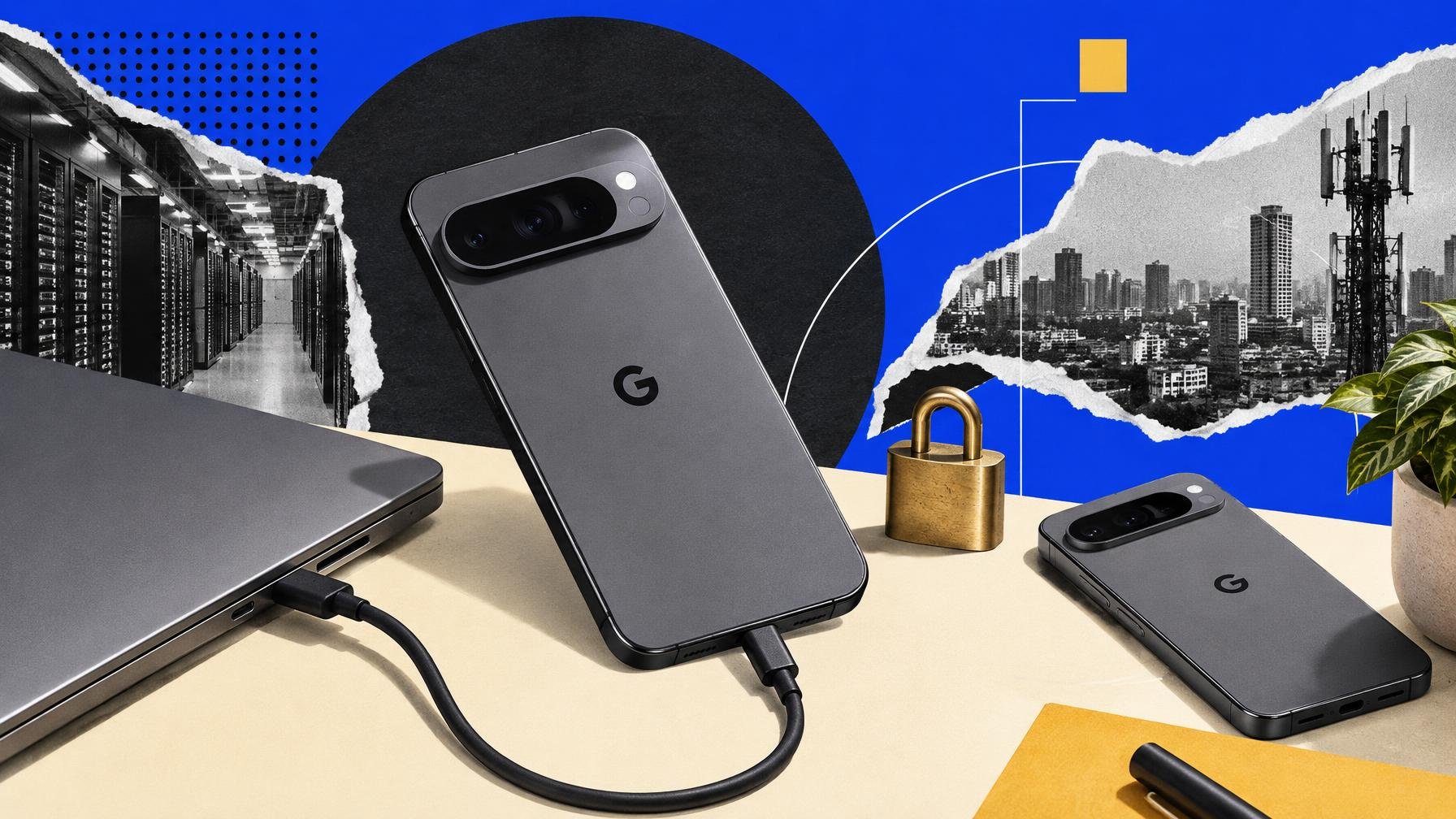
Depois, resolve a webcam miserável do portátil. Os modelos mais recentes do Pixel conseguem funcionar como webcam por USB, sem apps extra. Liga o telemóvel ao computador com um cabo que suporte transferência de dados, baixa a cortina de notificações, toca em A carregar este dispositivo via USB e escolhe Webcam. No Google Meet, Zoom ou Teams seleciona Android Webcam como fonte de vídeo. No telemóvel podes trocar entre câmara frontal e traseira e ajustar o enquadramento. A câmara traseira dos Pixel é anos‑luz melhor que a maioria das webcams integradas, especialmente útil se passas meio dia em chamadas.
A seguir, protege o que não queres mostrar a meio de uma partilha de ecrã ou quando emprestas o telemóvel. O Private Space do Android em Pixel cria um espaço separado, com aplicações e dados à parte. Entra em Definições > Segurança e privacidade > Private space, autentica e segue o assistente. Podes pôr ali apps bancárias, contas pessoais ou aquilo que simplesmente não queres no gavetão principal de aplicações. Há ainda a opção de usar um PIN diferente para esse espaço, o que acrescenta uma camada de segurança que não se vê noutros Android.
Outra área onde o Pixel fica aquém por omissão é na forma como sugere ações e organiza informação. A Google enche o telemóvel de IA para transcrever chamadas, resumir áudio e organizar fotos, mas depois deixa desligados vários atalhos contextuais que poupam tempo no dia a dia. Vale a pena passar pelas secções de Apps e Sistema nas Definições e ativar sugestões no ecrã de bloqueio, preenchimento automático mais agressivo e integrações com contas de trabalho. É aqui que um Pixel começa a parecer mais um assistente e menos um Android genérico.
Também o botão de energia merece atenção. Nos modelos recentes, um toque longo abre o assistente ou o menu de energia conforme a definição, e isto muda bastante a forma como interages com o telemóvel. Nas Definições, em Sistema > Gestos, ajusta o que o botão faz quando o manténs premido: se usas o Gemini ou outro assistente muitas vezes, faz sentido tê-lo ali; se não queres surpresas em chamadas, talvez prefiras o menu clássico de desligar. São dois segundos a menos em cada interação, multiplicados por dezenas de vezes por dia.
Por fim, olha para os modos de foco e para a forma como o Pixel lida com notificações de trabalho e pessoais. O modo Não incomodar é só o mínimo. Os perfis mais granulares, com horários e listas de apps permitidas, deixam-te criar um telemóvel diferente para cada contexto: ecrã quase mudo em reuniões, apenas mensagens importantes em horas de concentração, tudo aberto fora do trabalho. Para quem já vive num pequeno ecossistema Pixel, com um Pixel Watch a vibrar no pulso, esta afinação fina de notificações evita aquele festival constante de toques e vibrações duplicadas.
Há uma ironia nisto. A Google vende os Pixel como telefones que “simplesmente funcionam”, mas boa parte da produtividade só aparece quando se passa meia hora a mexer em menus que a maioria dos utilizadores nunca abre. Quem estiver disposto a isso, no entanto, fica com um dos Android mais bem preparados para trabalho e vida digital intensa. O hardware já lá estava, as definições é que não se descobrem sozinhas.
Fonte: Android Police
Comentários · 0