5 definições escondidas do Android que resolvem problemas chatos
O Android tem opções pouco óbvias que só dás por falta quando algo corre mal. Faz sentido ativá‑las antes da próxima crise em vez de depois.
O Android tem opções pouco óbvias que só dás por falta quando algo corre mal. Faz sentido ativá‑las antes da próxima crise em vez de depois.
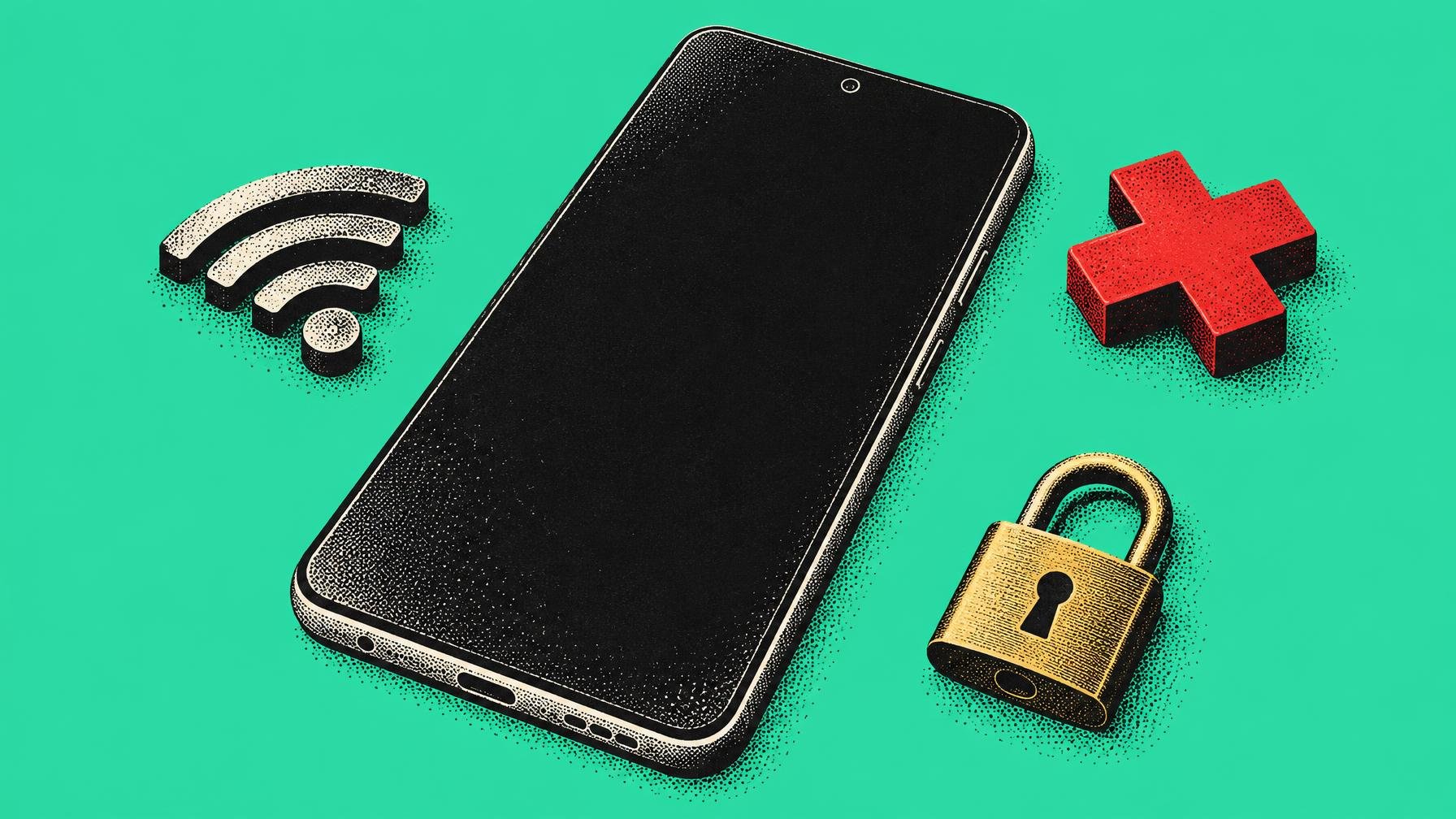
A maioria das pessoas só mergulha nas definições do Android quando algo corre mal. O resultado é previsível, perdes tempo a procurar opções que podias ter preparado com calma muito antes. Algumas das melhores ferramentas já lá estão, só não aparecem à superfície.
O artigo do MakeUseOf aponta várias funcionalidades que vivem enterradas nos menus, mas que valem ouro em momentos específicos. Em vez de as descobrir no pior dia possível, faz mais sentido gastar dez minutos a afiná-las agora. Focamo-nos nas que qualquer telemóvel recente com Android costuma ter, mesmo com interfaces diferentes como One UI da Samsung ou Pixel UI da Google.
Continuar a ditar palavras‑passe de Wi‑Fi cheias de letras, números e símbolos é castigo desnecessário. O Android permite gerar um código QR da rede guardada, que outra pessoa só tem de apontar com a câmara para entrar na rede sem tocar numa única letra.
Em muitos aparelhos o caminho é algo como: abre as Definições, entra em Ligação ou Wi‑Fi, toca na tua rede atual, depois em Partilhar ou no ícone de código QR. O sistema mostra o QR no ecrã, a outra pessoa abre a app de Câmara, aponta para o código e aceita a ligação. Em alguns modelos pode ser preciso desbloquear com impressão digital ou PIN para gerar o código, o que é precisamente o comportamento certo.
Funciona bem em grupos, quando recebes visitas ou quando não confias o suficiente em alguém para lhe entregar a palavra‑passe escrita. E corta logo o clássico momento “espera lá, mete outra vez que enganei‑me”.
Outro detalhe que só faz falta quando já é tarde: apagas um texto copiado sem querer e não há forma óbvia de o recuperar. Muitos teclados Android, como o Gboard da Google, incluem uma área de transferência com histórico, mas esta vem desligada em vários aparelhos.
No Gboard, por exemplo, abre algo onde possas escrever, toca na caixa de texto para mostrar o teclado, carrega no ícone de Porta‑notas ou Clipboard e ativa o Histórico se estiver desligado. A partir daí, o teclado guarda automaticamente os últimos excertos copiados durante algum tempo, permitindo colar coisas antigas mesmo depois de copiares novo texto.
É uma pequena rede de segurança que evita voltar a pedir o mesmo código, link ou NIB três vezes ao mesmo contacto. O MakeUseOf lembra que esta funcionalidade existe precisamente para estes momentos de falha humana.
Quase todos os telemóveis Android recentes trazem um conjunto de funções de emergência integrado, muitas vezes ignorado até ao dia em que faz falta, o que é um erro. Podes definir contactos de emergência, informação médica básica e atalhos rápidos para chamadas de socorro, mesmo com o telemóvel bloqueado.
O caminho varia muito entre marcas, mas tipicamente passa por Definições seguido de algo como Segurança e emergência, Segurança e privacidade ou Segurança. Aí encontras opções para adicionar contactos de emergência, indicar alergias, medicação importante ou condições de saúde e, em alguns modelos, personalizar o texto do ecrã de bloqueio.
Quem encontrou estas opções para o MakeUseOf sublinha o óbvio: configurar isto leva minutos, mas pode ser a diferença entre alguém conseguir ligar a um familiar ou ficar bloqueado num ecrã com um PIN que nunca irá adivinhar. É o tipo de definição que se espera nunca usar, mas que penaliza quem a ignorou.
Bloquear o telemóvel é obrigatório, mas nem sempre faz sentido obrigar‑te a repetir o PIN vinte vezes por noite no sofá. O Android tem há anos variantes de “desbloqueio inteligente” que mantêm o aparelho mais acessível em ambientes considerados seguros, como casa ou ligado a um dispositivo Bluetooth de confiança.
Em muitos aparelhos a opção aparece em Definições seguido de Segurança ou Segurança e ecrã de bloqueio, sob o nome Smart Lock ou Desbloqueio inteligente. Podes, por exemplo, permitir que o telemóvel fique desbloqueado enquanto está ligado ao teu smartwatch ou ao sistema multimédia do carro, ou quando estás numa zona guardada como “Casa”.
É aqui que entra o bom senso. Deixar o telemóvel permanentemente desbloqueado anula a segurança. Usar o Smart Lock apenas para reduzir atrito em contextos controlados faz mais sentido, desde que assumes o risco extra. O MakeUseOf destaca precisamente estes cenários mais contidos em vez de desligar a proteção toda.
Outra definição discreta que importa ter preparada são os atalhos físicos de emergência, normalmente associados ao botão de ligar ou ao botão de volume. Em vários modelos de Android, carregar várias vezes seguidas num desses botões pode disparar uma chamada ou mensagem de emergência para contactos pré‑definidos e, em alguns casos, partilhar a localização em tempo real.
Mais uma vez, o menu concreto varia, mas costuma estar perto de Segurança e emergência ou Funcionalidades avançadas. Aí podes ativar coisas como “Chamada SOS” e escolher se queres que envie SMS, ligue automaticamente para o 112 ou simplesmente abra o ecrã de emergência. Convém testar com cuidado para não inundar ninguém de alertas por engano.
O ponto comum destas opções todas é simples. São funções pensadas para momentos raros, logo é normal esquecê‑las. Mas o Android já resolve metade destes problemas de raiz. Obriga é a ir às definições numa tarde calma, antes de ficares preso a soletrar a palavra‑passe do Wi‑Fi letra a letra no jantar de família ou a procurar contactos importantes com o ecrã bloqueado.
Fonte: MakeUseOf
O Android Police pôs dois Galaxy S22+ a caça ao outro para ver quem encontra melhor um Samsung perdido sem internet. A resposta é menos óbvia do que…
O Android 17 finalmente traz janelas flutuantes para qualquer app, mas a solução da Google é limitada e confusa. A abordagem da Samsung mostra como o multitasking móvel…

Quatro anos depois de prometer reduzir o uso de NetBIOS e LLMNR, a Microsoft continua a enviá-los ligados por defeito. Bom para compatibilidade, menos bom para segurança.
De origem, o Pixel vem demasiado básico para quem vive de emails, chamadas e reuniões. Com meia dúzia de ajustes bem escondidos nas definições, o mesmo telemóvel passa…
Comentários · 0