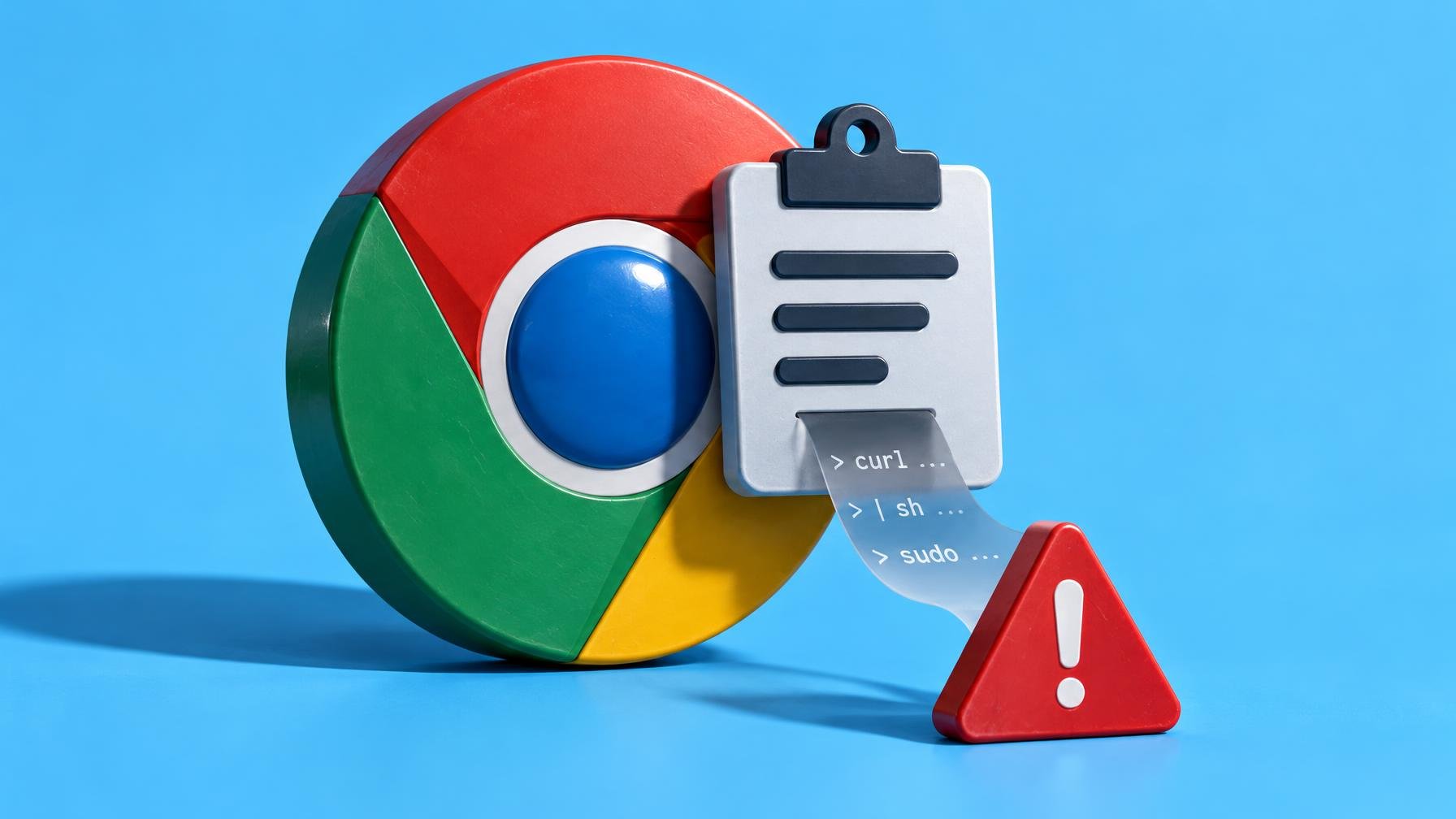
O ClickFix tornou-se uma das formas favoritas dos atacantes para convencer pessoas a copiarem e executarem comandos maliciosos nos seus computadores. Segundo a ESET, este tipo de ataque disparou 517% em apenas seis meses e já é o segundo vetor mais comum, logo atrás do phishing. Agora, de acordo com o MakeUseOf, o Google está a equipar o Chrome com uma camada extra de defesa contra este truque.
O golpe é simples e por isso resulta tão bem. Uma página mostra um aviso falso: erro do sistema, atualização de navegador, alerta de vírus ou até um CAPTCHA suspeito. Ao lado aparecem instruções “para resolver” o problema: abrir o Windows Run, o Terminal ou o equivalente em macOS ou Linux e colar um comando que supostamente está no texto. Muitas vezes o que fica mesmo no clipboard nem é o que se vê no ecrã. Basta carregares em Enter e instalas malware em segundos.
Segundo quem escreve para o MakeUseOf, o Chrome passa a vigiar precisamente esse momento entre copiares o comando e o executares. O navegador limpa primeiro informação pessoal do conteúdo do clipboard e envia o que resta para o serviço Safe Browsing do Google, que o analisa. Se o comando for classificado como perigoso, o Chrome mostra um aviso antes de o deixares correr. Em paralelo, o Gemini olha para a marca e a intenção que a página reclama ter, e o Chrome cruza isso com a reputação do domínio e outros sinais de segurança para decidir se estás a ser enganado.
Há dois detalhes menos simpáticos. Primeiro, esta proteção só existe no Chrome, pelo que quem usa outros navegadores continua exposto ao truque, mesmo que tenha boas extensões de segurança. Segundo, a funcionalidade depende da opção de Proteção avançada do Chrome, que vem desligada por omissão. E se já há quem torça o nariz ao envio de dados para o backend do Google, pedir que ligue uma opção que inspeciona o que está no clipboard não vai converter os céticos.
Para quem já vive no Chrome e aceita o modelo de dados do Google, faz pouco sentido deixar isto desligado. Para ativar, é ir a Definições do Chrome, escolher “Privacidade e segurança”, entrar em “Segurança” e selecionar “Proteção avançada”. Esta mesma opção já serve para o Chrome avisar quando vais abrir um site suspeito, função que detalhámos no artigo sobre os alertas de navegação segura do Chrome.
Mesmo com este reforço, há um limite que o Google não consegue resolver do lado de lá do ecrã: engenharia social. Nenhuma página legítima precisa que abras o Terminal ou o Run para colar um comando obscuro que não percebes. Se uma página de CAPTCHA ou um aviso de vírus te pede isso, a proteção ideal continua a ser fechar o separador. O Chrome agora ajuda a travar o estrago na última etapa, mas o clique mais importante continua a ser o que escolhes não fazer.
Fonte: MakeUseOf

Comentários · 0