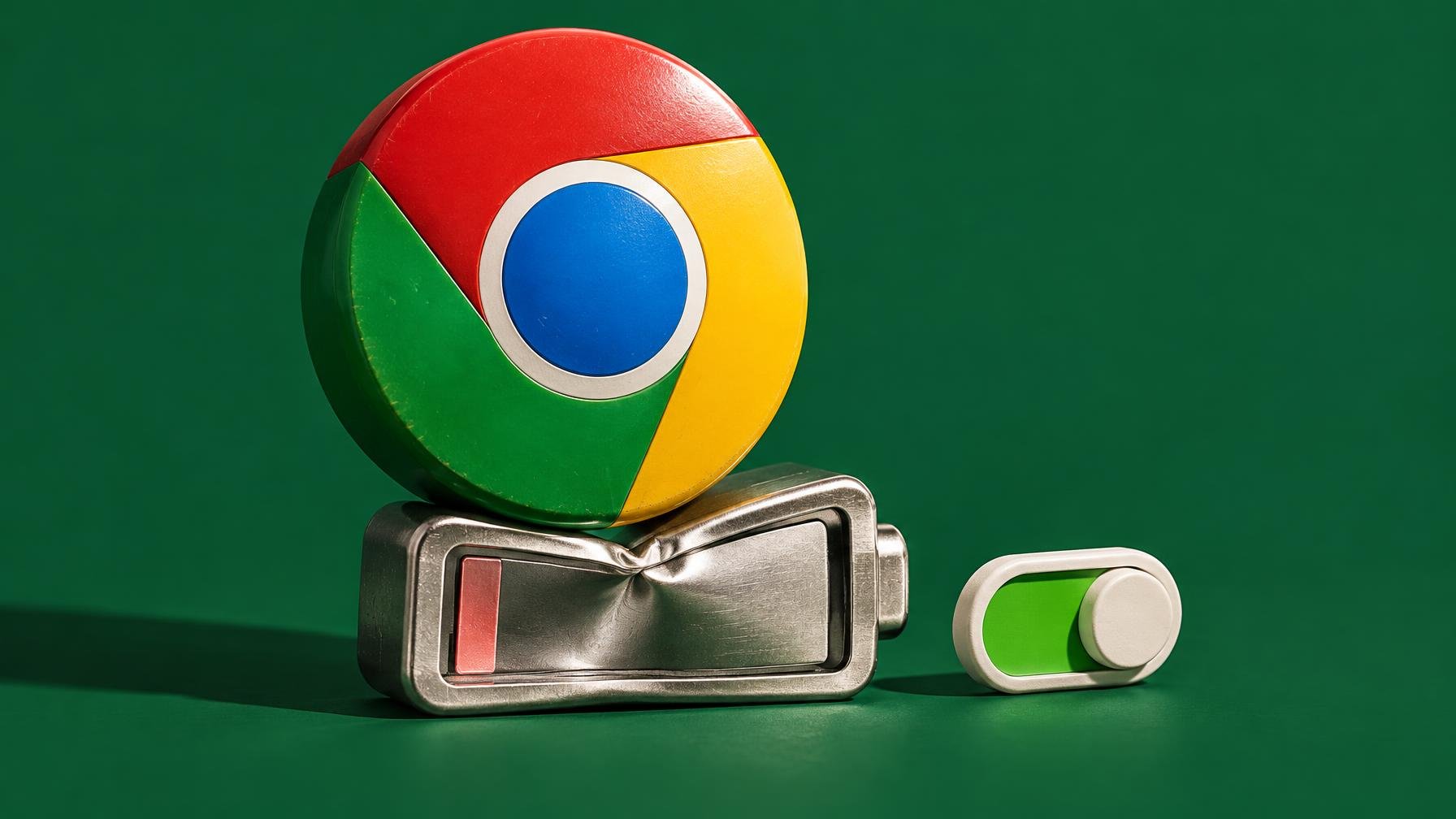
Se o portátil anda a morrer cedo demais e passas o dia no Chrome, é provável que o problema esteja mais no browser do que na bateria. Um jornalista do Android Police trocou recentemente para um MacBook Neo, viu a autonomia cair bem abaixo do prometido e só a conseguiu recuperar depois de mexer a sério nas definições de memória do Chrome.
O truque não tem mistério, mas está bem escondido nas definições de desempenho: os modos Memory Saver e Energy Saver. Com o Memory Saver em nível máximo, o jornalista passou a conseguir chegar às 11 horas de uso anunciadas. Num Chromebook mais velho, a diferença entre o modo equilibrado e o máximo chegou às duas horas de bateria. Para quem trabalha com dezenas de separadores, isto é tudo menos marginal.
O que faz o Memory Saver e para quem compensa
O Memory Saver põe separadores em pausa quando não são usados há algum tempo. Liberta RAM e reduz o trabalho do processador, o que baixa o consumo de energia. Ao voltar a um separador adormecido há um ligeiro atraso enquanto a página é reativada, mas quem testou a função diz que o impacto no uso real é mínimo.
O preço a pagar está nas notificações em tempo real. Se tiveres o WhatsApp Web ou outra app de mensagens aberta num separador que o Memory Saver decida hibernar, deixas de receber alertas até voltares a essa aba. Para muita gente, isto pode ser mais irritante do que o ganho de bateria, por isso convém decidir o que pesa mais no dia a dia.
Por defeito, o Chrome vem com o Memory Saver em modo equilibrado. Nas contas do Android Police, ao longo de dois dias de trabalho por configuração, houve cerca de uma hora extra de bateria entre o modo moderado e o equilibrado, e outra hora entre o equilibrado e o máximo. Já entre o modo moderado e ter o Memory Saver desligado quase não se notou diferença, provavelmente porque o portátil de teste tinha memória de sobra para o Chrome respirar.
Isto bate certo com o comportamento típico do browser: o Memory Saver não funciona por relógio, reage ao uso de RAM. Se só tens meia dúzia de separadores leves abertos, pode nunca chegar a intervir. Em máquinas com pouca memória ou em Chromebooks mais antigos, a diferença entre níveis torna‑se muito mais visível, daí as tais duas horas extra ao passar de equilibrado para máximo.
Como ativar o Memory Saver no Chrome de computador
Se queres experimentar e ver o que isto faz à bateria do teu portátil, o caminho no Chrome para desktop é este:
- Clica no ícone dos três pontos no canto superior direito do Chrome.
- Escolhe Definições no menu.
- Na barra lateral esquerda, entra em Desempenho (Performance).
- Desce até à secção Memória.
- Ativa o interruptor do Memory Saver, se ainda estiver desligado.
- Escolhe o nível Máximo se o objetivo é puxar ao máximo pela autonomia.
Vale a pena testar pelo menos dois dias em cada nível, para perceber o impacto no teu uso real. Em portáteis recentes com muita RAM podes ganhar pouca coisa, mas em máquinas com uns anos pode ser a diferença entre chegar ou não ao fim do dia. E se já andas desesperado com a bateria por causa de outros consumos, como Android Auto sem fios, qualquer hora extra conta.
Energy Saver: o modo de emergência que convém antecipar
O outro lado da moeda é o Energy Saver. Por defeito, este modo só entra em ação quando a bateria desce aos 20%. Nessa altura o Chrome corta em tarefas de fundo e em gestos visuais como animações, scroll mais suave e efeitos gráficos mais pesados. É o modo de sobrevivência do browser.
O detalhe importante é que quem relatou a experiência não espera que a bateria chegue aos 20% para o ativar. Em viagens ou sempre que está longe de uma tomada, deixa o Memory Saver em máximo e o Energy Saver sempre ligado, em vez de o tratar como salva‑vidas de última hora. Faz sentido: se precisas mesmo que o portátil aguente o dia inteiro, esperar pelo aviso vermelho é deixar o Chrome gastar à vontade precisamente nas horas em que o devias estar a travar.
Ainda falta ver a Google afinar estes modos ao ponto de serem menos binários. O utilizador ganha autonomia, mas perde fluidez visual, notificações em tempo útil e algum conforto. Para já, quem vive dentro do Chrome fica com uma escolha pragmática: ou aceita mais fricção na navegação, ou continua a ver a bateria descer a olhos vistos, cenário que muitos já conhecem bem também no Android, onde o Chrome continua preso enquanto outros browsers evoluem.
A Google vende portáteis que prometem dia inteiro de trabalho, mas continua a entregar um browser que precisa de modos de contenção agressivos para não devorar a bateria. Enquanto o Chrome for este peso pesado, conhecer e usar estas definições deixa de ser dica geek e passa a ser quase manutenção básica.
Fonte: Android Police


Comentários · 0