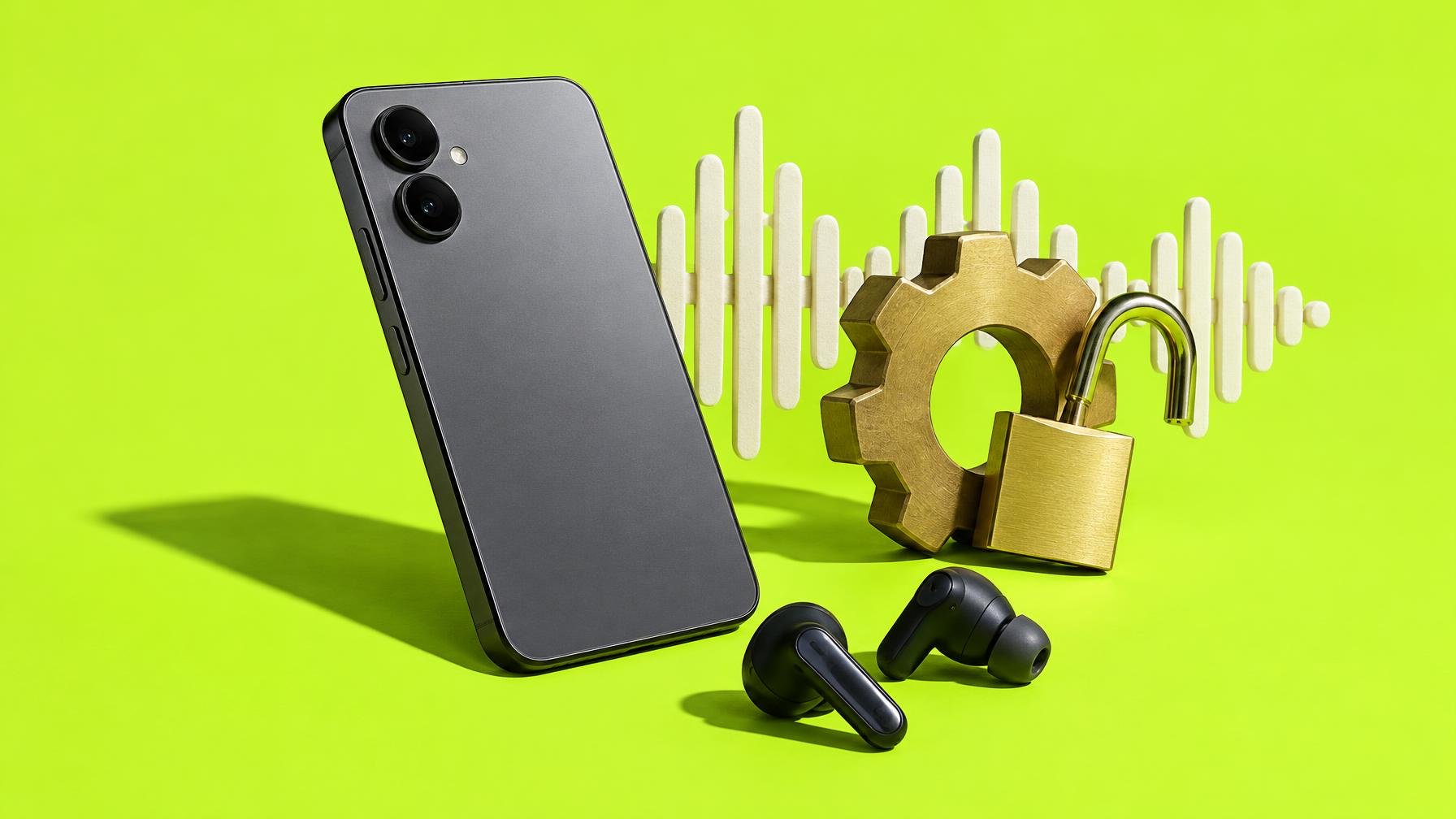
Se tens um par de earbuds sem fios baratos e juravas que soavam melhor noutro telemóvel, o problema pode não ser do hardware. Nas contas do Android Police, um conjunto de definições escondidas no Android estava a cortar qualidade de som num Samsung Galaxy, enquanto o mesmo par de earbuds brilhava ligado a um Pixel.
O caso concreto envolvia uns SoundPeats Air5 Pro+ com suporte para áudio de alta resolução emparelhados com um Google Pixel 9 Pro XL e com um Samsung Galaxy Z Flip 7. No Pixel, som cheio e detalhado. No Samsung, áudio mais pobre, como se os earbuds fossem de outra gama. A suspeita inicial foi a óbvia, falta de suporte para o codec certo ou earbuds defeituosos. A resposta estava afinal nas Opções de programador do Android e num ajuste do dispositivo Bluetooth.
O Android permite forçar ou limitar codecs de áudio Bluetooth nas definições avançadas para programador. Se alguém andou a experimentar, ou se a marca decidiu ser conservadora para poupar bateria e evitar quebras de ligação, é fácil ficares preso a SBC ou a uma versão capada do codec, mesmo tendo earbuds com aptX HD, LDAC ou outro formato de maior qualidade. O jornalista que escreveu o artigo no Android Police descobriu que, ao voltar a permitir Bluetooth Audio HD Codec nas Opções de programador e a autorizar o perfil de áudio de alta qualidade no menu do dispositivo Bluetooth, o Galaxy passou a soar ao nível do Pixel.
Para chegar lá, o caminho é menos óbvio do que devia. Primeiro é preciso ativar as Opções de programador, o que em Android se faz entrando em “Definições”, depois em “Sobre o telefone” e tocando sete vezes em “Número da compilação” até surgir a mensagem a confirmar o modo de programador. De seguida, nas “Definições” principais, aparece o novo menu “Opções de programador”. Aí dentro, mais perto do fim da lista, encontras várias entradas de Bluetooth, incluindo a opção para ativar ou desativar o Bluetooth Audio HD Codec e, em muitos aparelhos, a seleção do codec a usar.
Há ainda um segundo ponto a verificar, menos falado mas igualmente importante: o menu específico do dispositivo nas definições de Bluetooth. Depois de emparelhar os teus earbuds, entra na lista de dispositivos Bluetooth, toca na roda dentada ao lado do nome dos earbuds e confirma que as opções relacionadas com som de alta qualidade, áudio HD ou equivalentes estão ligadas. Em alguns Android recentes, é também aqui que surgem extras como áudio espacial, áudio LE ou prioridades de qualidade vs estabilidade. Se tens curiosidade em espremer mais uns graves ou limpar médios e agudos, o equalizador escondido do YouTube Music pode ser outro trunfo, como explicámos neste guia detalhado.
Há dois avisos óbvios antes de mergulhar nas Opções de programador. Primeiro, estas definições existem para quem sabe exatamente o que está a fazer, por isso convém mexer só no que interessa ao áudio e deixar o resto em paz. Segundo, codecs de alta qualidade consomem mais bateria e podem aumentar a probabilidade de cortes se o ambiente tiver muita interferência de rádio ou se o telemóvel estiver longe. Não há milagres, sobretudo com earbuds abaixo dos 100$, mas o ganho em definição e dinâmica é real quando o hardware suporta o formato e o sistema não o estrangula.
O episódio ilustra bem uma mania antiga do Android: esconder poder em menus que a maioria das pessoas nunca vai abrir. Quem compra earbuds baratos com suporte para áudio HD e os emparelha com um topo de gama espera que tudo funcione no máximo por defeito. Em vez disso, fica muitas vezes com qualidade mediana por causa de uma definição enterrada a meio de uma lista de programador. Até a Google e a Samsung decidirem arrumar isto melhor, vale a pena perder cinco minutos nas definições antes de culpar os earbuds.
Fonte: Android Police

Comentários · 0