5 truques de botões no Samsung Galaxy que provavelmente ignoras
O teu Galaxy tem mais atalhos físicos do que parece. Entre a tecla lateral, volume e gestos escondidos, dá para abrir apps, mudar de perfil e controlar música sem tocar no ecrã.
O teu Galaxy tem mais atalhos físicos do que parece. Entre a tecla lateral, volume e gestos escondidos, dá para abrir apps, mudar de perfil e controlar música sem tocar no ecrã.
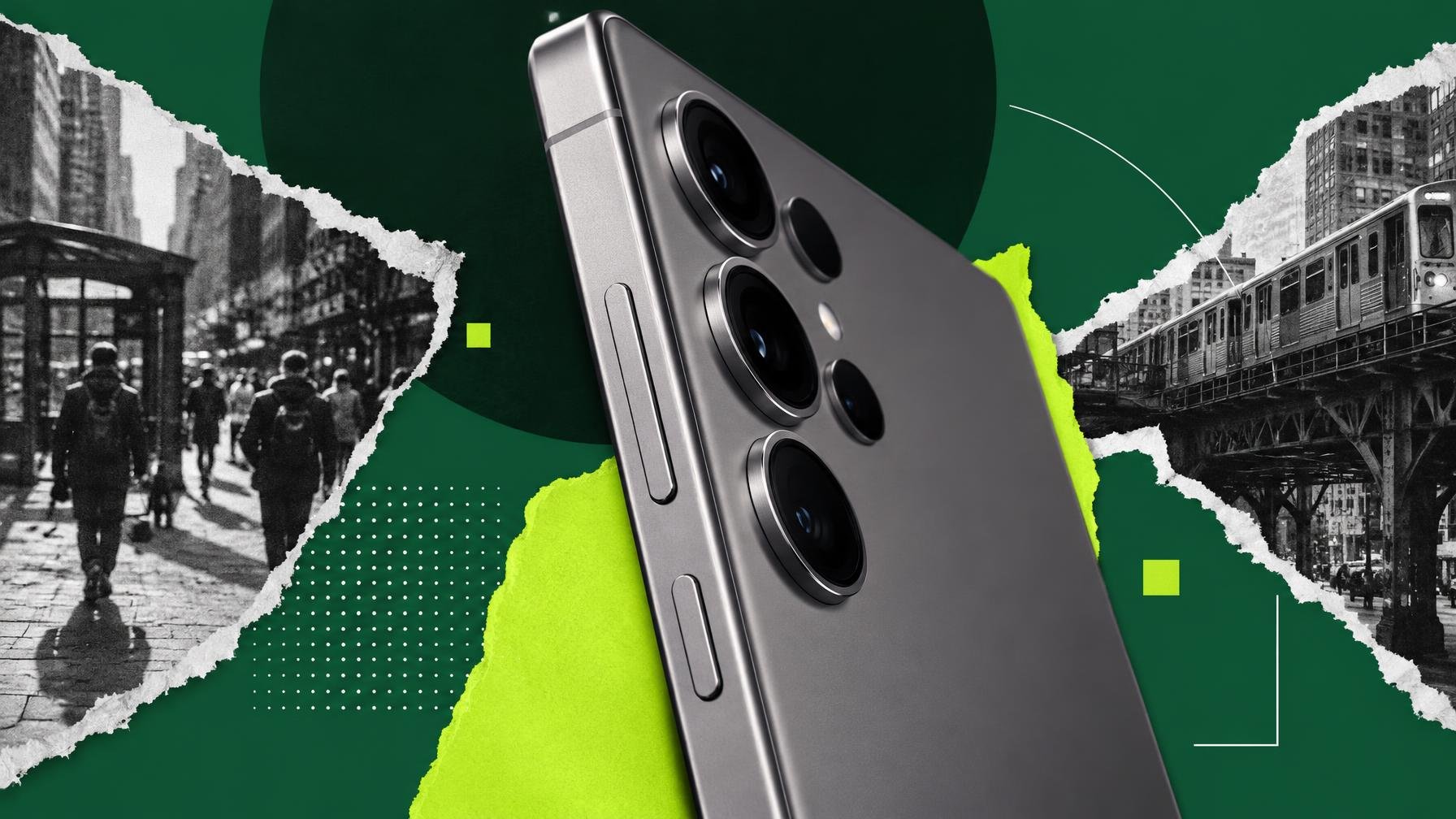
Os botões de um Samsung Galaxy parecem óbvios: liga/desliga e volume. Mas com o One UI há bem mais controlo escondido ali. Uma mão-cheia de atalhos que poupam toques, menus e paciência, sobretudo se passas o dia a abrir sempre as mesmas apps ou definições.
O How-To Geek reuniu cinco formas simples de transformar esses botões em atalhos úteis. A vantagem é que quase tudo se faz pelas definições do sistema e pelo Good Lock, a app de personalização da Samsung. Vale para a maior parte dos Galaxy recentes com One UI, e em muitos casos é o método mais rápido de chegar onde interessa.
Por defeito, a tecla lateral serve para ligar e desligar o ecrã, chamar a assistente ou abrir a câmara. Mas podes pô-la a lançar quase qualquer coisa com um duplo toque ou um toque longo.
Vai a Definições > Funcionalidades avançadas > Tecla lateral. Aqui escolhes o que acontece quando fazes Duplo toque e Premir sem soltar.
O How-To Geek sublinha um ponto prático: se te apetece ter a tecla longa para desligar o telemóvel, podes ficar sem atalho físico para a assistente. Nesse caso, vale a pena compensar com um gesto na barra de navegação ou um atalho noutro botão.
Os botões de volume também podem ir além do óbvio, mas aqui a Samsung encosta-se bastante ao Good Lock. Sem esta app, basicamente só tens as opções de sempre para ajustar o som e o modo silencioso.
Com o Good Lock e os módulos certos, consegues ligar ações específicas a combinações de volume, como carregar em cima e em baixo ao mesmo tempo para ativar a lanterna, mudar de perfil de som ou lançar uma app. A publicação explica que isto varia de módulo para módulo, e nem todos estão disponíveis em todos os mercados no mesmo dia. Em Portugal, convém verificar na Galaxy Store se o Good Lock já apareceu oficialmente antes de apostar demasiado nestes truques.
Se ainda usas a barra de navegação tradicional em vez dos gestos, também aí há botões “extra” à espera de função. A ideia é simples: transformar o toque prolongado em cada ícone num atalho para algo que uses muito.
Depois de instalares o Good Lock, o artigo destaca o módulo que permite personalizar a barra de navegação. Podes definir, por exemplo:
Esta abordagem dá uma segunda vida à navegação por botões, que a Google tem vindo a encostar. Quem prefere gestos fica sem estas opções, mas em troca ganha mais área útil de ecrã. A escolha aqui é menos filosófica do que parece: se fazes muitas ações repetidas, o atalho compensa mais do que o minimalismo dos gestos.
Outra zona pouco explorada são as definições de acessibilidade do Android. A Samsung herda daqui a possibilidade de usar combinações de botões físicos para acionar funcionalidades pensadas para acessibilidade, mas que na prática servem a qualquer pessoa.
Nas Definições > Acessibilidade encontras atalhos que se podem ligar, por exemplo, a carregar em simultâneo na tecla lateral e num botão de volume para ativar um serviço ou funcionalidade específica. O How-To Geek lembra que isto foi desenhado para leitores de ecrã e outras ajudas, mas acaba por ser mais um sítio onde o hardware ganha superpoderes.
Quase todos os truques mais avançados do artigo passam pelo Good Lock, a ferramenta oficial da Samsung que abre módulos de personalização para botões, barra de navegação, ecrã de bloqueio e afins. Quem escreve nota que, depois de configurar meia dúzia de atalhos, o padrão passa a ser usar botões e gestos personalizados, e não o que vem de fábrica.
O lado menos simpático é óbvio: o Good Lock nem sempre está disponível em todos os países ao mesmo tempo e exige paciência para afinar tudo. Mas se já andas a brincar com definições avançadas do Galaxy, é aqui que a coisa começa verdadeiramente a render. E encaixa bem com outros truques que já explicámos, como tirar partido do Wireless PowerShare no Samsung Galaxy.
No final, a tecla lateral e os botões de volume são menos “hardware fixo” e mais teclas programáveis à antiga. A diferença está em investires 10 minutos nas definições em vez de continuares a abrir sempre tudo a partir do ícone no ecrã.
Fonte: How-To Geek
Ecrã enorme, S Pen excelente e desempenho de topo. Mas com 14,6 polegadas e quase 700 gramas, a Tab S12 Ultra passa a maior parte do tempo apoiada…
Se o canto do ecrã começou a acender-se em verde ou azul com o One UI 9, não é bug nem publicidade. São alertas de privacidade que valem…
O Android enche a RAM de apps que já largaste e muitas continuam a fazer tarefas em segredo. Há uma definição escondida que limita os processos em fundo…
O novo topo de gama com selo Max herda muito do X300 Ultra, mas perde exatamente o que fazia da câmara anterior algo especial. É potente, caríssimo e…
Comentários · 0