Se abrires agora as estatísticas de bateria do Android é provável que encontres apps que não tocas há horas a gastar energia em segundo plano. Não é bug, é desenho do sistema. Mas há uma definição enterrada nas Opções de programador que põe um travão duro nesse comportamento.
Como explica o MakeUseOf, quando sais de uma app com o botão Home ou mudas para outra, o Android não a fecha. Mantém o processo em memória como estado em cache, pronto a retomar em segundos. Só as apps que deslizas fora da vista de aplicações recentes é que são realmente fechadas. Resultado: ao fim de um dia, o telemóvel pode ter uma dúzia de processos antigos pendurados na RAM, mais uma série de tarefas agendadas que acordam o processador para sincronizar dados ou mandar métricas.
Limpar isto à força com cleaners de RAM costuma ser pior. Quando um desses utilitários mata um serviço em uso, o Android relança-o para garantir que tudo continua a funcionar. Entra-se num ciclo de matar e reiniciar que gasta mais bateria do que deixar a app quieta. O que interessa é limitar a quantidade de processos que o sistema está disposto a manter vivos.
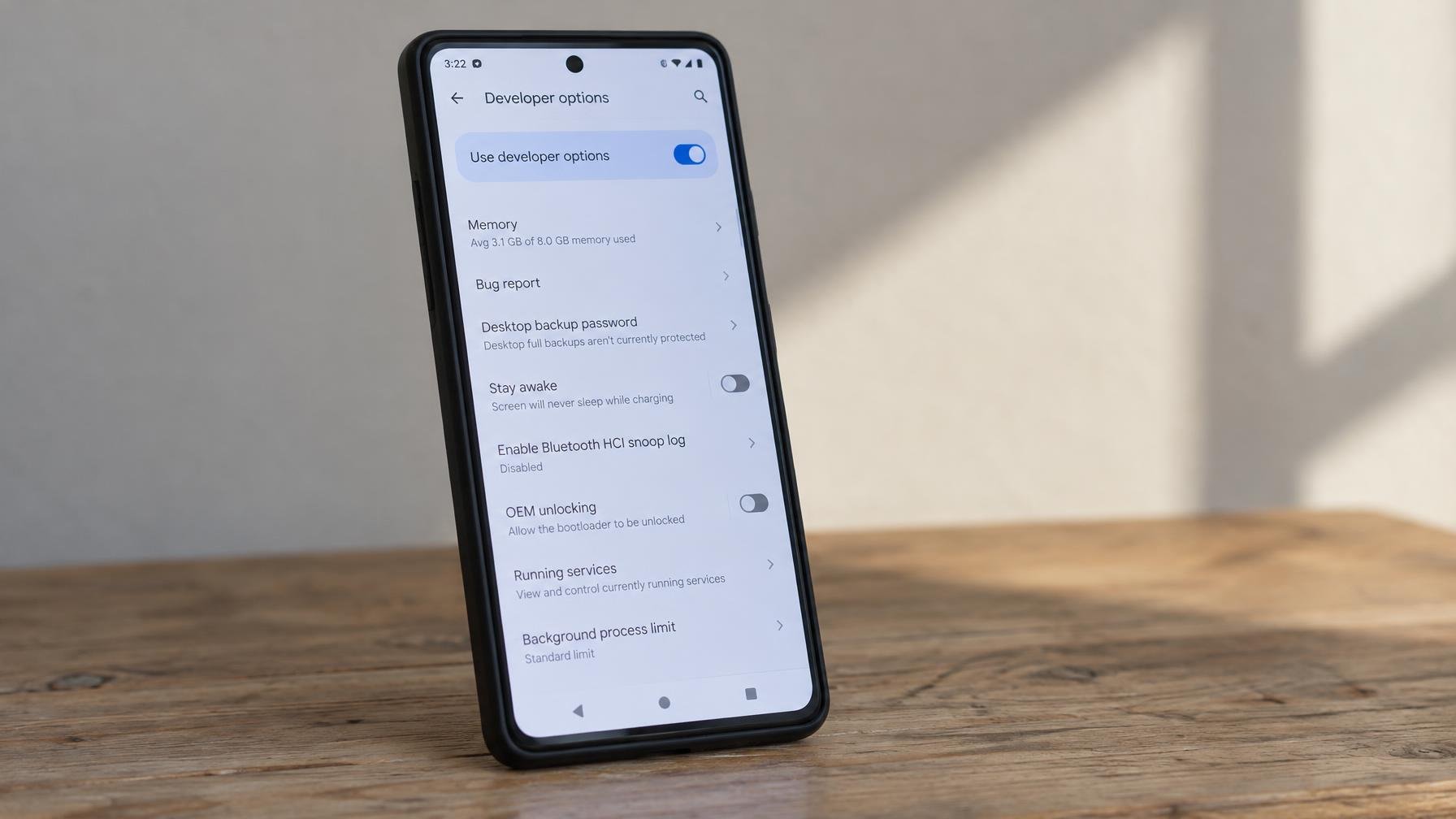
Essa alavanca existe e chama-se Limite de processos em segundo plano, uma opção escondida no menu de programador. Não é uma solução mágica para qualquer fuga de bateria, mas pode ajudar em aparelhos mais antigos ou com menos RAM, ou se usas muitas apps pesadas ao longo do dia.
Antes do passo a passo, convém o aviso: mexer nas Opções de programador é sempre por tua conta e risco. Há definições ali que podem deixar o sistema instável, por isso a regra é simples, só tocas no que sabes para que serve e voltas atrás se algo se portar de forma estranha.
Ativar as Opções de programador no Android
As capturas do MakeUseOf são em Samsung com One UI, mas o processo é quase igual noutras marcas com Android recente. Se já tens as Opções de programador visíveis nas definições, podes saltar esta parte.
- Abre a app Definições do Android.
- Desce e entra em Acerca do telefone.
- Toca em Informações de software.
- Carrega rapidamente 7 vezes em Número de compilação. O sistema pode pedir o PIN ou padrão.
- Surge uma mensagem a dizer que o modo de programador foi ativado.
- Volta ao ecrã principal das Definições. Em baixo deve aparecer agora o menu Opções de programador (por vezes dentro de Definições adicionais ou semelhante, dependendo da marca).
Se o fabricante rebatizou alguns destes menus, a lógica mantém-se, mas o caminho pode ter variações. Em muitos telemóveis recentes da Samsung, Xiaomi ou Nothing a estrutura é praticamente a mesma.
Usar o “Limite de processos em segundo plano”
Com o modo de programador ligado, já é possível mandar o Android ser mais agressivo a fechar apps antigas:
- Vai a Definições e abre Opções de programador.
- Desce até à secção Apps (pode aparecer como Aplicações, conforme a tradução da marca).
- Procura a opção Limite de processos em segundo plano.
- Toca aí e escolhe um dos limites disponíveis, por exemplo:
- Limite padrão: comportamento normal do Android, sem restrições extra.
- Até 4 processos: o sistema só mantém até quatro apps em cache, fechando as mais antigas à medida que abres novas.
- No máximo 3, 2 ou 1 processo: versões mais agressivas do mesmo conceito.
- Sem processos em segundo plano: tudo o que sais é fechado, o que tende a causar mais atrasos a abrir apps e possíveis falhas em notificações.
Para a maior parte das pessoas, um limite de 3 ou 4 processos é o ponto de equilíbrio: liberta memória de apps que ficaram esquecidas há horas, mas ainda deixa o multitarefa com algum fôlego. Em telemóveis com 8 GB de RAM ou mais, puxar demasiado por esta opção pode ser mais incómodo do que útil.
Se começas a notar que certas apps deixam de enviar notificações atempadas ou demoram demasiado a abrir, é sinal de que o limite está demasiado apertado para o teu uso. Voltar a Limite padrão devolve o comportamento original do Android.
O que isto resolve (e o que não resolve)
Mexer no limite de processos em segundo plano ataca sobretudo um problema: o acumular de apps antigas em memória. Menos processos significa potencialmente menos fugas de bateria causadas por interfaces e componentes que continuam ali pendurados sem necessidade.
Mas há outro lado do consumo em fundo que esta opção não controla: as tarefas agendadas. Muitas apps registam alarmes, sincronizações e uploads que o Android executa através de jobs internos, mesmo que o processo principal esteja morto. Fechar a app, ou até a forçar o fecho, não impede estas tarefas de correr, desde que o sistema ache que é boa altura para isso.
Para esse tipo de atividade vale mais a pena ir caso a caso às permissões e às definições de bateria de cada app, limitar sincronizações automáticas e cortar no acesso em fundo onde não faz falta. A Google tem explicado em detalhe como o sistema gere estes processos em artigos técnicos, mas na prática a moral é simples: menos aplicações instaladas, menos contas ligadas e menos permissões redundantes continuam a ser meio caminho para uma boa autonomia.
Quem anda a caçar fugas de bateria no Android já tem outro truque na manga. Há pouco explicámos como uma única opção de redes nas Opções de programador pode parar a fuga de bateria à noite, e há ainda várias definições escondidas no sistema que resolvem problemas chatos sem instalar nada extra. O limite de processos em segundo plano é mais uma ferramenta, útil em certos cenários, mas que não substitui bom senso na escolha de apps e algum tempo investido nas definições.
Fonte: MakeUseOf




Comentários · 0