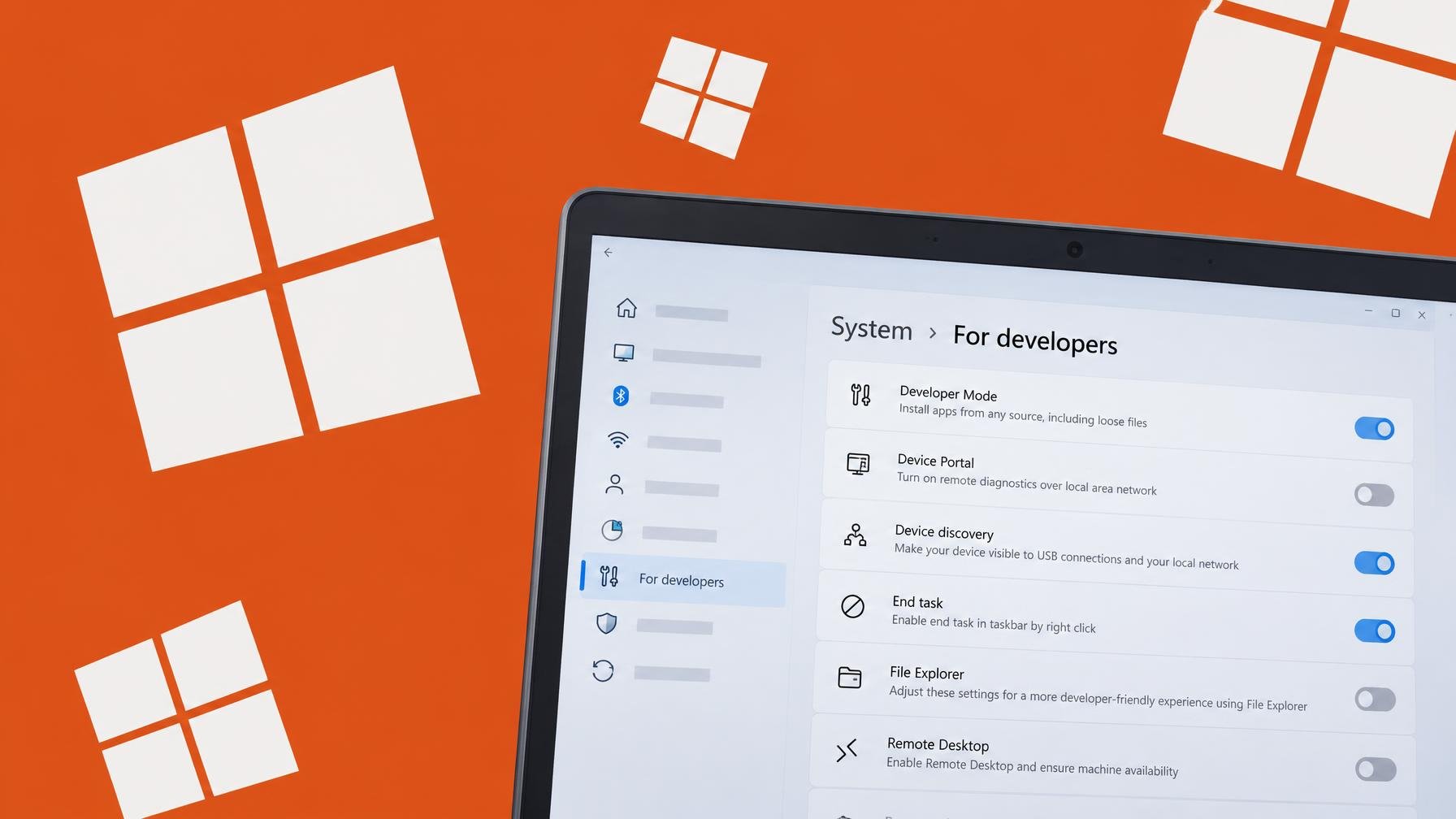
A Microsoft esconde algumas das melhores alavancas do Windows 11 numa página que o próprio nome afasta metade dos utilizadores: Para programadores, que em builds mais recentes apareceu renomeada para Avançadas. A secção vive dentro das Definições e, como explica o MakeUseOf, há ali opções que qualquer pessoa pode usar para ter um Windows menos irritante e mais eficiente.
Não vais partir nada só por entrar ali. E, se souberes o que estás a fazer, vais poupar tempo cada vez que uma app fica presa, que o Windows abre o terminal errado ou que um jogador se recusa a arrancar por causa de um caminho de ficheiro qualquer.
1. Ativar o “Terminar tarefa” direto na barra de tarefas
Quando uma app bloqueia, o ritual costuma ser sempre o mesmo: Ctrl+Shift+Esc para abrir o Gestor de Tarefas, procurar o processo certo numa lista interminável e só depois carregar em Terminar tarefa. É eficaz mas é um desperdício de cliques. O Windows 11 já tem um atalho muito mais direto, só não vem ligado por defeito.
Para ativares o botão de Terminar tarefa na barra de tarefas:
- Abre Definições.
- Vai a Privacidade e segurança.
- Entra em Para programadores ou Avançadas (o nome depende da versão do Windows 11).
- Procura a opção Terminar tarefa e ativa-a.
Da próxima vez que uma app encravar, basta clicar com o botão direito no ícone dessa aplicação na barra de tarefas e escolher Terminar tarefa. Adeus caça ao processo certo no Gestor de Tarefas, especialmente útil se o PC estiver quase a deixar de responder.
Convém lembrar o óbvio: isto é um martelo, não é uma forma normal de fechar programas. Qualquer ficheiro não guardado desaparece. Usa-o só quando a app não fecha pelos meios normais.
2. Escolher o terminal predefinido certo
O Windows 11 anda dividido entre dois mundos: o velho Windows Console Host (a janela preta clássica de linha de comandos) e o mais recente Windows Terminal. Dependendo de onde clicas, podes acabar num ou noutro e isso é meio caminho andado para confusão.
Na mesma página Para programadores/Avançadas tens um menu dedicado a isto:
- Em Definições > Privacidade e segurança > Para programadores (ou Avançadas), desce até à secção Terminal.
- Em Aplicação de terminal predefinida escolhe entre Windows Console Host e Windows Terminal.
O Windows Terminal é, em 2026, o que faz mais sentido para quem mexe minimamente em linha de comandos: suporta separadores, vários perfis (PowerShell, linha de comandos, WSL, SSH), tem rendering acelerado por GPU e sente-se atual, ao contrário da consola legada que arrasta décadas de compromisso. Quem passou tempo com o Windows Terminal, nas palavras de quem escreve para o MakeUseOf, dificilmente volta atrás.
Se preferes a consola antiga por hábito ou compatibilidade, também podes defini-la aqui de forma explícita. O ponto é deixares de viver na lotaria de qual janela abre quando chamas o terminal.
3. Ligar o comando “sudo” à maneira do Linux
Durante anos, o Windows obrigou a abrir janelas “Executar como administrador” sempre que era preciso mexer em algo mais sensível. Finalmente, aproximou-se da forma como Linux e macOS tratam estes casos, com um verdadeiro sudo à escala do sistema.
Para ativares o sudo no Windows 11:
- Vai a Definições > Privacidade e segurança > Para programadores ou Avançadas.
- Na secção sudo, ativa a opção.
- Escolhe o modo de funcionamento (normalmente, a opção que abre uma nova janela elevada é a mais segura para começar).
Com isto ligado, podes abrir o teu terminal habitual e escrever sudo antes de um comando que precise de privilégios de administrador. O Windows mostra um prompt do Controlo de Conta de Utilizador para confirmares e, se aceitares, o comando corre com permissões elevadas. É mais rápido do que andar a reabrir consolas em modo administrador e aproxima a rotina de quem também usa Linux no dia a dia. O MakeUseOf já tinha defendido que o sudo no Windows 11 é mais útil do que parece, e a integração nativa nesta página só ajuda.
Não deixa de ser uma faca afiada: um sudo mal usado pode estragar instalações, por isso vale o mesmo conselho que nas outras plataformas. Sabe o que estás a colar no terminal.
4. Ativar caminhos longos para acabar com erros parvos
Quem lida com muitos ficheiros, especialmente em projetos de desenvolvimento, backups encadeados ou pastas partilhadas antigas, já se cruzou com o clássico erro de caminho demasiado comprido. O Windows ainda carrega um limite histórico de 260 caracteres que gera mensagens absurdas quando tentas copiar, mover ou apagar pastas com nomes extensos.
Nessa mesma página de definições existe a opção Ativar caminhos longos do Win32 (o nome pode variar ligeiramente), que remove na prática essa limitação para aplicações recentes que respeitem a política. Para a ativares:
- Abre Definições e entra em Privacidade e segurança > Para programadores/Avançadas.
- Procura a opção relacionada com caminhos longos e ativa-a.
Não é magia, ainda há software antigo que ignora esta definição, mas reduz bastante a probabilidade de veres o Windows recusar uma simples operação de copiar por causa de meia dúzia de subpastas. Em PCs já algo limitados, onde o Windows 11 exige ginástica de memória, também evita andares a repetir operações pesadas depois de uma falha destas.
A ironia é clara: o Windows continua a encher a página principal de Definições com integrações de conta e banners de publicidade discreta, enquanto esconde melhorias genuínas de produtividade numa secção rotulada para programadores. Quem se der ao trabalho de lá ir ganha um sistema mais previsível, menos propenso a dramas sempre que algo corre mal e com um terminal finalmente à altura de 2026.
Fonte: MakeUseOf


Comentários · 0