Como acelerar o Wi‑Fi em Windows 11 com uma só definição
Definir a rede como ligação limitada corta descargas em segundo plano, pára o PC de servir updates a estranhos e liberta a largura de banda para o que interessa.
Definir a rede como ligação limitada corta descargas em segundo plano, pára o PC de servir updates a estranhos e liberta a largura de banda para o que interessa.
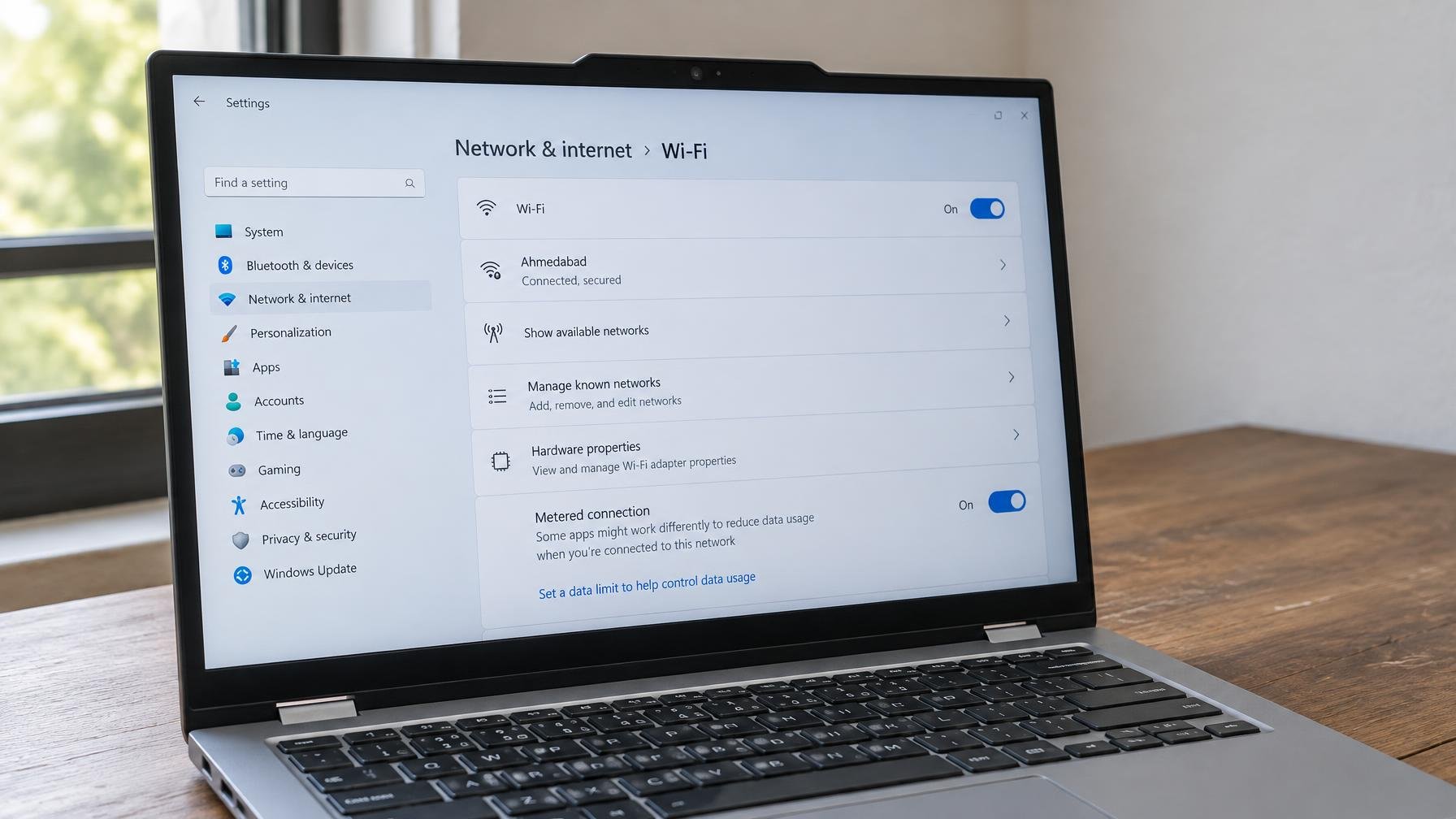
Se a tua ligação de 200 ou 500 Mbps parece andar de trotinete, há uma boa probabilidade de o culpado estar mesmo no Windows e não no router. O sistema trata qualquer rede como “livre” e vai comendo largura de banda em updates, sincronizações e serviços que não pediste. Há uma forma simples de o travar: dizer ao Windows que a tua rede é uma ligação limitada.
A opção existe para proteger quem tem tarifários móveis com poucos gigas, mas o efeito colateral é interessante para toda a gente: ao marcar o Wi‑Fi ou o cabo Ethernet como ligação limitada, o Windows 11 começa a poupar dados em segundo plano. Resultado, nos testes descritos pelo MakeUseOf, a internet deixou de ter aqueles soluços misteriosos quando se abria um site, descarregava um jogo ou se entrava numa reunião de vídeo.
Por defeito, o Windows considera que qualquer rede é não limitada. Isso dá carta branca ao próprio sistema e às apps para usarem a ligação como quiserem. O Windows Update descarrega atualizações completas em segundo plano, a funcionalidade Delivery Optimization transforma o teu PC num mini-servidor de updates para outras máquinas na internet e serviços como OneDrive, Microsoft Store, browsers e antivírus sincronizam e descarregam o que lhes apetece. Quanto mais software instalado, maior o caos silencioso na ligação.
O pior é que isto quase nunca aparece como um “problema” claro. O speedtest até pode mostrar os valores do teu contrato, mas no dia a dia sentes páginas a abrir devagar, downloads que encravam a meio ou chamadas em vídeo a quebrar. Não é magia negra, é concorrência brutal pela mesma largura de banda. A opção óbvia seria ir desligando serviços de fundo um a um, mas isso é trabalhoso e fácil de estragar. Daí o interesse em atacar o problema pela raiz com o modo de ligação limitada.
Em Windows 11 o processo é rápido. Abre as Definições, entra em Rede e Internet e escolhe o tipo de ligação que usas: Wi‑Fi ou Ethernet. Toca na rede concreta a que estás ligado (o nome do teu Wi‑Fi ou da ligação por cabo) e, na página dessa ligação, procura a opção Ligação limitada ou Metered connection. Ativa o interruptor. Se usares mais do que uma rede com frequência, terás de repetir estes passos em cada uma, porque o Windows guarda a definição por ligação.
Assim que marcas uma rede como limitada, o Windows muda de postura. Atualizações consideradas não essenciais deixam de ser descarregadas em segundo plano e passam a depender de clique manual. A Delivery Optimization, que normalmente anda a partilhar ficheiros de updates com outras máquinas, é travada, por isso o teu PC deixa de gastar tráfego a servir terceiros. A Microsoft Store também pára de atualizar apps pelas costas, e o sistema passa a restringir o uso de dados em segundo plano de muitas outras aplicações. É um travão global, não precisas de andar app a app.
Há trade‑offs. Ao usar sempre ligação limitada perdes algum automatismo: atualizações grandes do Windows podem demorar mais a chegar se não fores verificando, e apps da Store deixam de se manter sempre no último update sozinhas. Para muita gente, esse preço é aceitável em troca de estabilidade na navegação, jogos online e chamadas de trabalho. Se tiveres curiosidade em ir ainda mais fundo, a própria Microsoft explica pormenores técnicos do modo de ligação limitada na sua página de suporte.
O efeito prático desta pequena alteração, nas contas relatadas pelo MakeUseOf, é simples: menos picos de consumo invisíveis, mais largura de banda disponível para o que estás mesmo a fazer. Não é um milagre de aceleração, é um corte de gordura. Combinado com outros ajustes discretos de rede e de energia no Windows 11, como os que já explicámos no artigo sobre poupar bateria ao portátil e na peça sobre a tecnologia de rede dos anos 90 ainda ativa, dá para domar um sistema que por defeito se serve primeiro e só depois se lembra do utilizador.
Se a ligação em casa está lenta e o teu contrato não é o problema, vale a pena começar por aqui. Em cinco cliques, o Windows deixa de se comportar como único dono da tua internet e passa a ser, apenas, mais um convidado na rede.
Fonte: MakeUseOf

Sistemas mesh cobrem mais área e simplificam o roaming, mas nem todas as casas precisam deles. Em muitos casos um bom router único faz melhor trabalho e custa…

Muitos truques de “acelerar o PC” ficaram presos no Windows XP. Continuas a perder tempo com eles em 2026, sobretudo no Windows 11.
O Android tem um registo detalhado das ligações sem fios, mas vem desligado por defeito. Ativá‑lo ajuda a perceber porque é que o Wi‑Fi cai ou muda de…
O Windows 11 já ajuda a arrumar janelas, mas o PowerToys leva o multitasking a outro nível. Estes quatro módulos resolvem problemas reais: encontrar janelas, fixar apps e…
Comentários · 0