Porque é que a tua smart TV está sempre a perder o Wi‑Fi
Quase nunca é “culpa da TV”. Entre bandas misturadas, canais mal escolhidos e Bluetooth aos gritos, há vários detalhes na rede que deitam o streaming abaixo.
Quase nunca é “culpa da TV”. Entre bandas misturadas, canais mal escolhidos e Bluetooth aos gritos, há vários detalhes na rede que deitam o streaming abaixo.
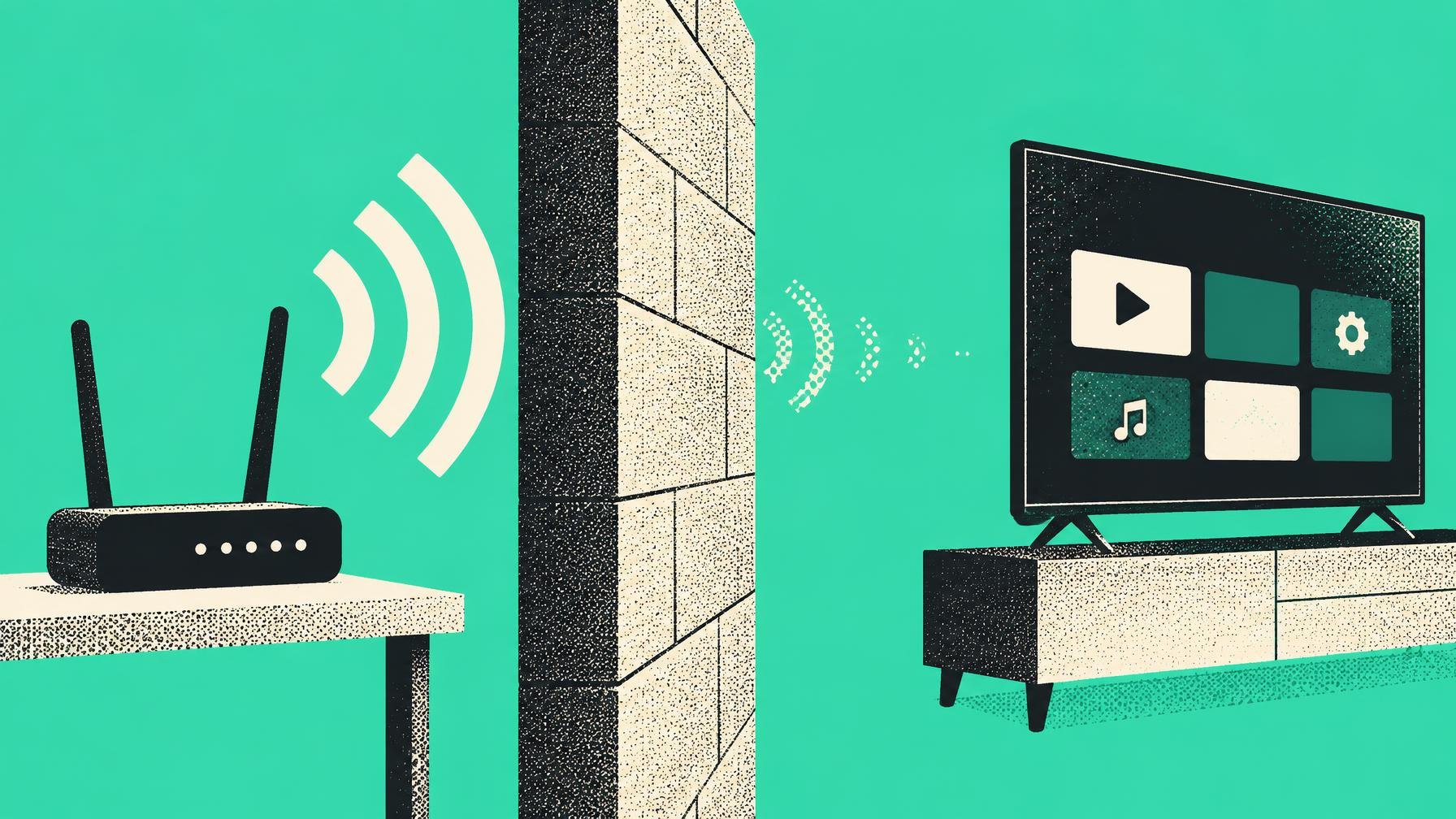
Uma smart TV a perder o Wi‑Fi dia sim, dia não não é azar. É sinal de uma rede montada a meio gás, misturas mal pensadas entre 2,4 GHz e 5 GHz e definições automáticas do router que ajudam pouco. Na maior parte dos casos, a televisão é vítima, não é o problema.
Antes de começar a mexer em menus, convém perceber de onde vem o erro. Liga um portátil ou o telemóvel à mesma rede e tenta ver vídeo em streaming. Se tudo corre bem nesses aparelhos, o drama está do lado da TV. Se também engasga, o foco tem de ser o router, a box do operador ou a ligação de internet em si.
O passo seguinte é garantir que a TV não está a correr software de época errada. Entra nas definições, procura por atualizações de software ou firmware e instala o que estiver pendente. Se a TV não se liga à internet de todo, vale a pena ir ao site do fabricante e ver se há forma de descarregar o firmware para uma pen USB e atualizar por aí. Dá trabalho, mas uma TV com anos em cima e firmware antigo lida pior com redes modernas, canais DFS e truques como a separação automática de bandas.
Depois vem o básico que muita gente subestima: desligar e voltar a ligar. Puxa a ficha da TV durante dois minutos para esvaziar a memória volátil, desliga o router por cerca de um minuto e volta a ligá‑lo primeiro, até a luz da internet estabilizar. Só depois liga a TV. Se mesmo assim a ligação cai passados alguns minutos, vale a pena limpar as redes guardadas na TV e voltar a introduzir a palavra‑passe do zero, o que também afasta eventuais corrupções de dados.
Se tudo isto falhar, a atenção vira‑se para o router. Muitos routers recentes dos operadores ligam as bandas de 2,4 GHz e 5 GHz sob um único nome de rede, usando band steering para atirar cada aparelho para a banda que o sistema considera melhor. Em teoria é conveniente. Na prática, pode pôr a TV a saltar entre bandas, com quebras no meio, ou a prendê‑la na banda errada. A solução é entrar na página de gestão do router, desligar o band steering e dar nomes diferentes a cada banda, por exemplo “Casa_2G” e “Casa_5G”. Assim, escolhes manualmente qual delas é que a TV usa.
Em 5 GHz o ideal é também fugir dos canais automáticos se a TV for mais antiga. Alguns modelos não suportam canais DFS e nem sequer “vêem” a rede quando o router escolhe um desses canais. Em vez de “Auto”, força um canal fixo clássico de 5 GHz, como 36, 40, 44 ou 48. Se a tua TV continuar a cair da rede em 5 GHz e estiver longe do router, aquele 2,4 GHz mais lento mas de maior alcance pode ser o mal menor.
Há outro detalhe que passa despercebido: a interferência com o próprio comando. Muitas smart TVs assumem por defeito a banda de 2,4 GHz para ficarem sempre ligadas, mesmo em standby. O problema é que essa banda é precisamente a que também é usada por Bluetooth, comandos sem fios e metade dos gadgets lá de casa. Em alguns modelos, as funções de voz ou emparelhamento avançado do comando podem sufocar a ligação Wi‑Fi em 2,4 GHz. Se desativar as funções extra do comando for aceitável, experimenta. Se precisas mesmo delas por motivos de acessibilidade, então o caminho é outro: forçar a TV para 5 GHz, aproximar o router fisicamente ou aceitar que um cabo Ethernet vai resolver de vez.
Na escolha entre 2,4 GHz e 5 GHz, a teoria é simples: 5 GHz quando o sinal chega com força, 2,4 GHz quando a TV está longe ou noutra divisão com várias paredes pelo meio. Um streaming 4K precisa de qualquer coisa como 20 Mbps estáveis. 2,4 GHz aguenta mais distância e atravessa melhor paredes, mas anda mais congestionado, com routers dos vizinhos, micro‑ondas e Bluetooth a meter ruído na mesma faixa. Depois de separares as bandas e lhes dares nomes distintos, experimenta ligar a TV a cada uma delas e usa o ecrã de estado de rede da própria TV para comparar intensidade de sinal e qualidade de ligação.
Quando a geografia da casa conspira contra a lógica, o fio continua a ser rei. Se o router estiver razoavelmente perto, um simples cabo Ethernet bem passado limpa uma lista inteira de dores de cabeça. Se não há hipótese de passar cabo sem transformar o teto num estaleiro, uma rede mesh pode ser alternativa, mas não é milagre instantâneo. Já explicámos em detalhe quando é que uma rede mesh Wi‑Fi faz realmente sentido. A ideia, aqui, é colocar um nó mesh perto da TV e ligar o cabo Ethernet entre os dois, desde que o próprio nó tenha bom sinal do router principal.
Se nada disto estabilizar a ligação, pode estar a faltar potência bruta à rede ou estar a sobrar ambição ao que pedes da TV. Casas carregadas de gadgets, cloud gaming em simultâneo e streams 4K em várias divisões vão expor as limitações de routers básicos oferecidos pelos operadores. A questão já não será só “porque é que a TV perde o Wi‑Fi”, mas se a rede que alimenta tudo não está a pedir uma atualização séria, em vez de mais uma reconfiguração cosmética.
Fonte: Engadget
Sistemas mesh cobrem mais área e simplificam o roaming, mas nem todas as casas precisam deles. Em muitos casos um bom router único faz melhor trabalho e custa…
As páginas de login dos hotspots de hotel são pensadas para chatear humanos, não gadgets. Um router de viagem faz de tradutor e livra-te do circo sempre que…
Muita gente vive a sofrer com Wi‑Fi instável quando a casa já traz Ethernet nas paredes. Com meia dúzia de peças baratas, dá para ligar PCs, consolas e…
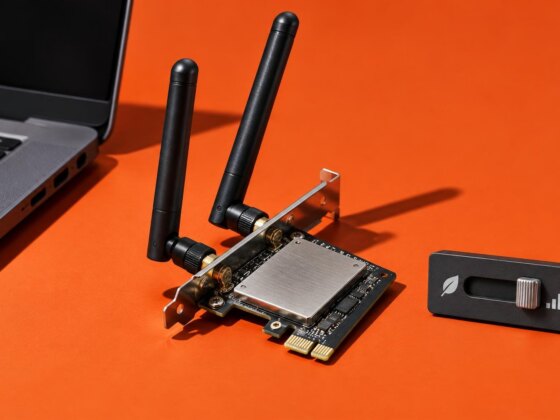
O modo de poupança de energia da placa Wi‑Fi pode estar a cortar velocidade e a aumentar a latência sem tu dares por isso. Vale a pena desligá-lo,…
Comentários · 0