A definição do Windows que está a estrangular o teu Wi‑Fi
O modo de poupança de energia da placa Wi‑Fi pode estar a cortar velocidade e a aumentar a latência sem tu dares por isso. Vale a pena desligá-lo, mesmo em portáteis.
O modo de poupança de energia da placa Wi‑Fi pode estar a cortar velocidade e a aumentar a latência sem tu dares por isso. Vale a pena desligá-lo, mesmo em portáteis.
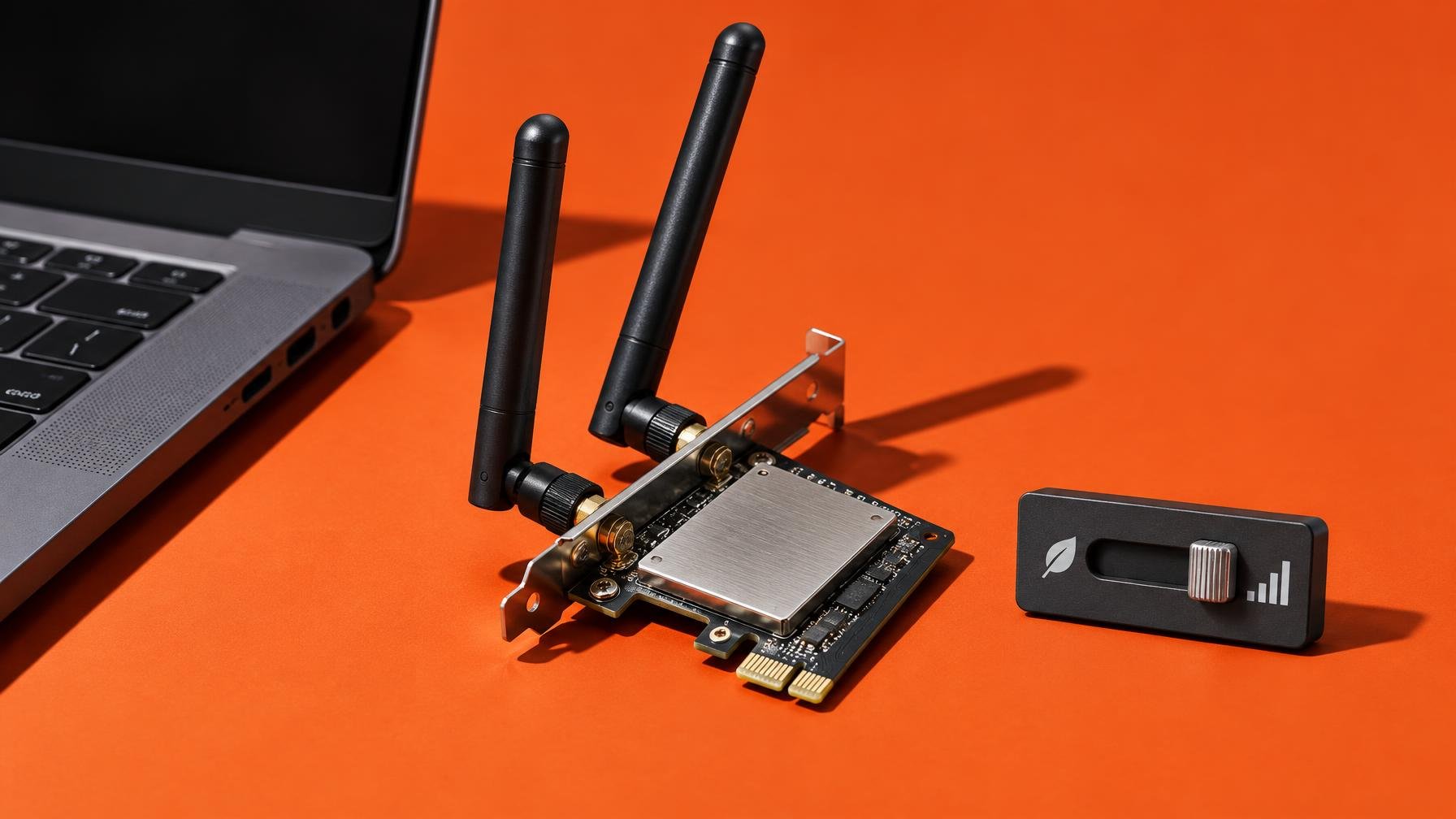
Se a tua ligação de fibra parece boa no telemóvel mas o portátil com Windows engasga em chamadas de vídeo ou jogos online, o problema pode não ser do router nem do operador. Por defeito, o Windows tenta poupar bateria à custa da placa Wi‑Fi. E essa poupança é mínima, mas o impacto na velocidade e latência sente-se bem mais.
O Windows define quase todos os portáteis para um perfil de energia “Equilibrado”. Isso inclui a placa de rede sem fios: quando estás ligado à corrente, ela trabalha em “Máximo desempenho”. Mas assim que passas a bateria, o sistema muda-a para “Poupança de energia média”. Na prática, isto pode significar picos de latência, quebras de débito e aqueles momentos em que a página simplesmente leva tempo demais a carregar. Quem analisou esta definição para o MakeUseOf sublinha que o ganho de autonomia é modesto, ao contrário da perda de qualidade na ligação.
A boa notícia: podes forçar a placa Wi‑Fi a trabalhar sempre em máximo desempenho com uma alteração rápida nas opções de energia. E, se for preciso ir mais fundo, há ainda um ajuste nas propriedades do adaptador que impede o Windows de o desligar ou abrandar pelas tuas costas.
O primeiro passo é garantir que o próprio plano de energia do Windows não está a mandar a placa abrandar quando passas a bateria. No Windows 10 e 11 o caminho é o mesmo:
Para muitos portáteis isto chega para estabilizar o Wi‑Fi. Se usas o portátil sobretudo em casa, ligado à corrente, não faz sentido deixar a placa a cortar velocidades para poupar alguns minutos de bateria. Há medidas bem mais eficazes para esticar a autonomia do portátil do que estrangular a rede sem fios.
Pode acontecer que a opção Definições do adaptador sem fios nem apareça na janela de opções avançadas. Aí o Windows está a esconder o controlo e é preciso desbloqueá-lo no Registo. É aqui que convém ter alguma calma.
Quem detalhou o truque para o MakeUseOf mostra que o Windows guarda esta definição no Registo e que basta um valor para a tornar visível. Mas mexer no Registo é sempre delicado: um erro no sítio errado pode criar problemas difíceis de resolver. Antes de avançar, faz uma cópia de segurança ou cria um ponto de restauro do sistema, para poderes voltar atrás se algo correr mal.
Se aceitas esse risco controlado, segue estes passos em Windows 10 ou 11:
Com isso, ganhas o controlo direto sobre o modo de poupança de energia do adaptador Wi‑Fi, em bateria e ligado à corrente. É aí que defines o tal “Máximo desempenho” que o Windows escondia.
Mesmo depois de mexer no plano de energia, há outro sítio onde o Windows gosta de poupar à força: nas propriedades da própria placa de rede. Aqui não se trata só de abrandar, em muitos casos o sistema desliga literalmente o adaptador quando acha que não estás a precisar dele. Em portáteis recentes isso pode traduzir-se em quebras súbitas de ligação.
Para impedir essa gestão agressiva:
Depois disto, o Windows deixa de ter carta branca para cortar a alimentação à placa em nome da autonomia. Em troca, ganhas estabilidade: menos reconexões, menos tempos mortos em chamadas e jogos e menos aquele ritual de desligar e voltar a ligar o Wi‑Fi à espera que tudo volte ao normal.
Se quiseres ir ainda mais longe na afinação, há outras definições do sistema que também ajudam a tirar o travão à ligação sem fios, como já explicámos em detalhe em como acelerar o Wi‑Fi em Windows 11 com uma só definição. E se o objetivo é otimizar o Windows sem gastar dinheiro, vale a pena olhar também para as definições que libertam RAM sem mexer no hardware.
O ponto essencial fica: o modo de poupança de energia da placa Wi‑Fi é confortável para o Windows, não para quem precisa da rede a sério. Em 2026, com portáteis cada vez mais eficientes e baterias maiores, sacrificar a qualidade da ligação por uns minutos extra longe da tomada é uma troca difícil de justificar.
Fonte: MakeUseOf

Sistemas mesh cobrem mais área e simplificam o roaming, mas nem todas as casas precisam deles. Em muitos casos um bom router único faz melhor trabalho e custa…
As páginas de login dos hotspots de hotel são pensadas para chatear humanos, não gadgets. Um router de viagem faz de tradutor e livra-te do circo sempre que…
Em vez de comandos ADB e cirurgias ao sistema, trocar o ecrã inicial por um launcher minimalista pode tirar anos de cima de muitas TVs com Google TV…
Muitos truques de “acelerar o PC” ficaram presos no Windows XP. Continuas a perder tempo com eles em 2026, sobretudo no Windows 11.
Comentários · 0