O que significa afinal o ponto azul no topo do teu Android
Não é bug nem notificação fantasma. É o aviso discreto de que alguma app acabou de espreitar a tua localização.
Não é bug nem notificação fantasma. É o aviso discreto de que alguma app acabou de espreitar a tua localização.
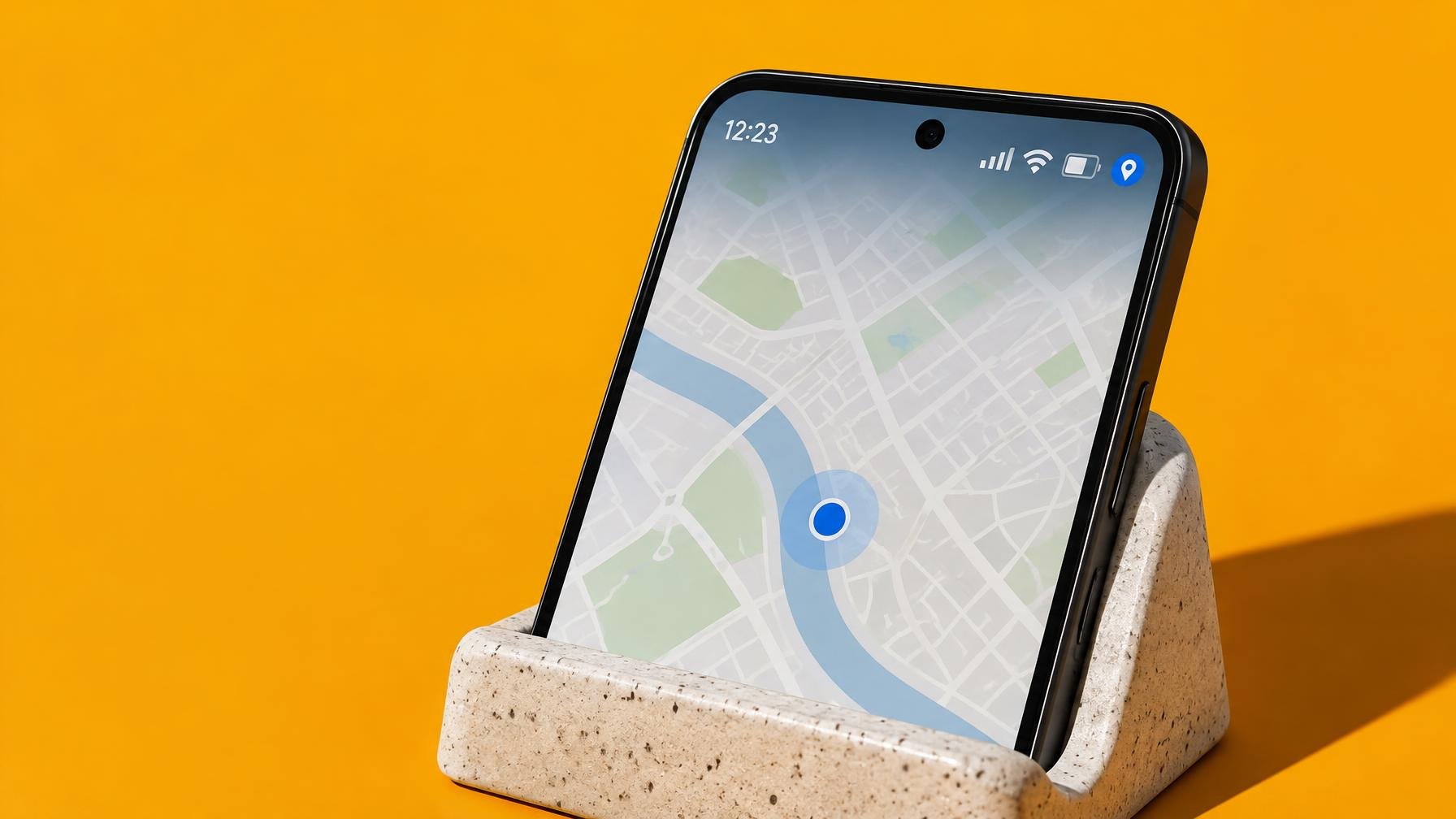
Aquele pequeno ponto azul que às vezes aparece no canto superior do teu Android não é um erro gráfico nem uma notificação que desapareceu depressa demais. É o sinal de que uma app acabou de aceder à tua localização.
O indicador costuma surgir no topo direito, junto aos ícones de Wi-Fi, rede e bateria. Sempre que aparece, há uma app a puxar dados de localização por GPS, Wi-Fi ou antenas móveis para perceber onde estás. Segundo a documentação para developers da Google, nas versões mais recentes do Android o ponto azul reflete acessos em tempo real ou que aconteceram nos últimos segundos, e só conta o que está a correr em primeiro plano.
Isto é mais importante do que parece. A localização diz onde moras, onde trabalhas, onde costumas ir ao ginásio ou beber café. Há apps que precisam mesmo dessa informação, como mapas ou meteorologia. O problema é quando o ponto azul começa a surgir em momentos em que não abriste nada que dependa de saber por onde andas. Aí vale a pena investigar.
Se apanhares o ponto azul a tempo, basta deslizar a partir do topo do ecrã e tocar no indicador. O painel mostra qual ou quais as apps que estão a usar a localização naquele momento e, em muitos modelos, dá logo acesso às permissões. Em alguns Samsung com One UI mais antigos havia apenas um ícone de alfinete na barra de estado, mas com One UI 9 a marca passou a alinhar com o mesmo ponto azul que se vê nos Pixel.
Quando não consegues apanhar o indicador em tempo real, podes ir pelo caminho longo e ver o histórico. No Android recente, entra em Definições, depois em Segurança e privacidade (ou Controlo de privacidade), seguido de Privacidade, Permissões usadas nas últimas 24 horas e, por fim, Localização. Ali encontras a lista de apps que pediram a tua localização, à hora certa em que o fizeram e se estavam abertas à frente ou a correr em segundo plano. Tocar em qualquer linha leva-te diretamente às permissões de localização dessa app para ajustares tudo.
Nas permissões, a regra sensata é simples: para apps que dependem da localização para funcionar bem, como navegação ou meteorologia, faz sentido escolher “Permitir só enquanto a app está a ser usada”. Continuas a ter direções em tempo real e previsões locais, mas assim que fechas a app ela deixa de te seguir. Para jogos, redes sociais e outras apps em que a localização é só um extra conveniente, desligar o acesso por completo é uma opção cada vez mais razoável.
Se queres ir mais a fundo, vale a pena rever todas as permissões, não só as da localização. Há guias que ajudam a fazer essa limpeza tanto no Android como no iPhone, como o nosso texto sobre como controlar as permissões das apps nos dois sistemas. E, se costumas instalar apps fora da Play Store, convém também seguir boas práticas para reduzir riscos, como explicámos no artigo sobre instalar APKs no Android com menos riscos.
No fim, o ponto azul é um daqueles sinais mínimos que fazem a diferença: não resolve a privacidade por ti, mas lembra-te em tempo real de quem está a tentar montar o mapa da tua vida. Ignorá-lo é que é meio caminho para perder o controlo.
Fonte: Engadget

A Google está a verificar e associar automaticamente o teu número a cada conta em que estás ligado no Android, sem te perguntar primeiro. Há formas de limitar…

Muitas apps pedem acesso a mais dados do que precisam. Em poucos minutos consegues ver quem mexe na tua câmara, localização, microfone e contactos e cortar o excesso.

Um teste com um vídeo de 3GB pôs cabo USB, partilha por Wi‑Fi e apps lado a lado. O método mais rápido não é o mais moderno, mas…
O Android usa o acelerómetro do teu telemóvel para criar uma rede sísmica gigante e avisar-te segundos antes de um abalo. Convém saber ler os três tipos de…
Comentários · 0