Como controlar as permissões das apps no Android e no iPhone
Muitas apps pedem acesso a mais dados do que precisam. Em poucos minutos consegues ver quem mexe na tua câmara, localização, microfone e contactos e cortar o excesso.
Muitas apps pedem acesso a mais dados do que precisam. Em poucos minutos consegues ver quem mexe na tua câmara, localização, microfone e contactos e cortar o excesso.
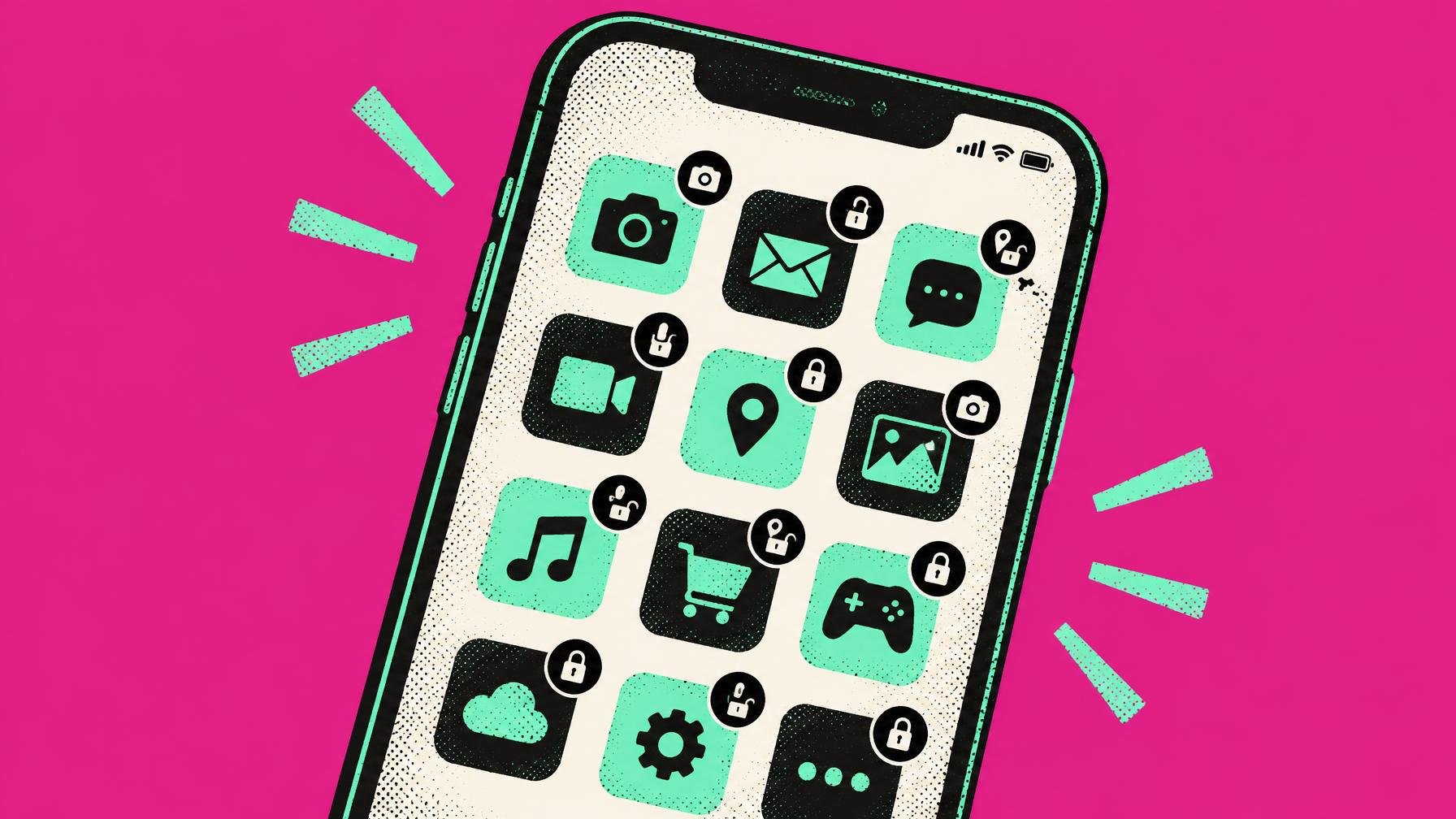
Uma app de lanterna não precisa de saber onde estás nem ouvir o microfone. Mas se fores ver às definições é provável que encontres pedidos de acesso que nunca deviam lá estar. Android e iOS ajudam a controlar isto, só que quase ninguém lá vai. Vale a pena gastar cinco minutos e passar essas permissões a pente fino.
Mesmo com as proteções atuais do Android e do iOS, uma app com demasiado acesso continua a ser um risco. Não é por te pedir localização, câmara, mensagens ou ficheiros que é logo maliciosa, mas a pergunta certa é simples: esta app precisa mesmo disto para fazer o que promete? Quando a resposta é “não”, é sinal para cortar.
Neste guia explicamos onde mexer em iPhone e em Android para veres, app a app, quem acede a quê e como reduzir esses poderes. Se já andas a ajustar definições de privacidade no Gmail, como explicámos no artigo sobre impedir que saibam quando abres emails, isto é o passo seguinte lógico: controlar o que as apps do telemóvel podem fazer.
A Apple gosta de se apresentar como campeã da privacidade, e a verdade é que o iOS dá bastante controlo. Cada app tem de pedir autorização quando precisa de aceder a contactos, fotos, localização ou microfone. O problema é que a maior parte de nós carrega em “Permitir” e segue em frente.
Para rever tudo com calma:
Agora entra em cada categoria que te interessa, por exemplo Microfone:
Na localização o controlo é mais fino. Quando uma app pede acesso, podes escolher:
Já nas definições, entra em Definições > Privacidade e Segurança > Serviços de Localização, escolhe a app (por exemplo um serviço de transportes) e ajusta:
Há ainda o detalhe da Localização Precisa. Se a desligares para uma app, o iPhone só lhe dá uma zona aproximada e não o ponto exato em que estás. Para serviços como meteorologia chega perfeitamente. Para navegação curva a curva, como o Google Maps ou o Apple Maps, a localização precisa continua a ser necessária.
Nas fotos, o iOS deixa-te ir mais longe. Quando uma app pede acesso à galeria, podes dar Acesso Limitado e escolher só as fotos e vídeos que ela pode ver. Se já deste acesso total e te arrependeste, entra em Definições > Privacidade e Segurança > Fotografias, escolhe a app e passa para Fotos Selecionadas.
Se quiseres uma visão mais forense, ativa o Relatório de Privacidade das Apps em Definições > Privacidade e Segurança > Relatório de Privacidade das Apps. Aí consegues ver que apps usaram sensores e dados nos últimos dias e até a que domínios estão a ligar. Não é informação para toda a gente, mas se ficaste curioso com a forma como as apps comunicam com a internet, é um painel útil.
Do lado do Android, a história já esteve muito mais descontrolada. Hoje o sistema obriga as apps a pedir permissão de forma visível e permite ajustar quase tudo depois, app a app ou por tipo de dados. Os nomes dos menus variam entre Samsung, Xiaomi, Pixel e afins, mas a lógica é parecida.
O caminho mais direto para cortar permissões a uma app específica é este:
Se preferires começar pelo tipo de dados em vez de app a app, usa o painel central de privacidade. Nas versões recentes do Android o ponto de partida costuma ser:
Este painel mostra quem acedeu à tua Localização, Câmara e Microfone nas últimas 24 horas. A partir daí podes tocar em cada categoria e ver que apps usaram o quê e a que horas. Se encontrares uma app que não devia estar a pingar a tua localização de madrugada, tens ali o atalho para cortar o acesso.
Tal como no iOS, as apps em Android têm de pedir permissões na primeira utilização. Se carregaste em “Permitir” no automático, vale a pena fazer esta ronda de tempos a tempos. E antes de instalar novas apps, espreita a lista de permissões pedidas na Google Play. É menos vistosa que o marketing da app, mas diz-te muito mais sobre as intenções reais.
Para não viver colado aos menus de privacidade, o truque é criar alguns hábitos simples:
Nem Android nem iOS fazem milagres se as apps tiverem mais portas abertas do que precisam. A diferença entre um telemóvel apinhado de trackers e um mais discreto está, na prática, em meia dúzia de toques bem dados nas definições.
Fonte: Engadget
O primeiro dobrável “tipo livro” da Motorola ganha nome quase oficial, datas apontadas a dezembro e um preço que pode apertar a Samsung no topo do segmento.
Não é bug nem notificação fantasma. É o aviso discreto de que alguma app acabou de espreitar a tua localização.
A Google está a verificar e associar automaticamente o teu número a cada conta em que estás ligado no Android, sem te perguntar primeiro. Há formas de limitar…
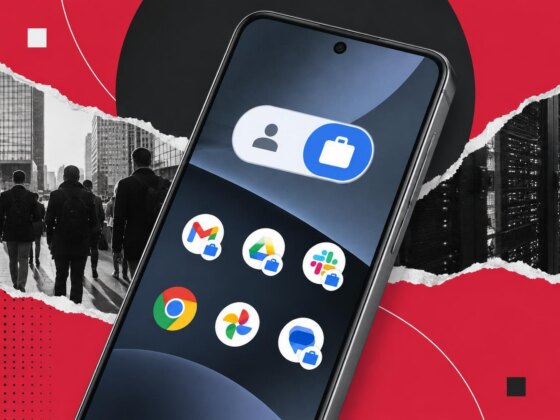
O perfil de trabalho do Android separa dados, apps e notificações num só aparelho. Com meia dúzia de passos bem feitos, é o suficiente para dispensar o telemóvel…
Comentários · 0