Estas definições do Windows libertam RAM sem gastares um cêntimo
Antes de ires a correr comprar mais memória, há opções no Windows e no browser que tiram peso da RAM em segundos. Vale mais afinar o que já tens do que aturar o PC a arrastar-se.
Antes de ires a correr comprar mais memória, há opções no Windows e no browser que tiram peso da RAM em segundos. Vale mais afinar o que já tens do que aturar o PC a arrastar-se.
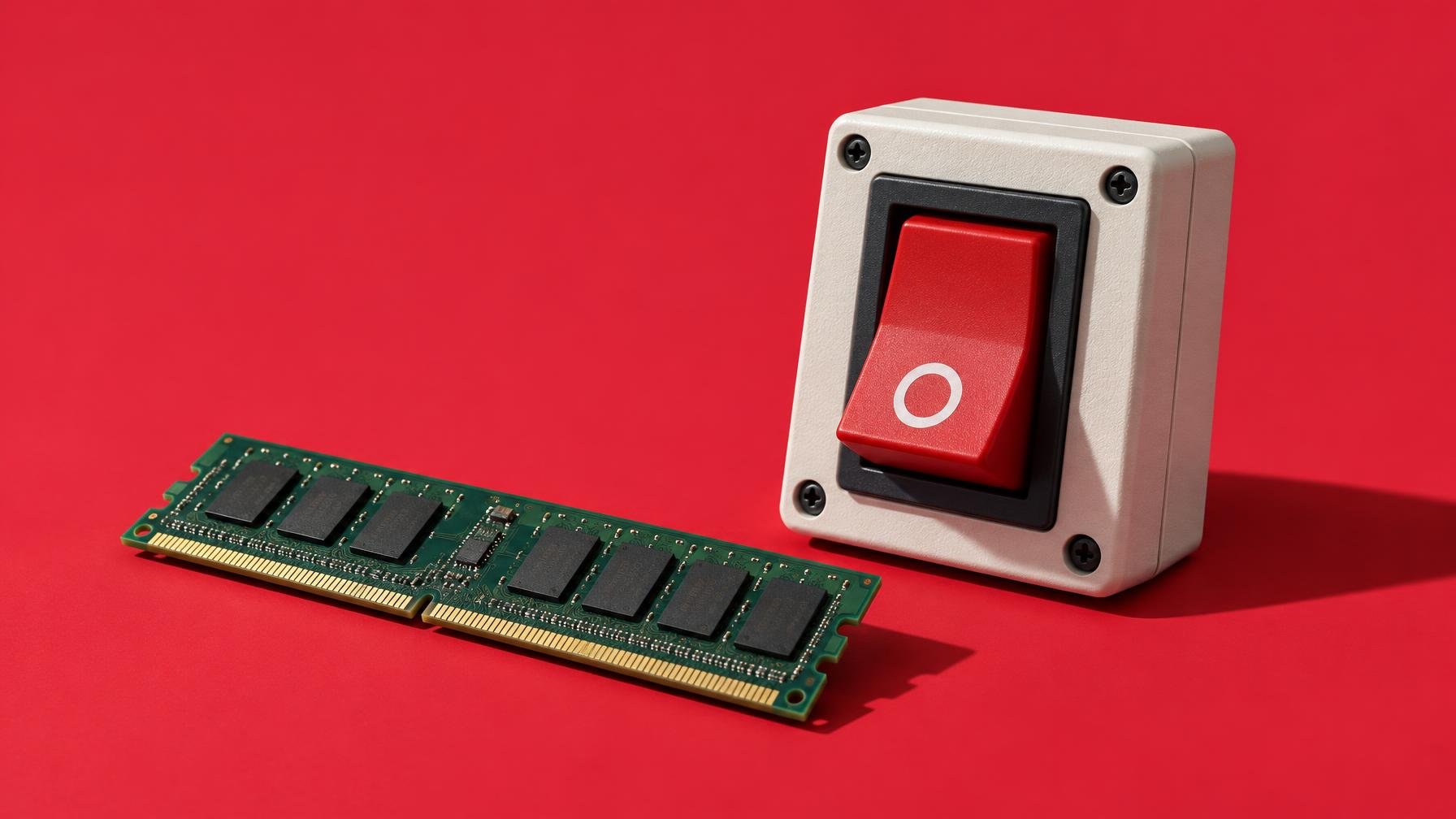
A RAM está cara e muita gente salta logo para a solução óbvia: abrir o portátil e enfiar lá dentro mais módulos. Muitas vezes é dinheiro deitado à rua. Há definições no Windows e no browser que reduzem brutalmente o consumo de memória e que a maioria dos utilizadores nunca tocou.
O jornalista do MakeUseOf foi experimentar uma lista de ajustes rápidos e percebeu que boa parte do drama da RAM se resolve em meia dúzia de cliques. Não faz milagres num portátil com 4GB a correr Chrome e mais meio escritório, mas pode ser a diferença entre um sistema a engonhar e algo usável no dia a dia.
O primeiro sítio a limpar é a lista de apps que arrancam com o Windows. Cada launcher e utilitário que sobe ao arranque fica a comer memória o dia inteiro, mesmo que quase não o uses.
Em Windows 11 faz assim:
Deve aparecer o clássico pacote de suspeitos: Steam, Discord, launchers de jogos, ferramentas de impressora, sincronização na cloud, utilitários de áudio. Cada um tem uma etiqueta de impacto, mas isso é sobre a velocidade de arranque, não sobre quanta RAM consome. Uma app marcada como “baixo” pode, na prática, reter uma quantidade razoável de memória enquanto estiver aberta em fundo.
A ideia é simples: desliga tudo o que não precisas logo após entrar no Windows. Exemplos típicos que podes considerar desligar:
Continuam instaladas, só deixam de arrancar sozinhas. Quando quiseres, abres manualmente e, se mudares de ideias, voltas a ativar o arranque automático. Onde convém não mexer é em utilitários de segurança, drivers de áudio, rato, teclado ou touchpad. Poupa-se RAM, não se parte o sistema.
Há um ponto que quem escreve para o MakeUseOf sublinha bem: ver 80% ou 90% de RAM ocupada não significa automaticamente que o teu PC está a sofrer. O Windows tenta usar a memória livre para cache e coisas úteis. O problema aparece quando começas a notar pausas constantes, discos a rodar sem parar e apps a engasgar-se porque o sistema está sempre a trocar dados entre RAM e disco.
Se é esse o teu caso, estas afinações ajudam. Se tens 32GB e achas estranho o gestor de tarefas mostrar tudo cheio, é mais provável que seja só o Windows a usar bem o espaço do que uma urgência de upgrade. Há um bom resumo destes números em guias dedicados a explicar quais são as métricas de memória que realmente contam, mas o sinal prático continua a ser a sensação de arrasto no uso real.
O browser é quase sempre o maior consumidor de RAM. Em vez de viver a fechar separadores e perder contexto, faz mais sentido usar as ferramentas já incluídas para pôr o que não estás a usar em suspensão.
No Microsoft Edge, a funcionalidade de sleeping tabs costuma vir ligada por defeito. Confere assim:
Ajusta o temporizador para algo agressivo o suficiente para te devolver RAM, mas não tão curto que seja irritante. Meia hora ou uma hora costuma ser um bom compromisso. Quando um separador entra em modo de sono, o Edge liberta grande parte da memória associada. Quando voltas lá, o conteúdo reativa-se em segundos.
Se há sites que queres manter sempre vivos, como webmail ou uma app de trabalho, usa a lista de exceções. Na mesma página, tens a secção Manter sempre estes sites ativos (Always keep these sites active). Adiciona aí os domínios que não podem adormecer para não perderes notificações ou sessões.
O Edge também tem uma opção de System Boost que tenta gerir automaticamente recursos para acelerar arranques e reabertura de separadores. Quem o testou nota que pode ajudar, mas o ganho grande continua a ser a disciplina nos separadores e o uso de sleeping tabs. Otimização automática nunca compensa 60 abas de uma vez.
Desligar arranques inúteis e pôr separadores a dormir não substitui o básico: manter o Windows atualizado, ter atenção às apps que correm em fundo e, se for caso disso, rever permissões e definições mais escondidas. Já explicámos, por exemplo, como o Windows 11 regista o que escreves num ficheiro discreto por defeito e porque é que vale a pena ir desligar isso nas definições de privacidade.
Também não vale a pena fingir que as definições fazem magia. Se o teu portátil anda aflito com 4GB ou 8GB de RAM a abrir Windows 11, browser e mais meia dúzia de apps, estas mudanças só adiam o inevitável. Ainda assim, faz sentido começar por aqui, porque é o “upgrade” mais barato que existe: mexer no que já tens instalado e recusar que o sistema desperdice memória por preguiça de configuração.
Fonte: MakeUseOf
Widgets, Edge, OneDrive, Teams e Copilot arrancam com o sistema e comem recursos em silêncio. Segundo o How-To Geek, desligá-los no arranque já chega para dar fôlego extra…
Um jornalista do How-To Geek desativou o CPU boost em bateria no Windows 11 e viu menos 36% de consumo. Não é magia, é um compromisso agressivo entre…
Há uma definição de privacidade que quase ninguém desliga e que mantém um dicionário com nomes, gírias e até erros que vais escrevendo. E outra opção escondida ainda…
O Windows protege Edge, widgets e tralha de fabricante como se fossem intocáveis. Há formas oficiais de remover muita dessa bagagem, se souberes onde carregar e que comandos…
Comentários · 0