Disco externo não aparece no PC? Passos para o tentares salvar
Antes de entrares em pânico ou formatares o disco, há uma sequência de testes que pode trazer um SSD ou HDD externo de volta à vida, tanto no Windows como no macOS.
Antes de entrares em pânico ou formatares o disco, há uma sequência de testes que pode trazer um SSD ou HDD externo de volta à vida, tanto no Windows como no macOS.
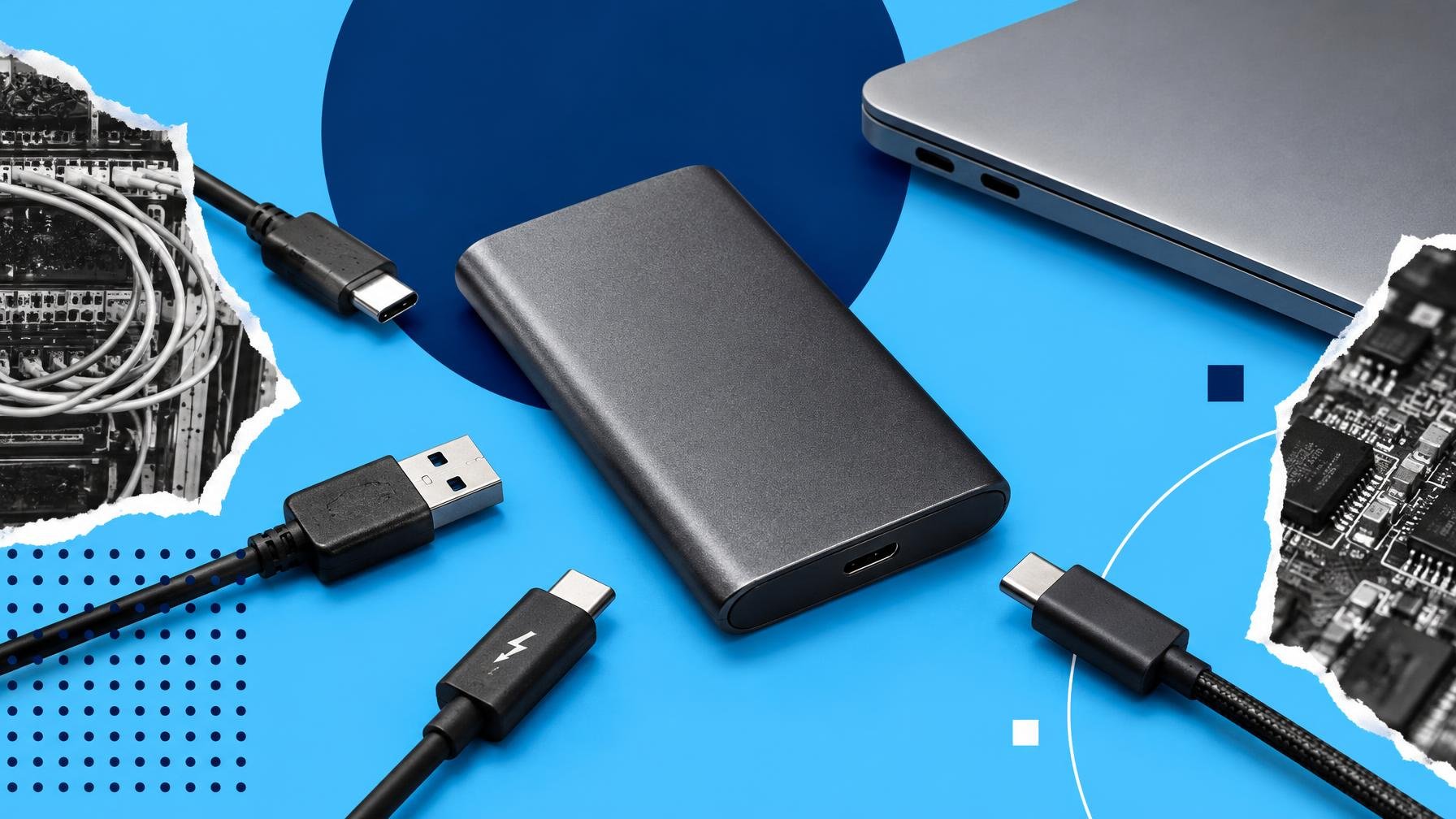
Quando um disco externo deixa de aparecer no Windows ou no macOS, a reação instintiva é achar que morreu de vez. Às vezes é verdade, mas muitas outras é só um cabo marado, uma porta USB esquisita ou uma definição que ficou presa a meio caminho. Vale a pena fazer um diagnóstico metódico antes de assumir o pior.
Se usas unidades externas como extensão do portátil ou parte de uma estratégia de cópias de segurança, como a regra 3-2-1 explicada pelo Engadget, um drive que desaparece é mais do que um incómodo. É precisamente por isso que convém saber o que testar, em que ordem, e quando é que insistir começa a ser mais arriscado do que útil.
Começa sempre pelo hardware à volta do disco. É a parte mais simples de descartar e, na prática, onde caem muitos casos.
Se depois disto tudo o disco continua invisível no explorador de ficheiros mas parece ter sinais de vida (acende LEDs, faz o barulho habitual, aquece ligeiramente), o passo seguinte é olhar para aquilo que o sistema operativo vê “por baixo”.
Mesmo quando o Explorador não mostra nada, o Windows pode estar a ver o hardware. O primeiro sítio a espreitar é o Gestor de Dispositivos e a Gestão de Discos. Os nomes aqui seguem a interface em português usada na versão em PT-PT do Windows 11; se o teu sistema estiver em inglês, encontras equivalentes muito próximos.
Quando o volume aparece como “RAW” ou sem formatação NTFS/exFAT, o Windows não o monta. Antes de tomares a decisão nuclear (formatar), vale tentar o CHKDSK.
chkdsk X: /r substituindo X: pela letra da unidade, e carrega em Enter.Se nada disto funcionar e o volume continuar ilegível, a única hipótese interna pode ser formatar. Mas isso apaga tudo, por isso é a derradeira opção e deve ser evitada se houver dados insubstituíveis.
Se o teu problema é mais amplo e envolve também pens USB ou discos que nunca chegam a ser detetados, vale a pena ler o nosso guia dedicado a quando um USB não aparece no Windows 10 ou 11.
Nos Macs, o ponto de partida em software é quase sempre a app Utilitário de Disco (Disk Utility). O Engadget sublinha que, se o disco tiver algum sinal de vida, é aqui que ele geralmente denuncia a presença, mesmo quando o Finder o ignora.
Há casos em que o problema não está no disco em si, mas no software que faz a ponte com o sistema.
Quando já trocaste cabos, portas, testaste noutros computadores, correste as ferramentas do sistema e o disco continua invisível ou faz ruídos mecânicos anormais, é altura de ser pragmático. Forçar mais tentativas caseiras, sobretudo com programas de recuperação aleatórios, pode piorar a situação.
Se os dados são mesmo importantes, a jogada racional passa por contactar o suporte do fabricante ou um serviço profissional de recuperação. Não é barato, mas é o que separa um álbum de fotos perdido para sempre de um susto caro. E se este episódio serviu para te lembrar que um único SSD não é plano de backup, vale a pena olhar para estratégias como a regra 3-2-1 e garantir que o próximo falhanço não te apanha sem rede.
Convém também não esquecer que mesmo SSDs modernos não são cofres eternos, como já analisámos ao falar de como SSD, discos e pens USB vão perdendo dados ao longo dos anos. Se o teu disco externo falhou hoje, o problema de fundo é de planeamento, não só de hardware.
Fonte: Engadget

O Windows 11 ligou por defeito o Point-in-time restore numa atualização opcional de junho. Garante recuperação rápida, mas pode estar a roubar vários gigas ao disco C: sem…

Um teste comparativo entre portáteis com 8GB e 16GB de RAM revela que, para a maioria dos utilizadores, 8GB ainda são suficientes, embora existam limites claros.

O Windows 11 não é gordo à vista desarmada, mas anda cheio de processos em segundo plano. Desligar meia dúzia de extras pouco usados pode dar um folgo…
Os Pixel escondem dois truques diferentes para limpar fotos e vídeos sem andares sempre a apagar à mão. Um deles valeu menos trabalho e mais 20GB livres, e…
Comentários · 0