USB não aparece no Windows 10 ou 11? Aqui está o que fazer
Quando a pen USB não surge no Explorador de Ficheiros, o truque não é formatar logo. Há uma ordem segura de passos no Windows 10 e 11 que evita perder dados à pressa.
Quando a pen USB não surge no Explorador de Ficheiros, o truque não é formatar logo. Há uma ordem segura de passos no Windows 10 e 11 que evita perder dados à pressa.
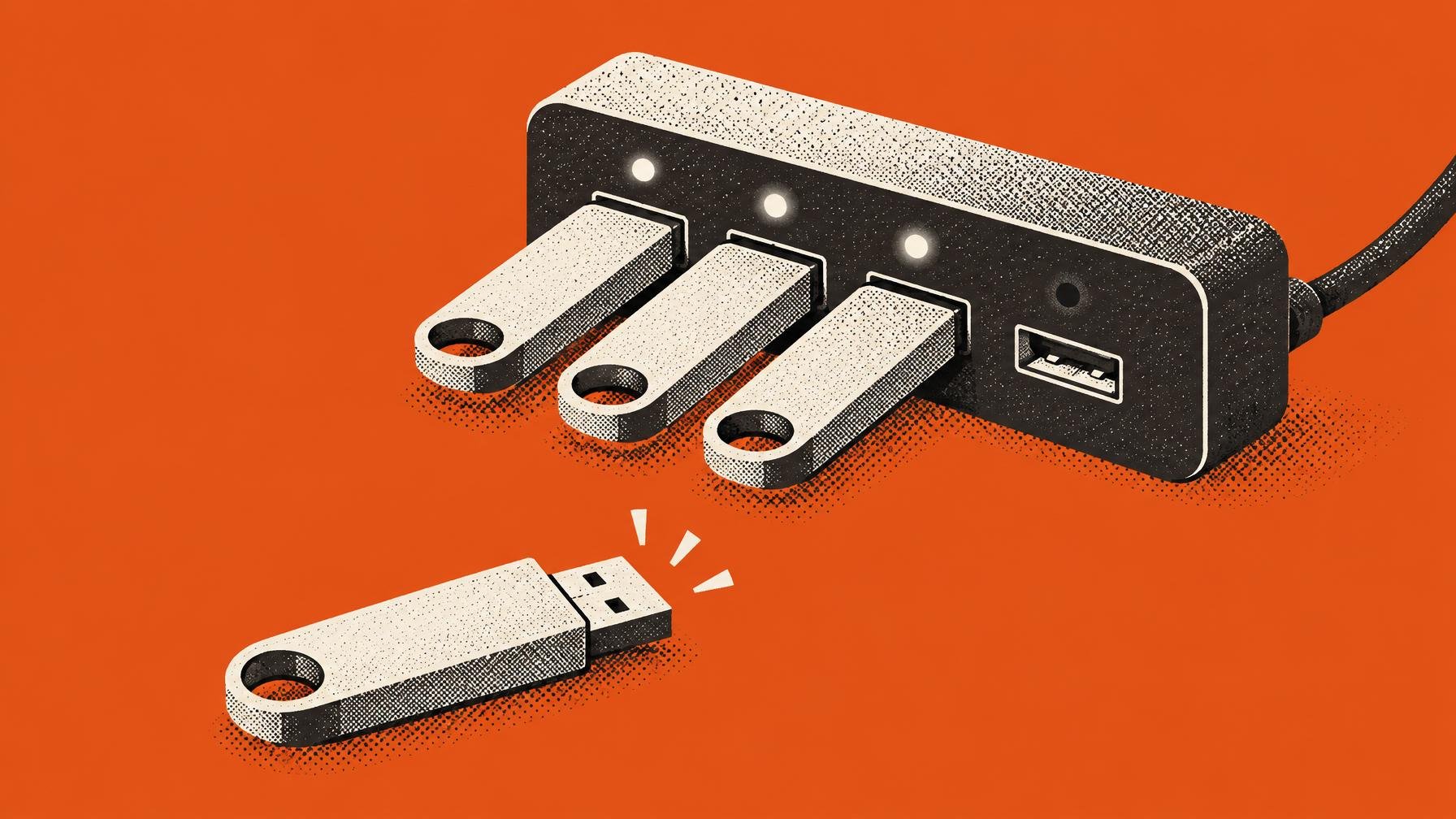
Ligas a pen USB ao PC com Windows e nada. Nem sinal no Explorador de Ficheiros. Antes de entrar em pânico ou carregar em “Formatar”, há uma sequência de passos que vale a pena seguir com calma.
O guia do How-To Geek organiza o diagnóstico por fases: primeiro perceber se o Windows vê o dispositivo em baixo nível, depois excluir problemas físicos, a seguir desligar poupanças de energia agressivas, e só no fim mexer em definições mais profundas. A ordem interessa para não estragar mais do que se resolve.
Se ligas a pen e ela não aparece no Explorador de Ficheiros, o primeiro ponto a verificar é o Gestor de Discos do Windows. Mesmo quando não há letra de unidade, o disco costuma surgir ali.
No Windows 10 ou 11, clica com o botão direito no menu Iniciar e escolhe “Gestão de discos”. Na janela que abre, vê a lista de discos na parte de baixo e procura algo com o tamanho aproximado da tua pen USB ou disco externo. Às vezes vem marcado como “Removível”, outras nem isso.
Se aparecer ali mas sem letra, ou como espaço “Não alocado”, o problema é de configuração do Windows e tens boas hipóteses de recuperar o acesso sem mexer nos dados. Se não aparecer de todo, nem aqui, avança para os passos físicos, porque o mais provável é defeito de porta ou do próprio hardware.
Se precisares de um refresher sobre o próprio Gestor de Discos, o How-To Geek tem um guia prático para abrir e usar a janela de Gestão de Discos em várias versões do Windows.
Antes de culpar o Windows, convém despistar as coisas simples. Muitas vezes o problema está no caminho físico até ao PC, e não no sistema operativo.
O ideal é só continuar a mexer no Windows depois de teres alguma confiança de que a pen em si não morreu por completo.
O Windows tenta poupar energia a todo o custo e, no processo, adora desligar portas USB. Isso provoca muitos dos clássicos erros “USB Device Not Recognized” e pens fantasma que aparecem e desaparecem.
Para evitar que o sistema desligue a porta onde tens a pen:
Reinicia o PC no fim. A seguir, vale a pena confirmar que o “USB selective suspend” está desativado na política de energia: nas Opções de Energia do Painel de Controlo, entra em “Alterar definições do plano” na combinação ativa, segue para “Alterar definições de energia avançadas”, e na árvore de opções procura a entrada USB. Garante que a suspensão seletiva de USB está desligada tanto em “Ligado à corrente” como em “A trabalhar com bateria”.
Sim, isto gasta ligeiramente mais energia em portáteis, mas é melhor do que perder ligações USB a meio de uma cópia.
Se a pen continua invisível, ou aparece mas não monta com letra de unidade depois destes passos, o alvo passa a ser o próprio Windows: drivers e ficheiros de sistema avariados também podem bloquear dispositivos USB.
Um ponto de partida menos intrusivo é o solucionador de problemas de hardware. Carrega em Win + R, escreve msdt.exe -id DeviceDiagnostic e prime Enter. Segue o assistente e deixa o Windows procurar conflitos de drivers de USB. Não faz milagres, mas quando funciona poupa muito tempo.
Além disso, atualizar ou reinstalar os controladores USB no Gestor de Dispositivos pode limpar drivers corrompidos. No mesmo ramo “Controladores de barramento série universal”, podes desinstalar o controlador da pen problemática e depois reiniciar o PC para o Windows o voltar a instalar automaticamente.
O How-To Geek sugere ainda verificar a integridade dos ficheiros de sistema com as ferramentas SFC e DISM em linha de comandos, para despistar corrupção mais funda no Windows. É o tipo de manutenção que vale a pena se tens vários sintomas estranhos além da pen desaparecida.
No limite, quando a pen aparece como espaço “Não alocado” no Gestor de Discos ou o Windows insiste em pedir para a formatar, o problema está na própria estrutura de dados da unidade. Aí já estás a falar de recuperação com software especializado ou de aceitar a perda de dados. E é o momento em que uma cópia de segurança anterior vale mais do que qualquer truque que se faça depois do desastre.
Fonte: How-To Geek

Um teste com um vídeo de 3GB pôs cabo USB, partilha por Wi‑Fi e apps lado a lado. O método mais rápido não é o mais moderno, mas…
Muitos truques de “acelerar o PC” ficaram presos no Windows XP. Continuas a perder tempo com eles em 2026, sobretudo no Windows 11.
O Windows 11 já ajuda a arrumar janelas, mas o PowerToys leva o multitasking a outro nível. Estes quatro módulos resolvem problemas reais: encontrar janelas, fixar apps e…

Flatpak resolve instalações entre distros, mas espalha permissões opacas e gigas escondidos no disco. Estas três ferramentas dão-te finalmente controlo sobre o que as tuas apps veem e…
Comentários · 0