Como sincronizar uma pasta do Linux com o Android em 5 minutos
Um pequeno serviço a correr em segundo plano chega para teres uma pasta do Linux sempre espelhada no telemóvel Android. Sem cabos, sem clouds e sem depender de KDE Connect.
Um pequeno serviço a correr em segundo plano chega para teres uma pasta do Linux sempre espelhada no telemóvel Android. Sem cabos, sem clouds e sem depender de KDE Connect.
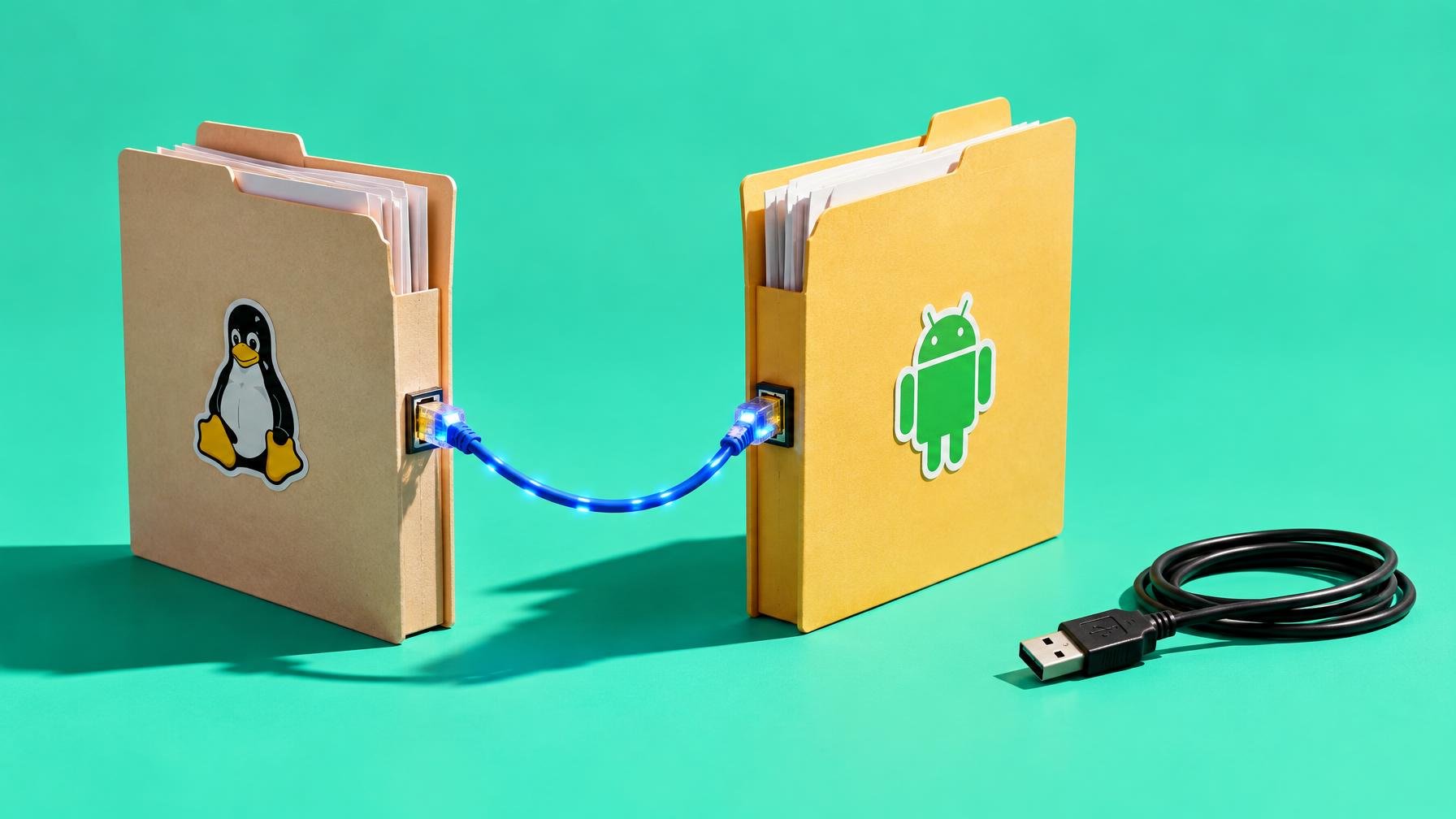
Ligar o telemóvel por USB ao PC, arrastar ficheiros em MTP e repetir tudo no dia seguinte é um castigo dos tempos do Windows XP. Há formas mais elegantes de manter uma pasta do Linux sempre sincronizada com o Android, sem cabos, sem e-mails a ti próprio e sem despejar tudo numa cloud qualquer.
A solução passa por usar o Syncthing, um serviço de sincronização ponto-a-ponto que corre em segundo plano no computador e no telemóvel. A ideia é simples: escolhes uma pasta no Linux, emparelhas o Android, e tudo o que lá pousares aparece no telefone em segundos, limitado apenas pela velocidade do Wi-Fi de casa.
Não é um substituto para o Quick Share do Android, que continua a ser prático para enviar um ficheiro solto entre dispositivos, como explicámos no nosso guia sobre como usar o Quick Share. Aqui a lógica é outra: criar um “balde” permanente onde atiras coisas no Linux e as encontras sempre atualizadas no telemóvel.
O Syncthing funciona como um Dropbox sem servidor central. É open source, multi-plataforma e sincroniza pastas diretamente entre dispositivos, com encriptação nas ligações. Não passa por servidores terceiros, não há conta obrigatória e não ficas preso a nenhum serviço comercial que pode mudar de regras a meio do jogo.
No PC com Linux, instalas o Syncthing a partir dos repositórios da tua distribuição ou do site oficial, corres o serviço e abres a interface web. Aí defines a pasta que queres partilhar e vês o ID do dispositivo, que vais usar para emparelhar o telemóvel. Do lado do Android, a história é ligeiramente mais confusa: a app oficial foi descontinuada em 2024, mas o Syncthing-Fork continua ativo e é hoje a escolha óbvia.
O Syncthing-Fork está disponível na Google Play e no repositório alternativo F-Droid. A versão da Play tende a ficar um pouco atrás em atualizações, a do F-Droid recebe as novidades mais depressa. Para quem só quer “instalar e esquecer”, a variante da Play chega perfeitamente. Para quem gosta de ter as últimas versões assim que saem, faz mais sentido usar a edição de F-Droid.
Depois de instalares o Syncthing-Fork, a configuração base não foge muito de outras apps de sincronização: dás-lhe permissões de acesso ao armazenamento, introduces o ID do PC Linux, aceitas o emparelhamento de ambos os lados e escolhes a pasta no Android onde queres que os ficheiros apareçam. Fica tudo a correr em fundo, com opção de limitar o uso em dados móveis ou só sincronizar em Wi-Fi, conforme o teu apetite por tráfego.
Comparado com a velha rotina do cabo USB, MTP (Media Transfer Protocol) e janelas de ficheiros, isto é outro campeonato. As transferências por cabo continuam a ser surpreendentemente irregulares, mesmo em telemóveis com USB-C recente. O protocolo MTP é notoriamente caprichoso, a ligação falha sem grande explicação e as velocidades reais ficam muitas vezes bem aquém da teoria, mesmo em hardware recente.
Também não é um confronto direto com soluções tipo Nextcloud, Google Drive ou similares. Essas apps são boas para ter tudo sincronizado entre vários PCs, telemóveis e até partilhar com outras pessoas, mas no dia-a-dia acrescentam sempre mais uma camada: há um servidor pelo meio, há contas, há políticas de retenção, há limites de espaço. Com o Syncthing, o percurso é curto: PC fala com telemóvel, ponto.
Para quem já anda a mexer com ROMs alternativas como o LineageOS, ou tem um tablet Android reciclado como extensão do PC, ter uma pasta sincronizada por defeito torna tudo menos frágil e mais rápido de usar. Se passas metade do teu tempo a puxar fotos, screenshots ou documentos do Android para o Linux, ou o inverso, esta abordagem faz mais do que qualquer cabo USB moderno conseguiu cumprir até hoje.
Fonte: How-To Geek
O Seal permite descarregar vídeos do YouTube, Instagram, TikTok e mais, sem anúncios nem subscrições. Há um senão óbvio: quem o usar tem de pensar nas regras de…
O Bluetooth LE Audio já vem em muitos telemóveis e earbuds, mas costuma estar desligado. Em minutos podes reduzir o consumo e ainda melhorar o som.
Poupar dados e bateria é tentador, mas há quatro opções do Android que convém manter ativas se não quiseres matar o Android Auto a meio da viagem.
Google reforçou a segurança do Chrome, mas recusa trazer para o Android aquilo que mais falta faz: extensões e um layout de abas decente. É aqui que Firefox…
Comentários · 0