Como instalar a Google Play Store num tablet Amazon Fire
Com meia dúzia de toques, o Fire OS passa a ter Gmail, Maps e quase todas as apps Android. Explicamos o processo passo a passo e onde estão os riscos.
Com meia dúzia de toques, o Fire OS passa a ter Gmail, Maps e quase todas as apps Android. Explicamos o processo passo a passo e onde estão os riscos.
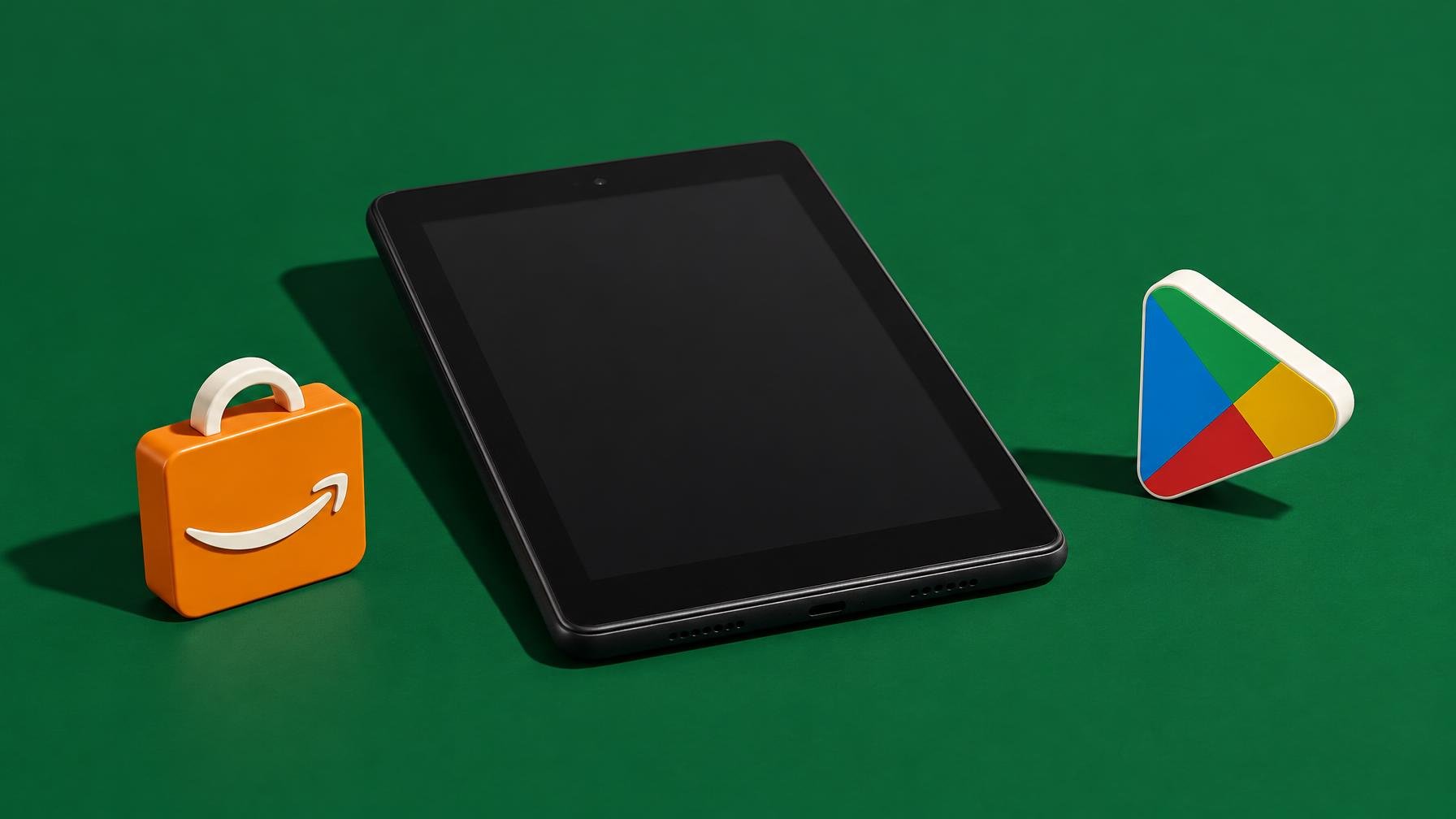
Os tablets Fire da Amazon são baratos, mas vêm fechados na loja da própria Amazon. O truque é que por baixo está um Android modificado. Isso permite instalar a Google Play Store e abrir a porta às mesmas apps que tens no telemóvel Android, dos serviços da Google aos jogos que a Amazon nem cheira.
O guia do How-To Geek foi atualizado hoje, 31 de outubro, para funcionar com todos os Fire recentes, incluindo modelos com Fire OS 8.3.3.8 baseado em Android 11. O processo continua a dispensar root, cabo USB ou truques obscuros. É basicamente descarregar quatro ficheiros APK certos e instalá-los pela ordem correta. Ainda assim, há riscos: se fizeres asneira, podes ter apps instáveis ou ter de repor o tablet de fábrica.
Primeiro, confirma se o teu tablet é minimamente recente. A técnica funciona a partir dos Fire de 2014 em diante. Nos Kindle Fire mais antigos, nem sequer há a opção necessária para permitir apps de fontes desconhecidas.
Convém também garantir que não tens nada essencial pendurado numa microSD. Segundo o How-To Geek, há relatos de cartões a ficarem corrompidos durante instalações falhadas, por isso o seguro é tirar o cartão antes de começar e voltar a colocá-lo no fim. Se tens fotos ou documentos importantes no Fire, faz backup para a cloud ou para um computador antes de te aventurares.
De seguida, descobre exatamente que Fire tens e que versão de Fire OS está instalada. No tablet, abre Definições e toca em Opções de dispositivo e depois em Acerca do tablet Fire. Aí vês o nome do modelo. Para a versão do sistema, vai a Definições > Opções de dispositivo > Atualizações do sistema. Vais precisar destes dois dados para escolheres os ficheiros certos.
Por defeito, o Fire OS só deixa instalar apps vindas da Amazon Appstore. Para poderes instalar os APK da Google, tens de dar permissão ao browser da Amazon.
No ecrã inicial, abre a app Definições a partir do separador Início. Depois entra em Segurança e privacidade e toca em Apps de origem desconhecida.
Na lista, encontra o Silk Browser (o browser que vem no Fire) e ativa a opção Permitir desta origem. É isto que autoriza instalações a partir dos APK que vais descarregar pela web. Se não fizeres este passo, os ficheiros descarregam mas não instalam.
Para teres a Play Store a funcionar como num Android normal, não basta instalar uma única app. São precisos quatro componentes: o Google Account Manager, o Google Services Framework, os Google Play Services e a própria Google Play Store.
O ponto crítico é usares versões compatíveis com o teu modelo de Fire e com a versão de Fire OS. Nas instruções detalhadas do How-To Geek, os links apontam para APKs no APKMirror, um repositório conhecido de ficheiros APK. Cada linha da tabela corresponde a uma combinação de tablet e versão de sistema, para minimizar o risco de instalares algo incompatível.
No Fire, abre o Silk Browser, escreve ou cola o endereço indicado para cada um dos quatro componentes e faz download. Não abras os ficheiros ainda, limita-te a confirmar que os quatro ficaram na pasta de transferências. Nesta fase, o truque é ter paciência: descarregar tudo primeiro, instalar depois.
Vale a pena repetir a zona de risco: anúncios enganosos em sites de APK são uma praga, com botões de “Download” falsos a apontar para malware. Se o link correto te leva ao APKMirror, ignora qualquer pop‑up e toca apenas no botão de download verdadeiro da página do APK, nunca em banners grandes e coloridos. Uma distração aqui pode transformar um tablet barato num problema caro.
Com os quatro APK no armazenamento interno, abre a app Ficheiros ou o gestor de ficheiros que o teu Fire usar e vai à pasta Transferências. Deves ver os quatro ficheiros que acabaste de descarregar.
A ordem de instalação é importante. Regra geral, deves instalar primeiro o Google Account Manager, depois o Google Services Framework, em seguida os Google Play Services e, por fim, a Google Play Store. Toca em cada APK por esta ordem e escolhe Instalar. Se o sistema avisar de riscos, é normal: estás precisamente a usar apps de fora da Amazon.
Quando terminares a última instalação, deves ver o ícone da Play Store aparecer no ecrã inicial ou na gaveta de apps. Abre a Play Store. À primeira tentativa pode demorar um pouco a arrancar ou fechar inesperadamente enquanto os serviços da Google se registam em segundo plano. Insiste mais uma vez.
Eventualmente, surge o ecrã de início de sessão. Aqui, faz login com a tua conta Google habitual. A partir deste momento, o Fire passa a comportar‑se, do ponto de vista de apps, como um tablet Android que também tem a Amazon Appstore instalada. Podes instalar Gmail, Chrome, Google Maps e por aí fora, sem precisar de truques adicionais.
Se depois disto a Play Store não abrir de todo, ou se as atualizações ficarem eternamente em espera, o culpado típico é uma versão errada dos Google Play Services. Nessa altura, a solução é dura mas simples: desinstalar as quatro apps, reiniciar o tablet e repetir o processo com os APK indicados para o teu modelo exato. O trabalho chato é precisamente acertar na combinação certa, não tanto o processo em si.
No fim, continuas preso ao hardware modesto e ao Fire OS carregado de serviços da Amazon, mas pelo menos deixas de estar amarrado à loja da marca. Por vezes, numa máquina barata, a maior diferença não é o processador, é mesmo a liberdade de instalar as apps que queres.
Fonte: How-To Geek
Ecrã enorme, S Pen excelente e desempenho de topo. Mas com 14,6 polegadas e quase 700 gramas, a Tab S12 Ultra passa a maior parte do tempo apoiada…
O novo topo de gama com selo Max herda muito do X300 Ultra, mas perde exatamente o que fazia da câmara anterior algo especial. É potente, caríssimo e…
Limitar a carga do Galaxy para poupar a bateria parece decisão responsável, mas os números não ajudam. Entre ciclos de carga e vida útil real, para a maioria…
Interface com ar antigo, controlo total do sensor e zero publicidade. Para muitos telemóveis Android, o salto de qualidade está em instalar uma app open source em vez…
Comentários · 0