Como desligar o Gemini no Gmail e no Google Docs, passo a passo
O Gemini está a infiltrar-se nas barras do Gmail e do Docs, mesmo que não o tenhas pedido. Há forma de o calar quase por completo, mas a Google não te facilita a vida.
O Gemini está a infiltrar-se nas barras do Gmail e do Docs, mesmo que não o tenhas pedido. Há forma de o calar quase por completo, mas a Google não te facilita a vida.
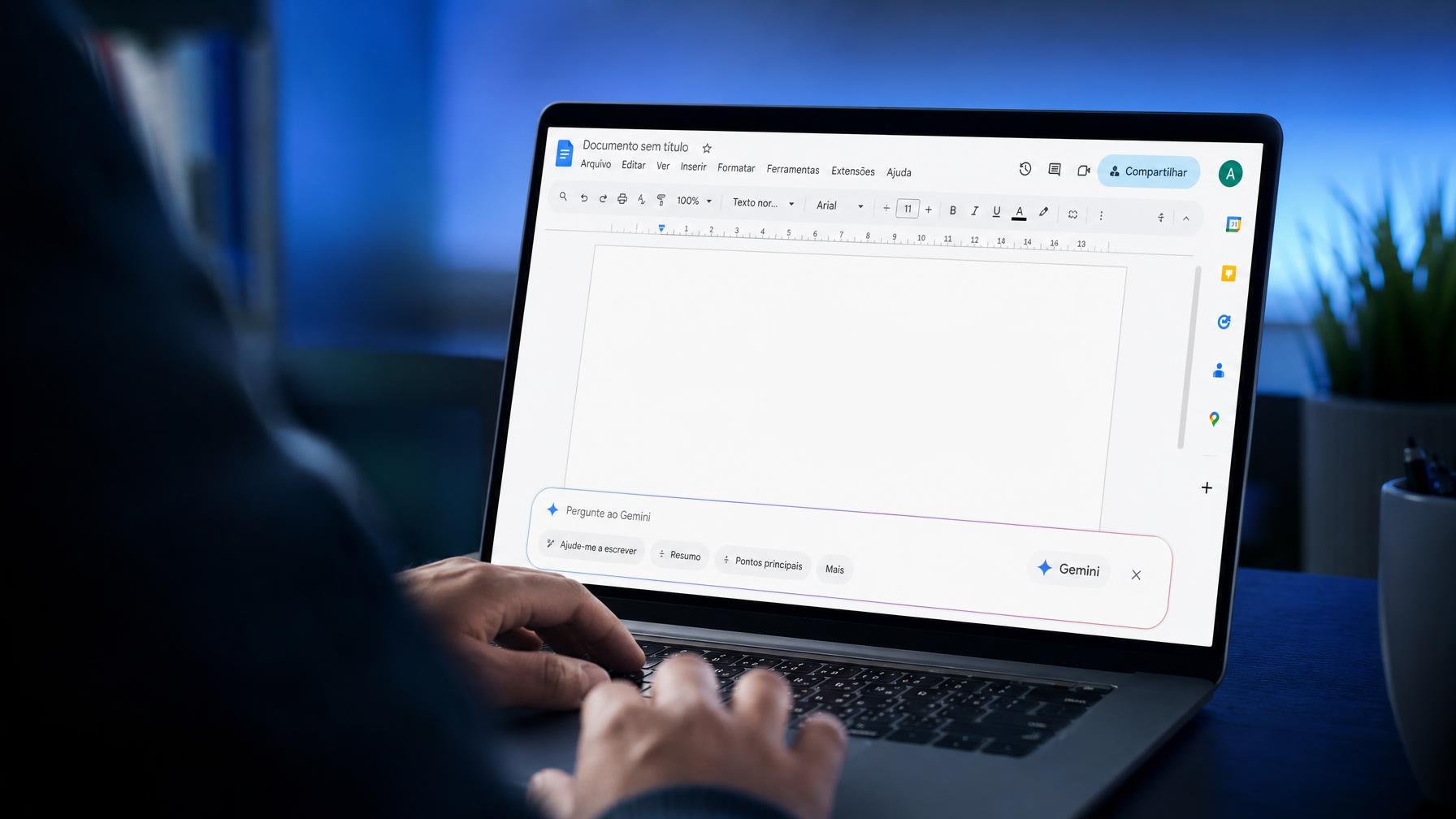
Se usas Gmail e Google Docs no dia a dia, já deves ter reparado na nova barra gigante do Gemini a ocupar o fundo do ecrã, a piscar botões de IA como se o teu cursor não bastasse. A Google anda em modo insistente: empurrou o Gemini para as pesquisas, para o Android e, como já explicámos quando matou o Assistant no Android, não parece ter plano B.
A boa notícia é simples: essa barra no Docs pode ser escondida em segundos. Na barra de menu do Google Docs clica em Gemini, passa o rato por cima de Bottom bar preferences e escolhe Turn off. A barra desaparece e o documento volta a parecer um editor de texto em vez de um billboard de IA. Isto só remove o elemento visual, claro, não desliga o Gemini de raiz.
Se queres ir mais longe e reduzir mesmo a presença da IA no Workspace, a coisa complica. Primeiro ponto: há diferença entre contas pessoais @gmail.com e contas empresariais em Google Workspace. Nas contas de trabalho, o poder está do lado do administrador: é a equipa de TI que decide que funcionalidades de IA aparecem. Se o teu mail é do domínio da empresa, não há muito a fazer além de pedir explicitamente que desliguem os add-ons de IA para o teu grupo ou organização.
Com contas pessoais tens mais controlo, embora escondido num sítio pouco óbvio. Vai ao Gmail no navegador, clica na roda dentada no canto superior direito e depois em See all settings. No separador General desce até encontrares a opção Smart features. Desmarca essa caixa e confirma, mesmo com a mensagem meio dramática da Google a tentar convencer-te a não o fazer. Depois deixa o Gmail aplicar a alteração, volta ao Google Docs e faz refresh à página. O resultado: desaparecem o menu Gemini, o botão de áudio e, mais importante, a toolbar de IA no fundo do ecrã.
O truque tem efeitos colaterais pesados. Essa opção de Smart features não fala em Google Docs, mas corta uma série de funcionalidades de IA no Gmail: sugestões gramaticais, autocorrecção, smart compose, smart reply, nudges e até o corretor ortográfico do Gmail. Ficas apenas com o corretor do próprio navegador. Se dependes dessas ajudas para tratar do correio, tens de escolher: conforto no Gmail ou menos Gemini no Docs. E, mesmo assim, há sempre um botão de Gemini no canto superior direito, mais discreto mas ainda presente, a lembrar-te que isto é uma pausa, não uma deserção.
Se nada disto funcionar na tua conta, ou se não queres abdicar das funções inteligentes no Gmail só para limpar o Docs, há uma solução mais agressiva: a extensão Bye Bye Gemini para Google Chrome. Depois de instalada, esconde por CSS praticamente todos os elementos de IA da Google, de Gmail a Docs e Drive, e ainda limpa os AI Overviews nos resultados de pesquisa. Não muda o que o serviço faz no back-end, mas deixa de te esfregar a IA na cara a cada clique.
Entre barras intrusivas, definições enterradas e extensões de terceiros, o recado da Google é claro: o caminho padrão é conviver com o Gemini. Se preferes usar outra IA, de um Claude a um ChatGPT, ou simplesmente nenhuma, tens de remar contra a maré. E cada nova guinada da empresa, como quando mata produtos para empurrar tudo para o Gemini, mostra que desligar a IA vai continuar a ser possível, mas nunca confortável.
Fonte: Wired
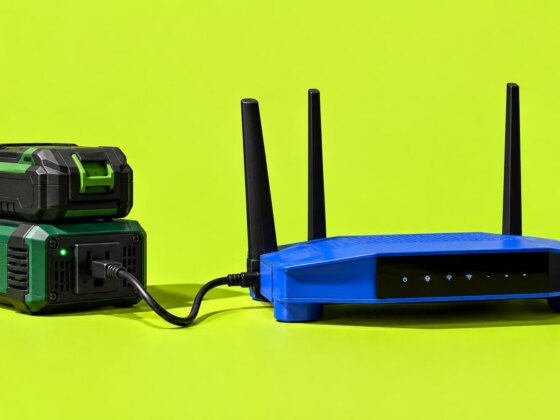
Os routers gastam pouco, mas morrem ao mesmo tempo que as luzes. Com um pequeno inversor e baterias de ferramentas, podes ter internet durante horas num corte de…

Se apareceu um pequeno auscultador de telefone fixo na barra de estado do teu Android, quase de certeza é o Wi-Fi Calling. Explicamos o que significa, se vale…

O Gmail deixa-te desfazer o envio de emails por até 30 segundos, mas vem limitado a 5 por omissão. Há mais três definições que convém ajustar se passas…

Um jornalista do Android Police contou 50 toques extra em cinco dias só para escolher cartão. Duas definições já presentes no Android da Samsung quase eliminam os pedidos…
Comentários · 0