Como atender chamadas do telemóvel diretamente no Windows 11
A app Phone Link da Microsoft deixa-te fazer e receber chamadas no PC, mas a história é bem diferente consoante uses Android ou iPhone.
A app Phone Link da Microsoft deixa-te fazer e receber chamadas no PC, mas a história é bem diferente consoante uses Android ou iPhone.
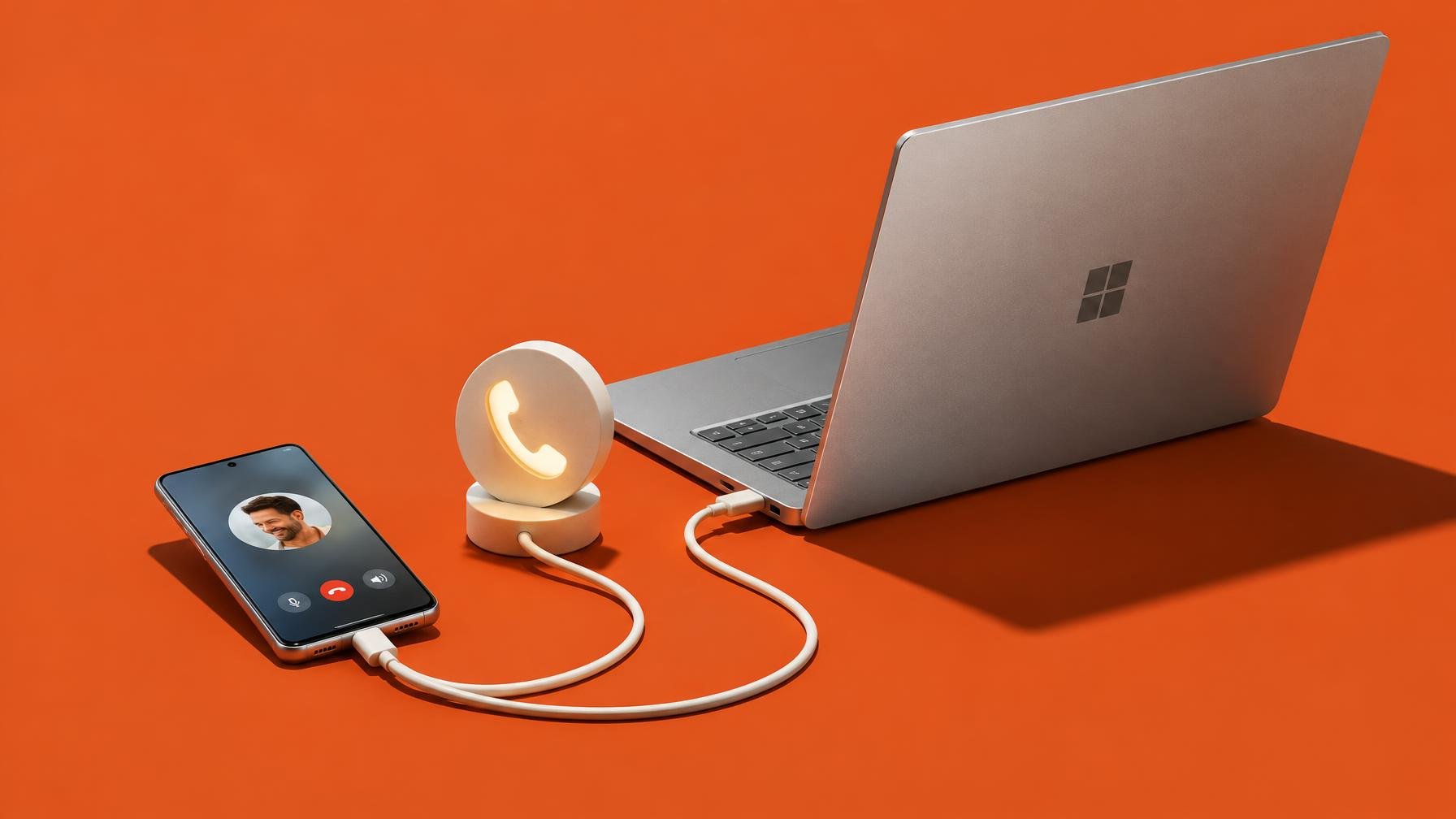
Há cada vez mais gente que passa o dia a falar por Teams, Zoom ou WhatsApp e quase nunca marca um número. Mas quando chega o momento de ligar para o banco, para o médico ou para aquele contacto que só atende chamadas “à antiga”, ter de pegar no telemóvel enquanto trabalhas no portátil é tudo menos prático. É aqui que o Windows 11 tenta ser central: chamadas, mensagens e notificações do telemóvel, tudo a cair no ecrã do PC.
A peça chave chama-se Phone Link. A Microsoft inclui a app nas versões recentes do Windows 11, e segundo o Engadget permite não só tratar chamadas no computador, como sincronizar SMS e notificações. A primeira paragem deve ser a Microsoft Store, no próprio Windows, para garantir que tens o Phone Link atualizado. Já agora, se o sistema não leva patches há séculos, vale a pena uma visita às definições do Windows Update, de preferência depois de fazer aqueles ajustes básicos que ajudam a reviver um PC lento.
No iPhone, o processo começa no menu Iniciar: abres o Phone Link, escolhes iPhone e segues o QR code que aparece no PC. Esse código leva-te à instalação da app Link to Windows no iOS e ao emparelhamento por Bluetooth. É obrigatório ter o Bluetooth ativo tanto no computador como no telemóvel, e confirmar o código de emparelhamento nos dois lados. Nas definições de Bluetooth do iPhone, é aí que ajustas se queres partilhar contactos com o PC para poderes marcar números por nome.
Com Android a história é parecida, mas um pouco mais ambiciosa. Quem detalha isto é o Engadget: também precisas de Bluetooth para chamadas, mas a ligação geral entre o telemóvel e o Windows pode usar Wi-Fi ou dados móveis. Podes arrancar o emparelhamento a partir da app Link to Windows no Android ou diretamente do Phone Link no PC, o resultado é o mesmo, desde que aceites todas as permissões pedidas. Depois de tudo ligado, as chamadas fazem-se no separador Calls, escolhendo um contacto sincronizado ou usando o teclado numérico virtual. Para receber, basta ter o computador ligado e o telemóvel por perto para o sinal não começar aos soluços.
É quando se olha às funcionalidades extra que se vê o favoritismo do Windows 11. No iPhone, o Phone Link fica-se por chamadas, SMS e ver ou dispensar notificações. Chega para muita gente, mas é uma integração tímida para quem controla os dois lados da equação desktop e telemóvel, como a Apple faz entre macOS e iOS. Em Android, a história muda: há acesso rápido às últimas 2.000 fotos da galeria, o que evita sincronizar bibliotecas pesadas tipo Google Photos para o disco, e ainda truques como ativar o Não Incomodar, silenciar o telemóvel quando está a tocar áudio ou controlar o que está a tocar.
Em qualquer dos casos, vale a pena mergulhar nas definições do Phone Link, em Settings > General e Settings > Features. Aí dá para decidir quanta informação privada aparece nas notificações do Windows, e se queres ver aqueles badges numerados para mensagens e alertas. O Engadget sublinha que o Phone Link marca tudo como “por ler” até o ires ver ou dispensar, o que alimenta facilmente um cemitério de alertas falsos. Em resumo, o conceito de atender chamadas do telemóvel no PC está bem executado, mas só quem usa Android é que sente o pacote completo. No iPhone, a Microsoft continua a vender uma versão light de continuidade, útil, mas com um sabor constante a promessa incompleta.
Fonte: Engadget
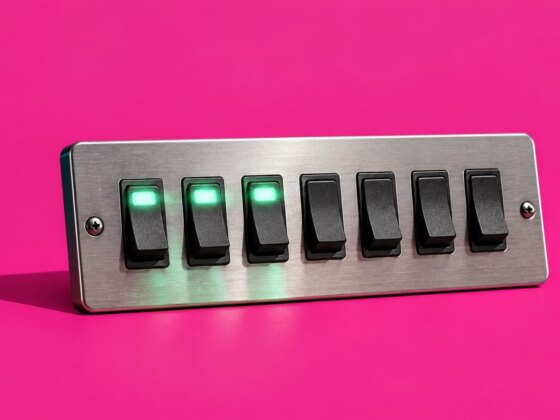
Um jornalista do MakeUseOf ligou sete opções escondidas do Windows 11 e só três ficaram ativadas. O resto mostra bem porque é que a Microsoft prefere deixá-las desligadas…
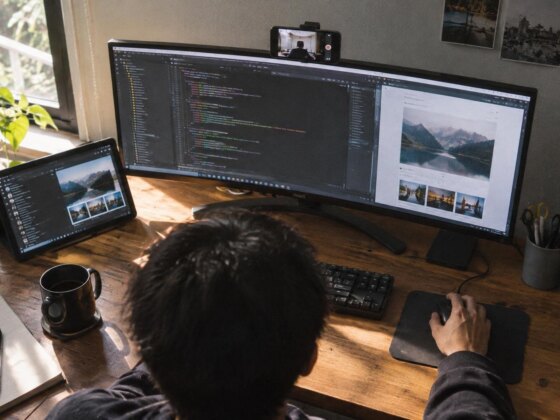
Um jornalista do How-To Geek trocou rato topo de gama, segundo monitor e webcam por três aplicações gratuitas. A moral é simples: antes de abrir a carteira, espreita…
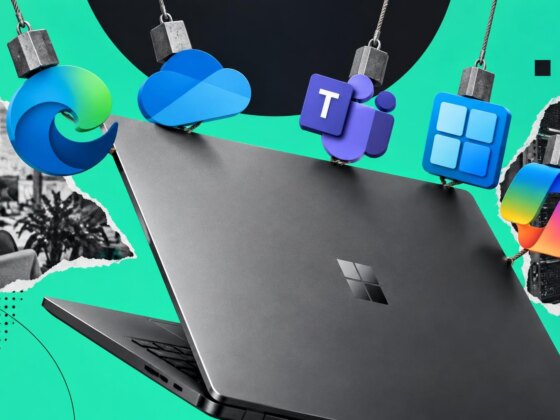
Widgets, Edge, OneDrive, Teams e Copilot arrancam com o sistema e comem recursos em silêncio. Segundo o How-To Geek, desligá-los no arranque já chega para dar fôlego extra…
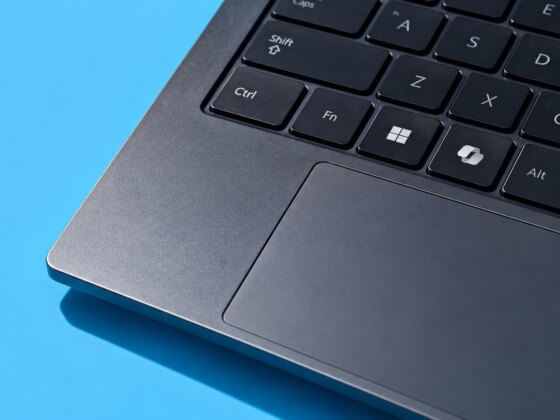
Depois de anos a ignorar pedidos básicos, a Microsoft está finalmente a abrir a mão em teclas, touchpads e barra de tarefas. Nem tudo é perfeito, mas já…
Comentários · 0