Como apagar pastas gigantes no Windows muito mais depressa
O Explorador de Ficheiros arrasta-se quando a pasta tem milhares de ficheiros. A linha de comandos passa por cima de metade do drama e é aí que o Windows volta a ser rápido.
O Explorador de Ficheiros arrasta-se quando a pasta tem milhares de ficheiros. A linha de comandos passa por cima de metade do drama e é aí que o Windows volta a ser rápido.
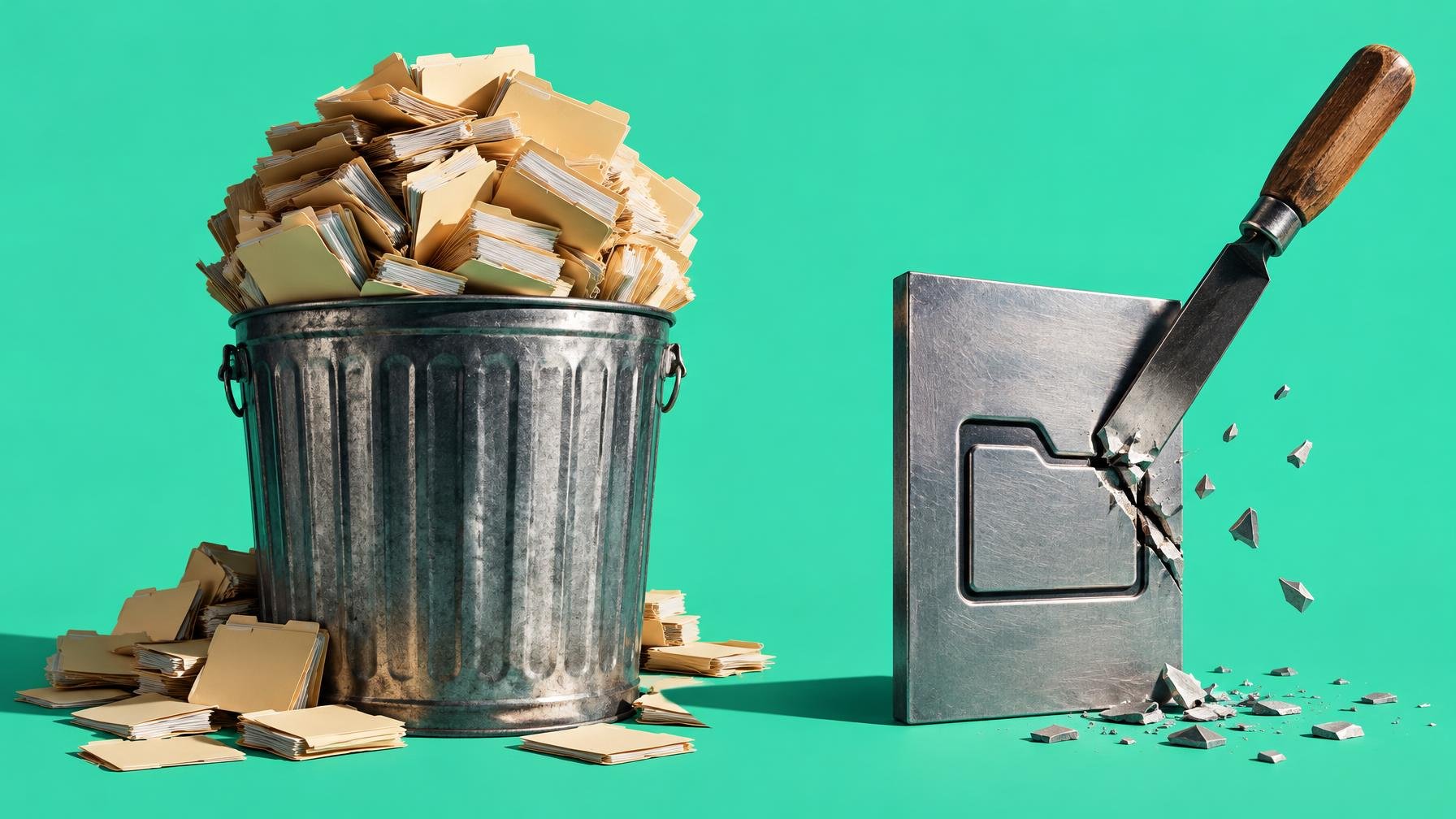
O Explorador de Ficheiros do Windows é cómodo para o dia a dia, mas começa a arrastar-se assim que a pasta tem centenas de milhar de ficheiros. Em grande escala, como logs de servidor aos milhões, podes ficar meia hora a olhar para uma barra de progresso. A boa notícia: o problema não é o disco, é o método, e o Windows já traz ferramentas para o contornar.
O artigo do MakeUseOf desmonta o que se passa nos bastidores. Antes de apagar seja o que for, o Explorador não se limita a mandar os ficheiros embora. Primeiro conta tudo o que está dentro da pasta e soma o tamanho total, descendo pela árvore completa de subpastas. Esses dados alimentam a janela de progresso e a estimativa de tempo. Com 100 mil ou 1 milhão de ficheiros, só esta varredura inicial já consome minutos sem que nada tenha realmente desaparecido.
A seguir entra o caixote do lixo. Por defeito, o Windows não apaga de imediato, move os itens para a Reciclagem, que vive na pasta oculta $Recycle.Bin de cada unidade. Cada ficheiro é movido, renomeado e ganha um pequeno ficheiro de metadados com a data de eliminação e o caminho original. O sistema ainda verifica se cabe dentro do limite de tamanho definido para a Reciclagem ou se precisa de te pedir para apagar logo em definitivo.
O detalhe curioso é que enviar uma pasta inteira para a Reciclagem até é relativamente rápido, porque é tratada como um único item. O problema dispara quando fazes Shift + Delete e escolhes apagar de forma permanente. Aí, explica quem testou para o MakeUseOf, o Explorador entrega o trabalho ao shell do Windows, que remove ficheiro a ficheiro, mantém a janela de progresso actualizada e vai notificando outras aplicações de cada alteração. Toda esta coreografia pesa, sobretudo em volumes de rede ou discos lentos.
A linha de comandos, em comparação, não está interessada em agradar ao utilizador com animações e contagens. Ferramentas como o PowerShell ou o Command Prompt podem apagar pastas enormes de forma muito mais direta, saltando boa parte da burocracia visual e das notificações. Nas medições referidas pelo MakeUseOf, comandos como Remove-Item no PowerShell e del em consola tradicional ficaram bem à frente do Explorador com a mesma pasta de 100 mil ficheiros.
No PowerShell, o comando base para isto é Remove-Item, documentado pela Microsoft, que permite forçar a eliminação recursiva de uma pasta inteira. O comando típico para limpar uma pasta chamada Logs seria algo como Remove-Item -Path "C:\Logs" -Recurse -Force, corrido numa janela com permissões de administrador. A operação continua irreversível, mas desfaz-se do peso das janelas gráficas e dos metadados de Reciclagem, o que faz toda a diferença em pastas com milhões de ficheiros.
O Command Prompt também consegue o trabalho com del e rmdir, mas o PowerShell é hoje a ferramenta mais flexível, com mais controlo sobre filtros, erros e permissões. O preço a pagar é o óbvio: um erro de caminho ou de pasta e podes mandar ao chão dados que não querias tocar. Tal como nas limpezas agressivas de disco no Windows, convém verificar duas vezes o comando antes de carregar em Enter e ter backups a sério antes de mexer em dados críticos.
No fundo, o cenário repete o que já se vê noutros pontos do sistema, como nas cópias automáticas para o OneDrive ou nas novidades de desempenho prometidas para novas versões do Windows 11: a interface gráfica quer ser simpática, mas cria fricção quando o volume cresce. Para quem lida com pastas gigantes, vale a pena assumir o desconforto inicial de abrir o PowerShell. Ganha-se tempo, nervos e, provavelmente, uns quantos anos de vida útil ao disco.
Fonte: MakeUseOf

Um teste com um vídeo de 3GB pôs cabo USB, partilha por Wi‑Fi e apps lado a lado. O método mais rápido não é o mais moderno, mas…

Flatpak resolve instalações entre distros, mas espalha permissões opacas e gigas escondidos no disco. Estas três ferramentas dão-te finalmente controlo sobre o que as tuas apps veem e…

Esta ferramenta open source mostra onde está a entupir o disco, apaga caches teimosas, restos de apps e até modelos locais do Apple Intelligence que podem pesar mais…
Nenhum suporte é eterno. SSD, HDD e pens USB vão perdendo bits com o tempo, mas nem todos se degradam da mesma forma, nem à mesma velocidade. Saber…
Comentários · 0