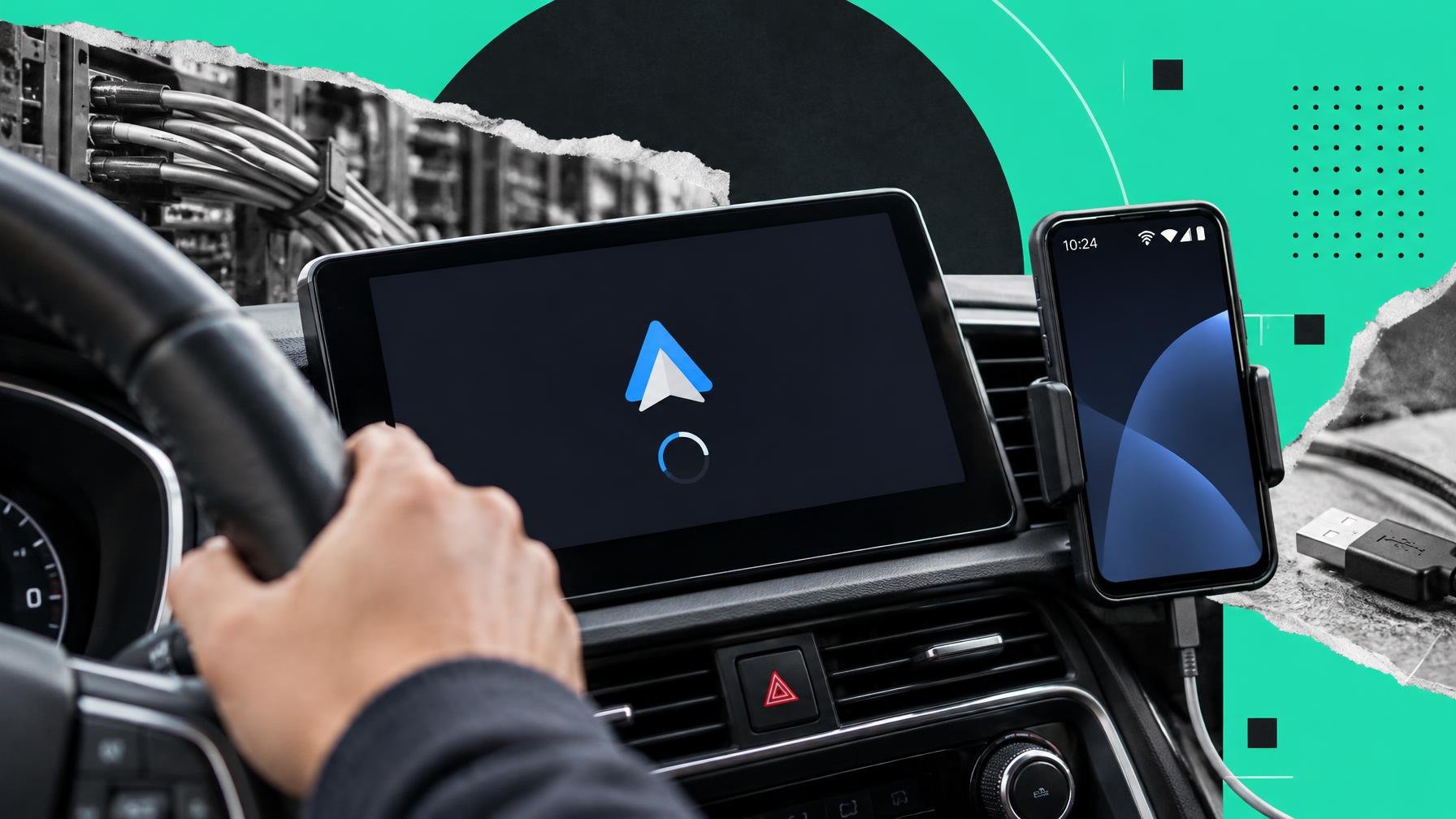
Android Auto sem fios é daquelas comodidades que, depois de habituar, custa largar: entras no carro, rodas a chave ou carregas no botão, e o Google Maps e o Spotify saltam para o ecrã do carro sem mexer em cabos. O problema é quando a ligação decide cair a meio da viagem ou recusa fazer parelha à primeira.
Quem acompanha o tema no Android Police descreve exatamente esse cenário: desconexões aleatórias, dificuldade em voltar a ligar e aquela dança irritante entre menus do carro e definições do telemóvel. A boa notícia é que, em muitos casos, não é preciso trocar de carro, de telemóvel nem voltar ao cabo. Há quatro zonas nas definições do Android que valem mesmo a pena rever.
Mantém Wi-Fi, Bluetooth e Localização sempre ligados
O Android Auto wireless apoia-se em três pilares: Bluetooth para o emparelhamento inicial, Wi-Fi para projetar o ecrã e Localização para completar a configuração e algumas funções de navegação. Se um destes falhar, a experiência começa a ruir.
No Android, confirma o básico:
- Desliza de cima para baixo para abrir os Atalhos rápidos.
- Garante que Wi‑Fi, Bluetooth e Localização estão ativos.
- Se já estiverem, desliga e volta a ligar Wi‑Fi e Bluetooth.
Quando os cortes são frequentes, vale a pena fazer também um reinício rápido ao telemóvel e ao sistema de infoentretenimento do carro antes de tentar nova ligação. É um passo chato, mas elimina muitos enguiços temporários na pilha de redes.
Apaga o emparelhamento antigo e volta a emparelhar o carro
Um clássico: anos a fio com o mesmo carro e vários telemóveis ligados, emparelhamentos antigos, atualizações de firmware pelo meio. O resultado são entradas velhas na lista de dispositivos que só servem para baralhar.
No telemóvel, faz uma limpeza ao Android Auto:
- Abre Definições > Dispositivos ligados > Android Auto > Veículos.
- Toca no teu carro e escolhe Esquecer.
No sistema do carro, entra no menu de Bluetooth e remove o teu telemóvel da lista de dispositivos emparelhados. Depois:
- Reinicia o telemóvel e o sistema do carro.
- Refaz o emparelhamento seguindo as instruções no ecrã do carro e no Android.
Este “reset social” entre carro e telemóvel resolve muitos casos em que o Android Auto parece ligar, mas cai logo a seguir ou nunca passa da fase de ligação inicial.
Desfaz a agressividade das poupanças de bateria
Os modos de poupança de bateria do Android e, sobretudo, das interfaces de alguns fabricantes conseguem ser mais zelosos do que deviam. O sistema corta aplicações em segundo plano, limita atividade de rede e, sem querer, acaba a estrangular a ligação do Android Auto.
O que faz sentido é aliviar as restrições só para o Android Auto e deixar o resto como está. Em muitos telemóveis Android, o caminho é algo deste género:
- Abre Definições > Apps > Android Auto.
- Entra em Utilização da bateria ou Bateria.
- Muda de um perfil restrito para algo como Sem restrições ou Permitir atividade em segundo plano.
Em marcas conhecidas por apertar mais com a bateria, como alguns modelos da Xiaomi, Samsung ou Oppo, pode ainda existir um gestor próprio de energia com listas de apps protegidas. Convém garantir que o Android Auto está na lista que o sistema não tem permissão para adormecer. Se o telemóvel teima em matar a aplicação, a ligação vai cair mais cedo ou mais tarde.
Revê permissões e autorizações no Android Auto
Se mexeste em permissões de apps, apagaste dados ou vieste de uma grande atualização de sistema, o Android Auto pode ter perdido autorizações importantes. Isso afeta tudo: desde o arranque automático até à estabilidade da sessão enquanto conduzes.
No Android Auto, vale a pena passar por três áreas:
- Em Definições > Apps > Android Auto > Permissões, confirma que tem acesso à Localização, Telefone e, se necessário, Contactos e Notificações.
- Na própria app de Android Auto, revê as opções de arranque automático e de ligação wireless ao carro.
- Se tudo falhar, experimenta limpar a cache da app: em Definições > Apps > Android Auto > Armazenamento, escolhe Limpar cache. Se continua instável, o passo mais radical é Limpar dados e configurar de novo.
É trabalhoso, mas é menos dramático do que assumir logo que o módulo Wi‑Fi do carro ou do telemóvel avariou.
Se vives muito com o Android Auto e já apanhaste irritações parecidas, vale a pena espreitar truques mais focados, desde o regresso do Android Auto ao ecrã do telemóvel com o PhoneAuto ao planeamento de carregamentos em viagens longas. Mas para quem anda a perder a ligação wireless a meio da viagem, estes quatro ajustes de base são o filtro que convém fazer antes de culpar o carro, o Android ou o Wi‑Fi do parque de estacionamento.
Fonte: Android Police

Comentários · 0