O aviso de armazenamento quase cheio aparece, entra o pânico e começam a voar fotos, vídeos e apps que até ainda davam jeito. O passo seguinte costuma ser instalar uma app de “limpeza” qualquer. O problema é que, em muitos casos, o Android já tem as ferramentas certas para pôr ordem no armazenamento, sem acrescentar mais software à pilha.
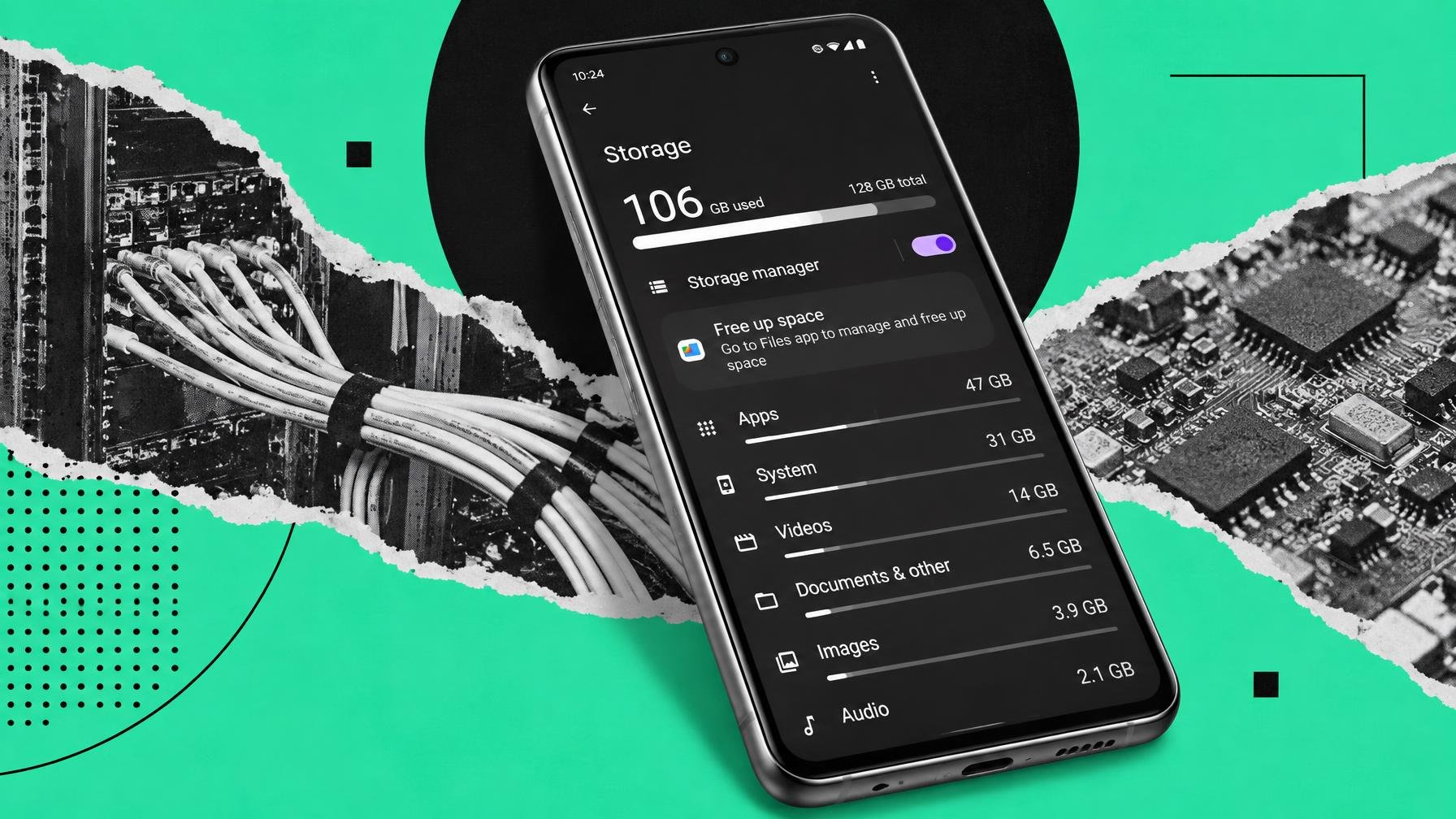
Em vez de disparar em todas as direções, o truque é ir onde o sistema já te diz exatamente o que está a engordar o telemóvel: o menu de Armazenamento. A partir daqui consegues ver que apps ocupam mais espaço, quanto é cache temporária e que ficheiros antigos estão prontos para sair, tudo sem depender de terceiros que vivem de anúncios e promessas vagas.
Vê que apps estão a devorar armazenamento
No artigo do MakeUseOf, quem escreve mostra um caso familiar: uma app de música a ocupar quase 6 GB sozinha. Não é bug, é mesmo assim que muitas apps vão acumulando dados, downloads offline e cache até encherem metade do telemóvel sem dar nas vistas.
Para veres o mesmo no teu Android, o caminho típico é:
- Abrir Definições
- Tocar em Armazenamento (às vezes aparece como Armazenamento e cache ou dentro de Manutenção do dispositivo em marcas como a Samsung)
- Procurar a opção Aplicações ou Apps com indicação de quanto espaço usam
Aqui deves conseguir uma lista de apps ordenada por espaço ocupado. É este ecrã que interessa, não o número redondo “X GB usados” no topo. Se vires apps de streaming ou redes sociais nos primeiros lugares, normalmente o problema não é a app em si, é o que ela guarda.
Ao entrares numa app da lista, o Android mostra o total ocupado e separa em Dados da aplicação e Cache. A cache são ficheiros temporários que se podem apagar sem perder sessões nem configurações. Já os dados incluem sessões, downloads offline e tudo o resto. Se precisares mesmo de espaço, limpar a cache é o primeiro passo. Se continua exagerado, aí sim pode fazer sentido limpar o armazenamento completo da app, sabendo que ficas como se a tivesses acabado de instalar.
Usa o gestor de armazenamento automático
O Android também tem um gestor automático que lida com lixo velho sem mexeres em nada. Nas versões mais recentes, essa opção aparece como Gestor de armazenamento ou Gerir armazenamento no mesmo menu de Armazenamento.
Quando ativas essa opção, o sistema pode, por exemplo, apagar fotos e vídeos de mais de 30 dias que já estejam descarregados na cloud, ou remover ficheiros temporários que ficaram esquecidos. Não é magia e convém leres a descrição concreta do que será apagado antes de ligares o interruptor. Mas, bem configurado, evita aquele ciclo de “limpa tudo à mão uma vez por ano”.
Para quem já anda a contar gigabytes livres, vale a pena cruzar este gestor automático com truques mais avançados como ir às pastas escondidas do Android que comem espaço em silêncio. O que o sistema não apanha por menu, muitas vezes está nesses cantos menos óbvios.
Limpa fotos, vídeos e downloads esquecidos
Os menus de Armazenamento não servem só para apps. Normalmente também encontras categorias como Fotos e vídeos, Áudio, Transferências ou Outros ficheiros. Em vez de abrires a galeria e apagares à sorte, entra nestas secções a partir das Definições e vê onde estão os excessos.
Alguns fabricantes, como a Samsung e outros que personalizam o Android, ainda acrescentam um painel tipo “Sugestões” ou “Libertar espaço” com atalhos rápidos para apagar capturas de ecrã antigas, ficheiros duplicados ou vídeos muito pesados. Não faz milagres, mas chega facilmente aos 2 ou 3 GB libertados em telemóveis onde ninguém liga a isto há meses.
Se mesmo assim o armazenamento continuar apertado, faz sentido combinar estas ferramentas internas com estratégias externas: tirar ficheiros do telemóvel rapidamente para um disco ou para a cloud, por exemplo seguindo os passos de como tirar ficheiros do telemóvel o mais depressa possível.
Quando é que uma app de limpeza faz sentido?
As lojas de apps estão cheias de “otimizadores” e “limpadores” que prometem milagres. Segundo o MakeUseOf, o ganho real costuma vir mais de perceber que apps engordam e de usar bem os menus do sistema do que de entregar o telemóvel a uma app que vive de publicidade agressiva.
A exceção são ferramentas muito específicas, como gestores avançados de ficheiros ou apps que analisam pastas que o Android não mostra de forma amigável. Mesmo assim, convém garantir que não estão a recolher mais dados do que deviam em troca de uns megabytes libertados.
No fim, a regra é simples: começa sempre pelas Definições, por aquilo que o sistema já oferece, e só depois pensas em apps extra. Se o Android te mostra que metade do armazenamento está em downloads antigos e cache de uma app de música, não é um “limpador mágico” que vai resolver o problema. É entrar nesses menus e apagar o que não faz falta.
Fonte: MakeUseOf




Comentários · 0