Como correr o SteamOS no teu Mac com Apple Silicon
Há uma app gratuita que monta um Steam Deck virtual dentro do macOS e devolve muitos jogos da tua biblioteca Steam ao ativo. Dá algum trabalho, mas é menos dor de cabeça do que voltar ao Windows.
Há uma app gratuita que monta um Steam Deck virtual dentro do macOS e devolve muitos jogos da tua biblioteca Steam ao ativo. Dá algum trabalho, mas é menos dor de cabeça do que voltar ao Windows.
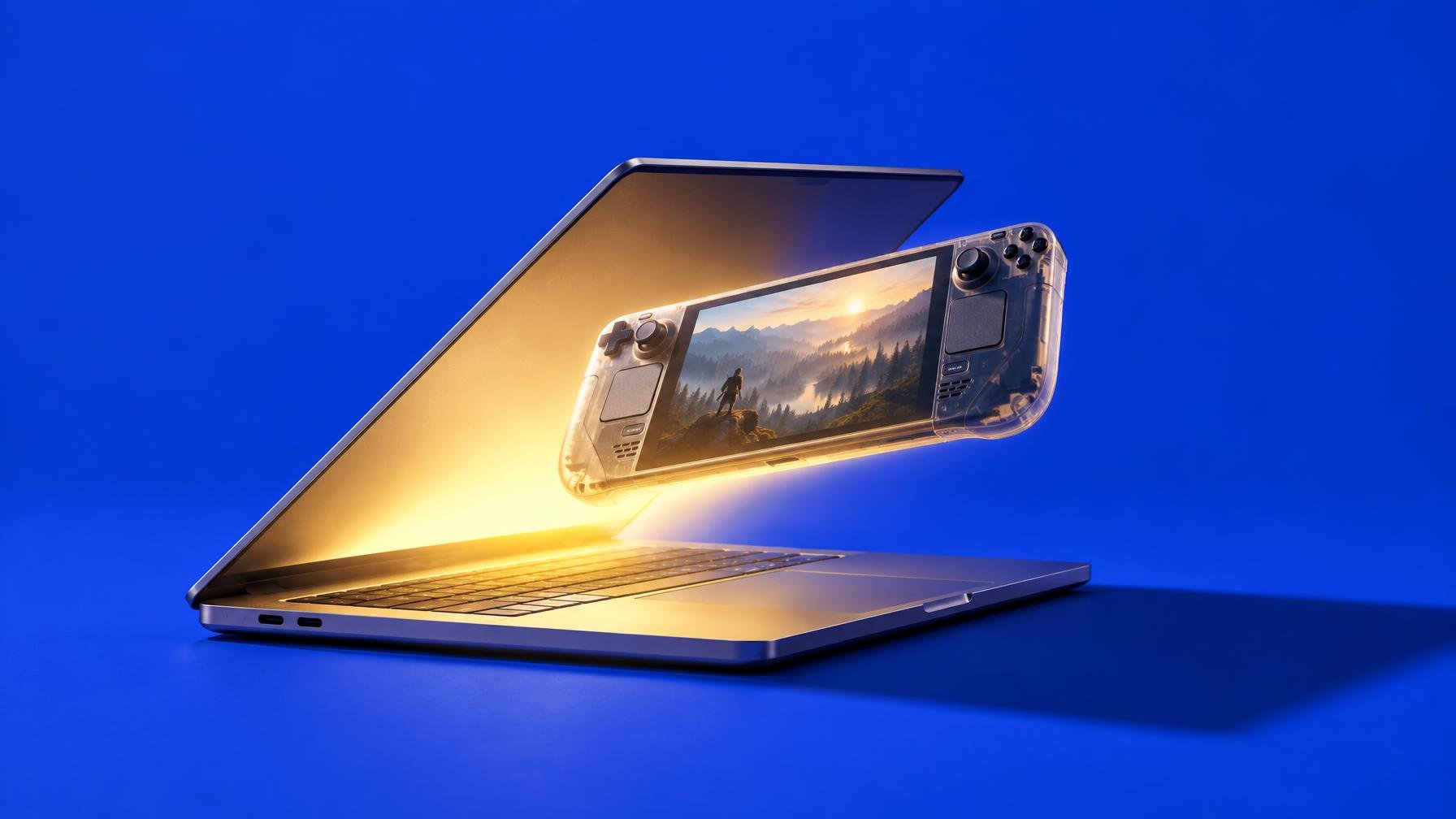
O macOS foi fechando portas ao gaming de PC. Primeiro matou as apps de 32 bits, a seguir encostou o software para Intel às cordas. Resultado: uma boa parte das bibliotecas Steam em Mac ficou cheia de símbolos de proibição. Mas há uma forma relativamente simples de recuperar muitos desses jogos sem instalar Windows.
A peça-chave chama-se FX Steam Launcher. É uma aplicação gratuita e open source que arranca a versão ARM do SteamOS, o sistema do Steam Deck, dentro de uma máquina virtual num Mac com Apple Silicon. O Wired conta que, com isto, conseguiu voltar a jogar títulos antigos e indies que o macOS já não abre há anos. Não é magia, é Linux em modo consola portátil a correr por cima do macOS.
Há condições: é preciso ter um Mac com chip Apple Silicon e macOS 15 ou mais recente. Os Intel ficaram de fora, o que faz sentido, porque a app tira partido da virtualização da própria Apple para ARM. Também convém ter algum espaço em disco livre, especialmente se a ideia for instalar jogos grandes.
O arranque é simples para quem está habituado a instalar apps no Mac. Descarregas o FX Steam Launcher, montas o ficheiro DMG e arrastas a aplicação para a pasta Aplicações. Na primeira vez que a abres, surge um pop-up a oferecer-se para descarregar e instalar o SteamOS numa máquina virtual, tudo tratado pela app sem andares a sacar imagens obscuras.
O passo mais importante é a criação do disco virtual. No botão “Create New Disk” escolhes o tamanho do disco da máquina virtual: o valor por omissão são 64 GB, que chegam para alguns jogos, mas quem quiser encher aquilo de AAA rápidos deve apontar mais alto. Dá também para escolher a localização desse ficheiro no disco e definir uma palavra-passe para abrir o SteamOS, se fizer sentido.
Depois é clicar em “Create” e deixar o FX Steam Launcher fazer o trabalho sujo: o programa faz o download do SteamOS e instala tudo na máquina virtual. Enquanto isso, faz sentido emparelhar um comando nas Definições de Sistema, em Bluetooth, porque este setup brilha com gamepad. Segundo o Wired, a aplicação lida bem com os comandos mais comuns, de Xbox, DualSense, DualShock ou feitos para iPhone, e até com o Nintendo Pro Controller.
Quando o SteamOS arranca, aparece o ecrã de login da Steam. Daí em diante é quase como teres um Steam Deck virtual. A interface divide a tua biblioteca entre jogos confirmados como compatíveis com SteamOS e títulos que “podem funcionar”, o que evita perder demasiado tempo em experiências aleatórias. Muitos jogos arrancam logo, com suporte completo para comando.
Há, claro, limite para o que isto consegue fazer. SteamOS continua a ser um sistema algo picuinhas, e aqui ainda está a correr dentro de uma máquina virtual. O jornalista do Wired descreve vários casos em que teve de mexer nas opções gráficas para ter jogos estáveis. Em títulos mais temperamentais, como Psychonauts, recorreu até a patches feitos pela comunidade, os mesmos que se usam num Steam Deck real. Quando algo corria mal, a solução aparecia quase sempre ao pesquisar pelos truques de quem tem um Deck físico.
Também há um teto de desempenho que não desaparece só porque o Mac é caro. Um MacBook Air, por exemplo, não é uma placa gráfica de gaming, e uma máquina virtual nunca vai ter acesso total ao hardware. O site do FX Steam Launcher mantém uma lista de jogos e dos modelos de Mac em que outros utilizadores os conseguiram correr, útil para não entrar de cabeça num jogo que o teu portátil não aguenta. É um espírito semelhante ao de ferramentas como o Bottles no Linux, que aproximam muitos jogos do utilizador mas ainda não chegam para enterrar o Windows em definitivo.
O lado positivo é que este método é bem menos penoso do que andar a montar layers de compatibilidade tipo Wine, como se fazia há uns anos. O autor do Wired diz até que conseguiu instalar alguns jogos fora da Steam. A técnica passa por arrancar o SteamOS em Desktop Mode, opção escondida na barra lateral em Power. Isso leva-te a um ambiente de trabalho Linux com browser. A partir daí, descarregas instaladores, colocas os jogos numa pasta à tua escolha e adicionas esses executáveis manualmente à Steam.
Não é um botão mágico que transforma o Mac num PC de gaming, é um atalho inteligente: pegar no trabalho que a Valve fez para o Steam Deck, embrulhá-lo numa máquina virtual e usá-lo para fugir às limitações do macOS moderno. Para quem tem uma biblioteca Steam encostada, é provavelmente o compromisso mais razoável entre desempenho, legalidade e sanidade mental que existe neste momento no Mac.
Fonte: Wired
O DroidDeck instala um ambiente tipo SteamOS diretamente no telemóvel ou tablet Android. Dá para descarregar e jogar muitos títulos da Steam em local, sem depender da cloud.

Esta ferramenta open source mostra onde está a entupir o disco, apaga caches teimosas, restos de apps e até modelos locais do Apple Intelligence que podem pesar mais…
Quase sempre a culpa é do software ou da rede, não da impressora morta. Segue esta ordem de passos em Windows e macOS para a trazer de volta…

A nova versão da ferramenta de USB multi-boot facilita a vida a quem tem Steam Deck e afina pormenores importantes em distribuições Linux recentes e Secure Boot.
Comentários · 0