Impressora aparece offline? Os passos certos para a pôr a imprimir
Quase sempre a culpa é do software ou da rede, não da impressora morta. Segue esta ordem de passos em Windows e macOS para a trazer de volta à vida sem perder tempo.
Quase sempre a culpa é do software ou da rede, não da impressora morta. Segue esta ordem de passos em Windows e macOS para a trazer de volta à vida sem perder tempo.
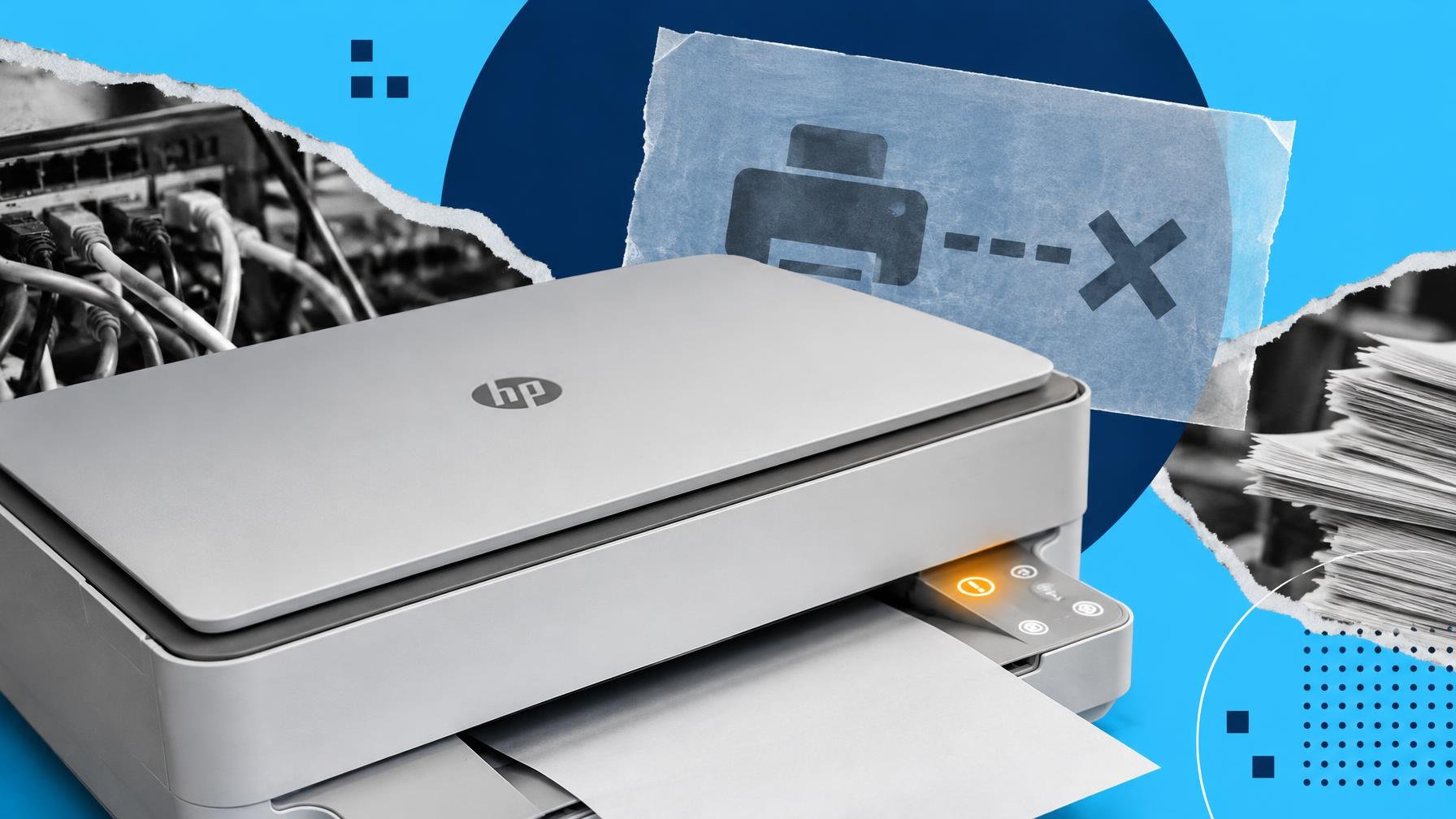
Quando a impressora insiste em aparecer como “offline” no computador, a primeira reação costuma ser culpar o hardware. Na prática, o que falha quase sempre é a ligação de rede, o driver ou algum detalhe do sistema operativo. Antes de desistir e comprar outra, vale a pena seguir uma sequência de passos que elimina as causas óbvias sem andar às voltas nos menus.
Para perceber se o problema está na rede ou no próprio computador, liga a impressora diretamente ao PC por USB. Se imprimir sem dramas, ficas a saber que a parte “física” está bem e que a dor de cabeça vem do Wi-Fi ou da forma como o computador fala com a impressora na rede. Se continuar offline mesmo por USB, o mais provável é ser bug de driver ou do sistema.
Aproveita para olhar para o ecrã da impressora. Se tiver um painel LCD, vê se há mensagens de erro ou símbolos estranhos. Confirma também os cabos de alimentação e de dados: um cabo esmagado pode parecer inteiro por fora e estar partido por dentro. Se não encaixa com um clique firme ou estiver rígido demais, troca-o.
Reiniciar às três pancadas resolve muitos problemas, mas convém fazê-lo com algum método. Desliga a impressora da tomada e espera uns 30 segundos, para descarregar os componentes internos. Enquanto está desligada, reinicia também o router Wi-Fi. Só depois liga novamente a impressora, espera que arranque completamente e só então liga o computador.
Muitos modelos recentes entram em estados de “deep sleep” ou poupança que acabam por cortar a comunicação de rede. Entra nos menus da impressora e desativa opções como Deep Sleep, Eco Mode ou modos agressivos de poupança de energia. Se existir um botão dedicado ao wireless, mantém-no premido uns segundos para forçar um reset à ligação Wi-Fi. A obsessão dos fabricantes com consumos mínimos tem um custo: impressoras que adormecem tanto que depois não acordam para imprimir.
Num portátil é fácil saltar entre redes: Wi-Fi de convidado, hotspot do telemóvel, rede de 5 GHz da box. Se a impressora estiver ligada ao router principal e o computador a outra rede qualquer, o resultado é inevitável: offline. Verifica nas definições de rede do computador a que Wi-Fi estás ligado e compara com o nome da rede configurada na impressora.
Em muitas casas, os routers dos operadores criam duas redes com nomes parecidos, uma em 2,4 GHz e outra em 5 GHz. Algumas impressoras mais velhas só lidam bem com 2,4 GHz. Se não tens a certeza de quem está ligado a quê, vale a pena ver quem está ligado ao teu Wi-Fi através das ferramentas de gestão do router ou de apps próprias do operador.
Ficheiros presos na fila de impressão são um motivo recorrente para estados “offline” falsos. No Windows 11, abre as Definições, vai a “Bluetooth e dispositivos” e depois a “Impressoras e scanners”. Escolhe a tua impressora e clica em “Abrir fila de impressão”. No painel que aparece, clica nos três pontos e escolhe “Cancelar tudo” para limpar a fila.
No macOS, o processo é semelhante. Se o ícone da impressora aparecer no Dock, clica nele. No menu, escolhe “Trabalhos” ou “Jobs”, entra em “My Jobs” ou “Os meus trabalhos”, seleciona o ficheiro encravado e apaga-o. Às vezes basta isto para a impressora deixar de fingir que está offline e retomar a normalidade.
Se estás a usar a impressora pela rede e ela teve direito a novo endereço IP do router, o Windows pode continuar agarrado ao IP antigo. Nesse cenário, a impressora responde, mas o Windows anda a bater à porta errada.
No Windows, abre de novo “Impressoras e scanners”, seleciona a impressora e entra nas “Propriedades” avançadas. Procura o separador de portas e confirma se o tipo de porta é adequado (por exemplo, WSD ou Standard TCP/IP) e se o IP corresponde ao que a impressora diz ter no próprio ecrã ou nas definições de rede. Se estiver desatualizado, cria uma nova porta TCP/IP com o endereço correto ou deixa o assistente de deteção automática fazer o trabalho.
Em muitos casos, remover a impressora da lista e voltar a adicioná-la é suficiente para o Windows escolher o driver certo e configurar a porta de rede do zero. Não é elegante, mas costuma ser mais rápido do que tentar adivinhar onde é que o sistema se baralhou.
No macOS, vai a “Definições do Sistema” e entra em “Impressoras e scanners”. Seleciona a impressora problemática e usa o botão para remover. Depois, adiciona-a de novo, deixando o macOS localizar a impressora na rede ou via USB e escolher o driver adequado. Se o modelo for antigo, pode ser preciso descarregar drivers atualizados a partir do site do fabricante, mas regra geral o macOS trata do essencial sozinho.
Se depois de tudo isto a impressora continuar a aparecer offline, o problema pode estar mais fundo nos drivers ou nos serviços de impressão do sistema. Em Windows, o serviço de spooler de impressão por vezes entra em estados estranhos, sobretudo depois de falhas de energia ou instalações mal sucedidas de drivers.
Nessa fase, vale a pena passar pelo gestor de dispositivos em Windows, remover o dispositivo e o driver da impressora e instalar de novo a partir de um pacote recente do fabricante. Em PCs com processadores ARM recentes, como alguns modelos Copilot+ que começam a chegar ao mercado, os instaladores antigos dos fabricantes falham com frequência. Nesses casos, a opção mais fiável é mesmo usar o instalador interno do Windows e deixar o sistema escolher o driver compatível.
Se ainda assim nada funciona, resta admitir a possibilidade de falha de hardware real: placas de rede internas queimadas, fontes de alimentação cansadas ou painéis que deixaram de responder. Nessa altura, entre perder horas em menus obscuros e aceitar que a impressora chegou ao fim da linha, a decisão é menos técnica e mais de sanidade mental.
O lado positivo é que a maioria dos estados “offline” resolve-se muito antes deste ponto, com meia dúzia de passos metódicos. Em vez de culpar logo a impressora, faz sentido culpar primeiro o software e a rede, que historicamente ganham folgadamente no campeonato dos problemas invisíveis.
Fonte: How-To Geek
Há uma app gratuita que monta um Steam Deck virtual dentro do macOS e devolve muitos jogos da tua biblioteca Steam ao ativo. Dá algum trabalho, mas é…
A nova versão do Wine ativa instruções AVX em ARM64 e endurece a segurança com randomização de memória. Pelo meio, corrige dezenas de jogos e aplicações que teimavam…
Um serviço dos drivers Adrenalin está a escrever dados em excesso em SSDs, sobretudo em PCs com Radeon RX 7000 e 9000. A AMD promete correção em breve,…

Um teste com um vídeo de 3GB pôs cabo USB, partilha por Wi‑Fi e apps lado a lado. O método mais rápido não é o mais moderno, mas…
Comentários · 0