Desliga esta opção do Android e pára a fuga de bateria à noite
A sincronização automática das contas Google mantém o telemóvel acordado enquanto dormes. Um ajuste nas definições chega para travar a drenagem de bateria durante a noite.
A sincronização automática das contas Google mantém o telemóvel acordado enquanto dormes. Um ajuste nas definições chega para travar a drenagem de bateria durante a noite.
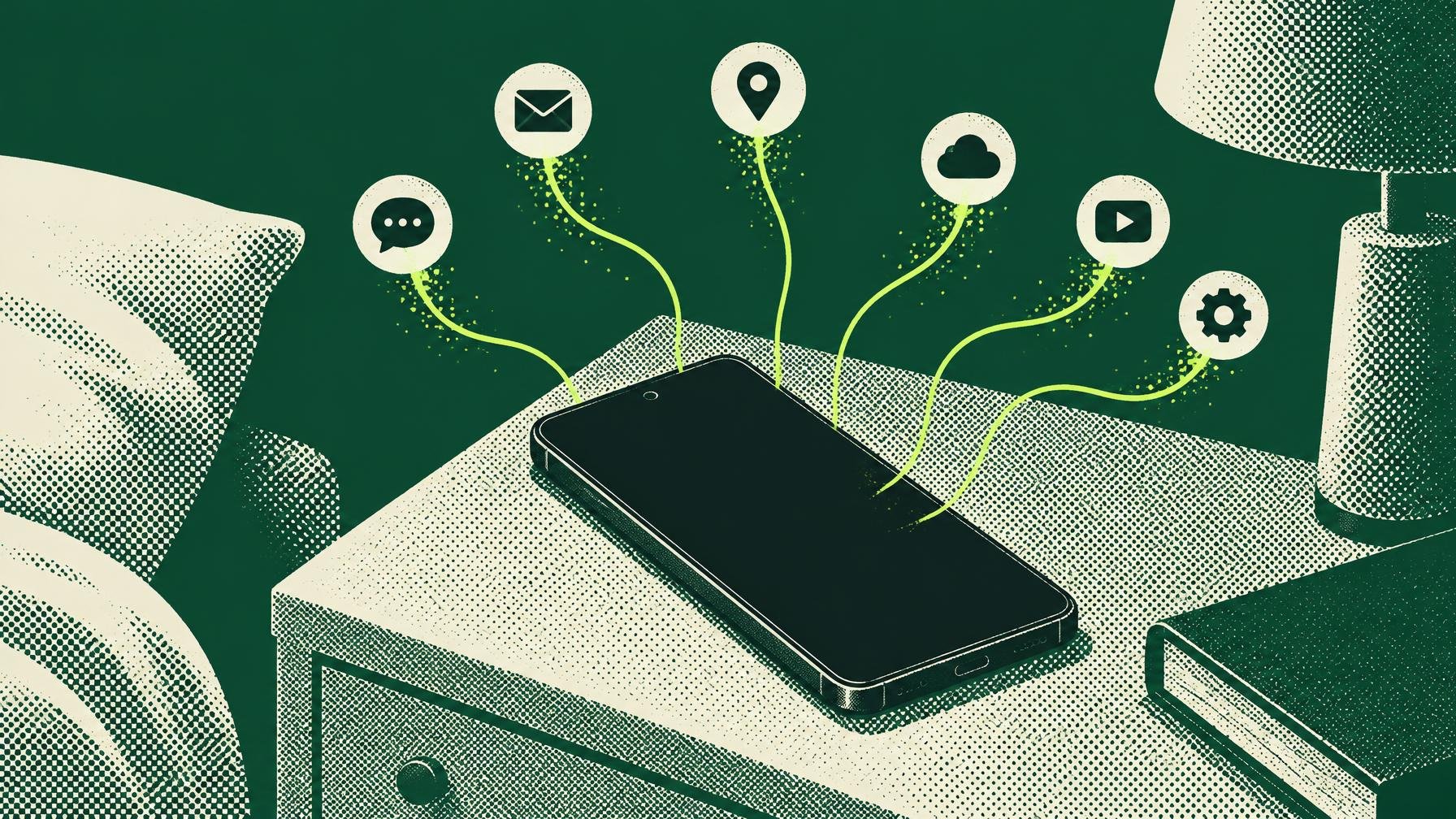
Se o teu Android passa a noite em cima da mesa de cabeceira e mesmo assim acorda com menos 10 a 20% de bateria, o problema pode não ser a idade da célula nem uma app marada. Há uma definição de fábrica que mantém o processador e as ligações de dados a acordar em ciclos sucessivos enquanto dormes.
Segundo o MakeUseOf, o principal suspeito é a sincronização automática das contas Google. Por defeito, cada conta vem com auto-sync ligado para Gmail, Calendário, Contactos, Drive, Keep, Google TV, Fotos e companhia. Cada serviço tem o seu próprio relógio de sincronização, que continua a correr mesmo com o ecrã desligado.
O modo Doze do Android tenta adiar parte destas ligações em períodos longos de inatividade, mas não as cancela. Resultado: ao longo de oito horas, o processador e o Wi‑Fi ou dados móveis acordam dezenas de vezes para ir buscar emails, notas ou livros que provavelmente só vais abrir ao fim do dia. Se tiveres duas contas Google no telemóvel, o número de ciclos duplica, e falhas momentâneas de rede fazem o Google Play Services repetir tentativas, mantendo o chip acordado ainda mais tempo.
Na prática, isto aparece nas estatísticas de bateria como um consumo relevante do Google Play Services, mesmo sem tempo de ecrã associado. Entras em Definições, depois Bateria, e vês a curva a descer de forma estável durante a madrugada, quando o telemóvel devia estar praticamente em hibernação. Não é magia negra, é simplesmente o Android a trabalhar para a conta Google em vez de descansar contigo.
A solução é direta: desligar a sincronização automática nas horas em que não precisas dela. Em muitos telemóveis recentes vale mais a pena combinar isto com outras definições menos óbvias do Android que ajudam a controlar apps barulhentas em segundo plano. Mas o corte na auto-sync é o passo com mais impacto imediato naquelas percentagens que desaparecem de madrugada.
Se queres um controlo cirúrgico, o Android deixa-te desligar a sincronização ao nível de cada conta e de cada serviço, em vez de um botão nuclear. Isso permite, por exemplo, manter o Gmail atualizado e suspender o backup automático de Fotos à noite, que é bem mais pesado. Ou manter tudo ligado durante o dia e recorrer a automatismos para cortar o acesso quando ligas o modo Não incomodar.
Antes de começares a mexer, convém perceber que desligar a auto-sync implica deixar de receber notificações em tempo real dessas apps. Os dados só são atualizados quando abres a aplicação ou quando voltares a ligar a sincronização. Se vives de notificações de email de trabalho às 7h da manhã, talvez o ganho de bateria não compense. Se o telemóvel está ali ao lado a perder 15% por nada, faz mais sentido pôr a Google a esperar por ti.
Quem quiser ir mais longe pode combinar este ajuste com a gestão agressiva de apps em segundo plano e com as rotinas de fabricante, principalmente em Samsung e afins, para criar um verdadeiro modo noturno que corta rede, sincronização e apps gulosas em horários definidos. A diferença, em muitos casos, é passar de um telemóvel que acorda com 75% para um que salta da mesa com mais de 90% depois de oito horas parado.
Já escrevemos sobre como o Google Maps pode arruinar a bateria numa tarde de navegação. A moral é parecida aqui: o Android está preparado para estar sempre ligado a tudo, mas isso tem um custo. Se começares a tratar a sincronização como um recurso caro em vez de uma torneira aberta, a bateria dura mais e o telemóvel deixa de trabalhar a meio da noite sem necessidade.
Os nomes dos menus podem variar um pouco consoante a marca, mas a lógica é a mesma em quase todos os Android recentes. Em grande parte dos modelos segue estes passos:
Em alguns equipamentos existe também um atalho para desligar a sincronização em todo o sistema a partir do menu de atalhos rápidos na área de notificações. É mais bruto, mas útil se quiseres garantir que nada mexe enquanto dormes.
O detalhe que salta da peça do MakeUseOf é simples: a drenagem noturna muitas vezes não é mistério nenhum, é a Google a sincronizar tudo o que consegue enquanto não estás a olhar. Se não dás uso a metade desses serviços, é absurdo continuar a pagar a fatura em percentagem de bateria todas as noites.
Fonte: MakeUseOf

O Bluetooth LE Audio já vem em muitos telemóveis e earbuds, mas costuma estar desligado. Em minutos podes reduzir o consumo e ainda melhorar o som.
Poupar dados e bateria é tentador, mas há quatro opções do Android que convém manter ativas se não quiseres matar o Android Auto a meio da viagem.
O Android tem opções pouco óbvias que só dás por falta quando algo corre mal. Faz sentido ativá‑las antes da próxima crise em vez de depois.
Um pequeno serviço a correr em segundo plano chega para teres uma pasta do Linux sempre espelhada no telemóvel Android. Sem cabos, sem clouds e sem depender de…
Comentários · 0