5 alternativas grátis que chegam para esquecer o Adobe Acrobat
Há vida para lá do Acrobat sem subscrição nem anúncios metidos à força. Cinco ferramentas gratuitas cobrem praticamente tudo o que a maioria faz com PDFs em Windows, macOS e Linux.
Há vida para lá do Acrobat sem subscrição nem anúncios metidos à força. Cinco ferramentas gratuitas cobrem praticamente tudo o que a maioria faz com PDFs em Windows, macOS e Linux.
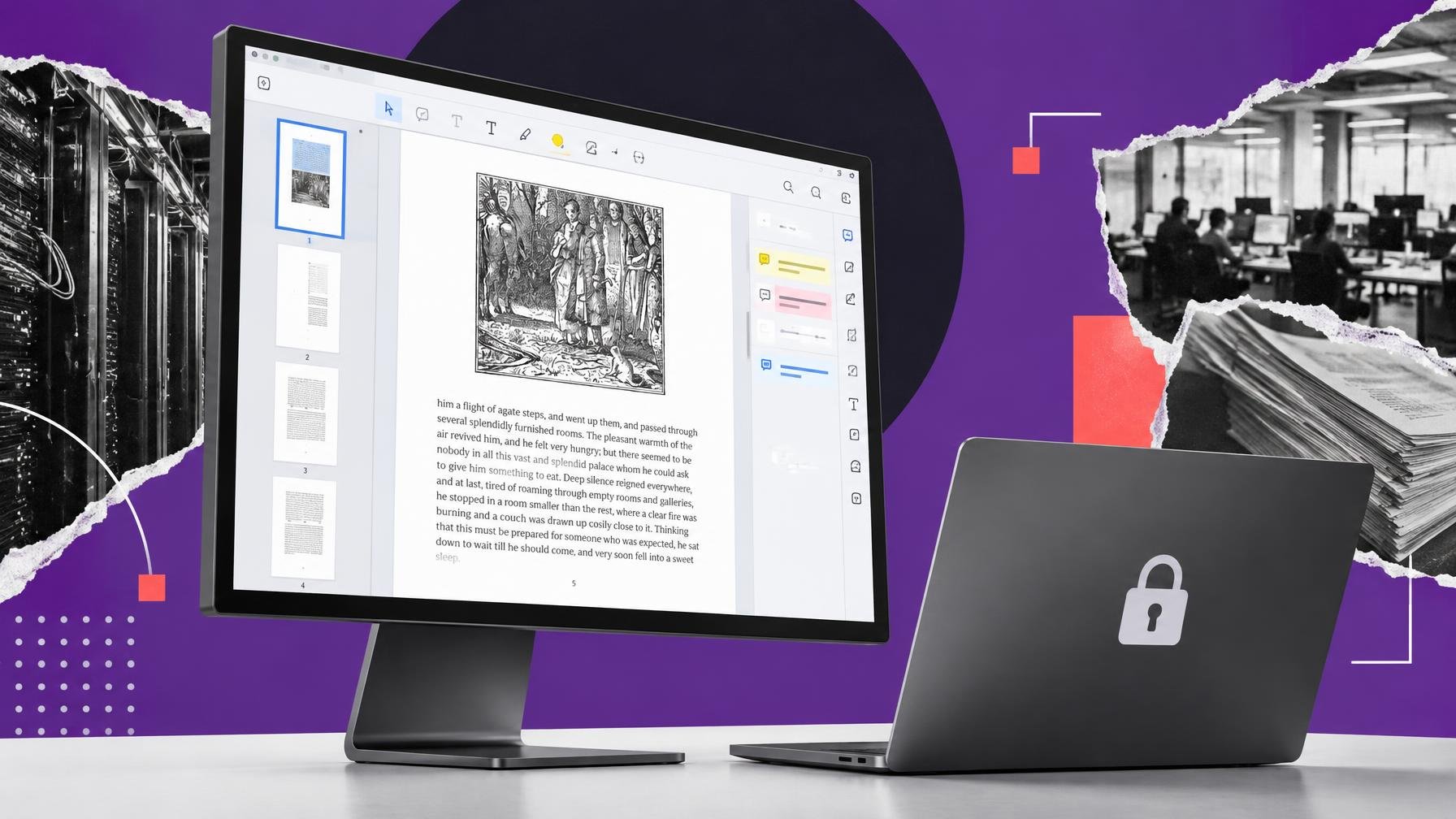
Adobe Acrobat continua a ser o nome reflexo quando alguém fala em PDFs, mas em 2026 a pergunta já não é se há alternativas, é porque é que ainda se está a pagar uma subscrição para tarefas básicas. Segundo o How-To Geek, há pelo menos cinco ferramentas gratuitas que, em conjunto, fazem quase tudo o que o Acrobat faz para o uso do dia a dia, sem mensalidades nem truques na interface.
O foco está em aplicações de desktop, gratuitas para uso individual, que funcionam em várias plataformas. A lista não tenta copiar o Acrobat ponto por ponto, porque isso é quase impossível no segmento grátis. A ideia é outra: juntar um conjunto de utilitários que, somados, tratam da edição de texto, anotações, organização de páginas, assinaturas, formulários, OCR e pequenas cirurgias de ficheiros. Para a maior parte das pessoas, isso chega.
A primeira recomendação é o Stirling PDF, um canivete suíço open source com mais de 60 ferramentas. Edita texto em PDFs, junta e separa documentos, comprime ficheiros, converte formatos, extrai páginas e aplica marcas de água. Tem OCR para tornar pesquisáveis documentos digitalizados, permite fazer redação de informação sensível, mexer em metadados e limpar digitalizações com pouca qualidade. Também cobre bem a parte de segurança: dá para pôr palavra-passe, assinar (incluindo com certificado digital), aplicar carimbo temporal, sanitizar ficheiros para remover dados escondidos e trabalhar com formulários. Há ainda um extra curioso, um auto-rename que renomeia ficheiros com base no conteúdo. Funciona em Windows, macOS, Linux e no browser, e pode ser usado diretamente ou ligado a uma instância própria em self-hosting.
Stirling PDF é gratuito para particulares e equipas pequenas, até cinco pessoas, e só passa a ser pago em cenários de equipa maior ou uso empresarial mais pesado. Mesmo aí, quem analisou as condições considera que continua muito mais barato do que manter uma licença do Acrobat. Para quem passa a vida a mexer em PDFs, é provavelmente o primeiro download a fazer. Se quiseres ir direito à fonte, o projeto está em Stirling PDF.
Depois entra o ONLYOFFICE Desktop Editors, para quem prefere ter uma suite de produtividade completa e tratar dos PDFs no mesmo local onde edita documentos e folhas de cálculo. O editor de PDF permite alterar texto existente, inserir imagens e outros objetos, desenhar diretamente na página, fazer OCR em digitalizações e adicionar comentários e anotações. Há um modo de visualização separado, útil quando se quer apenas ler sem o risco de estragar nada. A interface usa o estilo de separadores com ribbon, familiar a quem está habituado ao Microsoft Office ou ao próprio Acrobat, e corre em Windows, macOS, Linux, Android e iOS. A app de desktop é gratuita, os planos pagos apontam sobretudo a empresas com servidores ONLYOFFICE próprios.
A lista do How-To Geek inclui ainda o inevitável LibreOffice, em particular o Draw, que continua a ser uma solução sólida para abrir e fazer pequenas edições em PDFs, sobretudo quando já o tens instalado para documentos de texto e apresentações. Não é tão refinado para PDFs como as ferramentas dedicadas, mas serve bem para corrigir um formulário, ajustar uma imagem ou montar um documento simples sem custos. A vantagem é óbvia: numa máquina de trabalho onde já se instalou uma suite completa, é menos uma app a ocupar espaço e atualizações.
Para quem só precisa de cortar, juntar e reorganizar páginas, o destaque vai para PDFsam Basic. É um editor minimalista focado em operações de estrutura: dividir um PDF longo em vários mais curtos, extrair capítulos, juntar vários documentos num só, rodar páginas ou reordenar tudo. Não tenta mexer em texto nem desenhos, concentra-se em ser rápido e previsível nas cirurgias que evitam que se volte ao Word ou a um editor pesado por causa de duas páginas trocadas.
Finalmente, para anotações mais livres e apontamentos em cima de PDFs, entra o Xournal++. Este é particularmente interessante em portáteis com caneta ou tablets, porque permite escrever à mão sobre PDFs, sublinhar com diferentes cores, desenhar formas e inserir notas adesivas digitais. É a ferramenta que mais se aproxima da sensação de imprimir um documento e pegar num marcador, só que sem a pilha de papel na secretária. Para quem vive em reuniões online ou em aulas, é uma alternativa bastante aceitável a soluções pagas de anotação.
O conjunto destas cinco ferramentas mostra o óbvio que o modelo de subscrição tenta esconder: editar e gerir PDFs em 2026 não exige pagar uma renda mensal. Exige escolher bem o software e aceitar que uma única aplicação não vai resolver todos os cenários. O lado positivo é que muitas delas também entram naquela categoria de utilidades que fazem o sistema valer mais do que o preço que pagaste por ele, a mesma lógica de apps discretas mas essenciais que já tínhamos visto em ferramentas como as PowerToys ou noutras apps grátis que poupam hardware e dinheiro no Windows.
No fim, o Acrobat continua a ser necessário em contextos muito específicos, como fluxos jurídicos e corporativos pesados, em que o custo da subscrição é menos relevante do que a compatibilidade absoluta com parceiros e clientes. Para tudo o resto, estas alternativas gratuitas chegam perfeitamente. O verdadeiro trabalho está em desapegar do ícone vermelho e admitir que, na maioria dos PCs, ele já não é mais do que um hábito caro.
Fonte: How-To Geek
O Seal permite descarregar vídeos do YouTube, Instagram, TikTok e mais, sem anúncios nem subscrições. Há um senão óbvio: quem o usar tem de pensar nas regras de…
O editor online da Google já aceita ficheiros .md e .markdown sem conversão forçada. Para quem vive em Markdown isto muda o trabalho em equipa, mas não mata…
O pacote gratuito da Microsoft junta mais de 30 utilitários que resolvem tarefas chatas do Windows em segundos. Basta instalares e ativares meia‑dúzia para começares a notar a…
Esquece emails para ti próprio e links de Drive só para um ficheiro. O Quick Share já está no teu Android e resolve quase todos os envios entre…
Comentários · 0