Torna o leitor de impressão digital do Samsung bem mais rápido
Alguns Galaxy demoram um ou dois segundos a desbloquear. Com três ajustes escondidos nas definições, o leitor passa a ser quase instantâneo.
Alguns Galaxy demoram um ou dois segundos a desbloquear. Com três ajustes escondidos nas definições, o leitor passa a ser quase instantâneo.
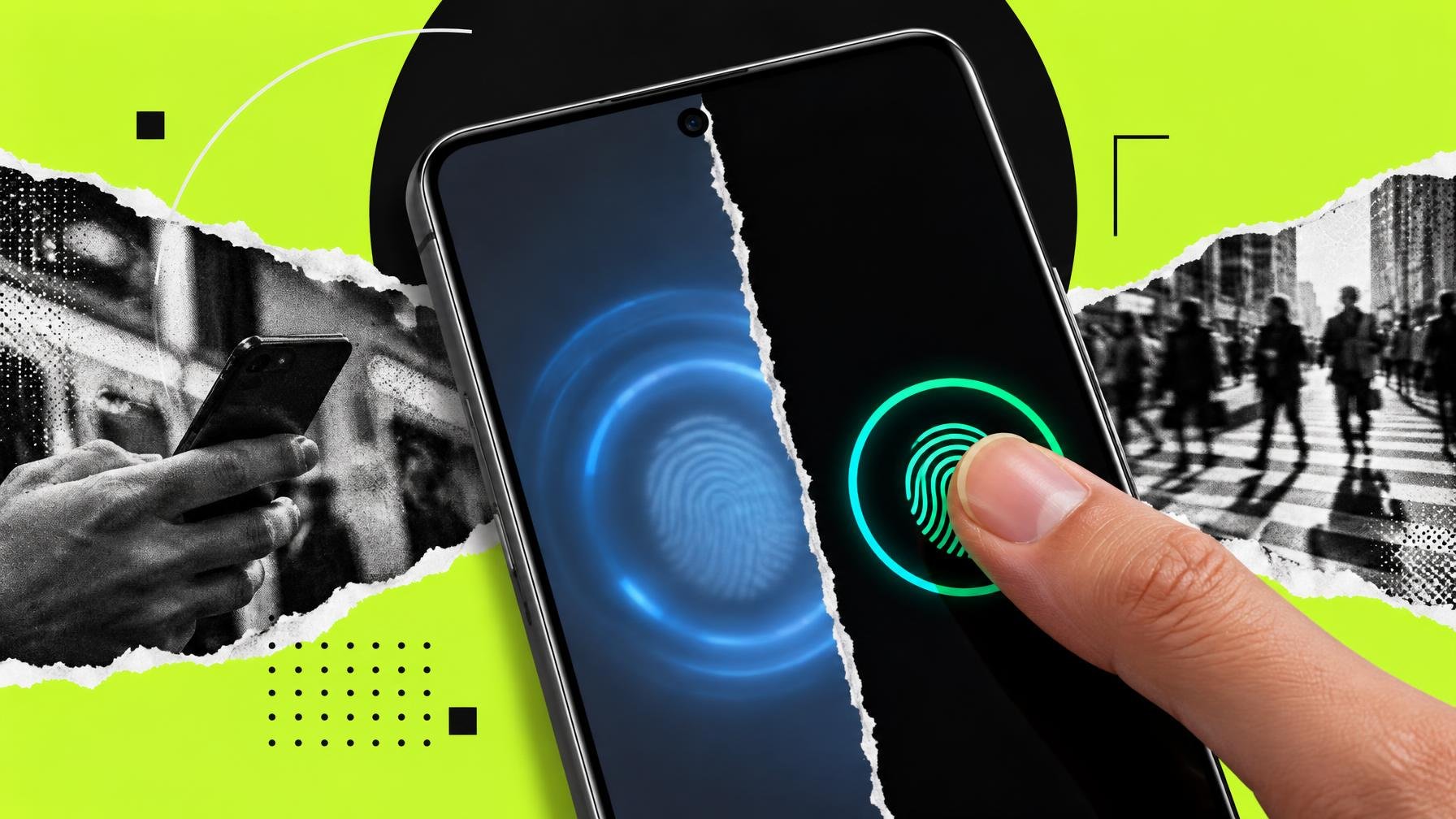
Se o teu Samsung Galaxy parece pensar demasiado antes de desbloquear com a impressão digital, não é só impressão tua. Nas contas do MakeUseOf, bastou desligar uma animação, repetir o registo dos dedos certos e ativar uma opção discreta para o leitor passar de preguiçoso a quase imediato.
O ponto de partida é sempre o mesmo menu: Definições > Segurança e privacidade > Bloqueio do ecrã e biometria > Impressões digitais. É aí que a Samsung esconde quase tudo o que realmente muda a sensação de velocidade no desbloqueio.
Primeiro alvo: a animação azul que aparece sempre que encostas o dedo ao sensor. É um círculo bonito, mas pouco eficiente. Além de fazer o processo parecer mais lento, ainda consome recursos que podiam estar a ser usados a validar a impressão digital. Desligar isto é imediato: dentro de Impressões digitais, desmarca a opção Mostrar animação ao desbloquear. Quem testou isto para o MakeUseOf fala em cerca de 50 % de melhoria na sensação de rapidez, só com este interruptor.
O segundo truque é menos intuitivo: não uses os quatro espaços de impressão digital para quatro dedos diferentes. Usa-os para repetir os dedos que realmente utilizas no dia a dia. Podes guardar até quatro impressões, por isso faz mais sentido registares, por exemplo, o polegar direito duas vezes e o indicador direito outras duas, se forem esses que usas para desbloquear. Na prática, estás a dar mais amostras desses dedos ao sistema, o que aumenta a probabilidade de leitura rápida e correta.
Na lista de impressões digitais, em vez de espalhares por “Impressão digital 1” até “Impressão digital 4” com mãos diferentes, apaga o que tens e volta a registar o mesmo dedo mais do que uma vez. É um truque simples, mas alinha o sistema com a realidade: quase ninguém usa quatro dedos diferentes para desbloquear o telemóvel. E se quiseres ir mais longe, a própria Samsung permite que uses dedos diferentes para abrir apps específicas ao desbloquear, uma opção explicada em detalhe num guia do próprio MakeUseOf.
O terceiro passo corta ainda mais um gesto da equação: ativar o reconhecimento com o ecrã desligado. Em muitos Galaxy recentes, o sensor ultrassónico de impressão digital pode ficar sempre pronto para ler o dedo mesmo com o ecrã apagado. Traduzindo para uso real, o telefone pode estar pousado na mesa, com o ecrã preto, e basta encostares o dedo na zona aproximada do sensor para acordar e desbloquear de uma vez.
Quando acertas, o telefone desbloqueia sem mais passos. Se falhas o sítio, o ecrã acende-se e mostra o alvo para posicionares melhor o dedo. Esta opção vive normalmente em Impressões digitais, em algo como “Permanecer ligado” ou “Mostrar ícone de impressão digital quando o ecrã está desligado”, dependendo da versão da One UI. Há aqui um potencial custo de bateria por manter o sensor alerta, mas quem relatou a mudança ao MakeUseOf não notou diferença visível na autonomia.
Com estes três ajustes, o leitor de impressão digital da Samsung deixa de ser o ponto fraco do telemóvel e passa a estar ao nível do hardware que o rodeia. Tal como noutros truques escondidos dos Galaxy, como os atalhos de botões que já explicámos neste guia ou as definições que resolvem o consumo exagerado no Android Auto sem fios descritas neste artigo, o problema aqui não é falta de capacidade. É a forma como a Samsung esconde as boas opções por baixo de demasiado verniz visual.
Se o desbloqueio por impressão digital continua lento depois disto, aí sim pode haver um problema físico no sensor ou num protetor de ecrã demasiado espesso. Mas, para a maioria dos utilizadores, o enguiço está mesmo nas definições, não no dedo.
Fonte: MakeUseOf
O Android tem um gestor de tarefas escondido que mostra tudo o que está a correr em fundo. Dá jeito para diagnosticar problemas, mas usado à bruta consegue…
Mesmo sem jogos gigantes nem vídeos 4K, o armazenamento do telemóvel enche-se depressa. O problema está em serviços de IA, chats, downloads de streaming, mapas offline e até…
O Android tem há mais de dez anos uma função discreta que fixa uma só app no ecrã e obriga a PIN para sair. Resolve o constrangimento de…
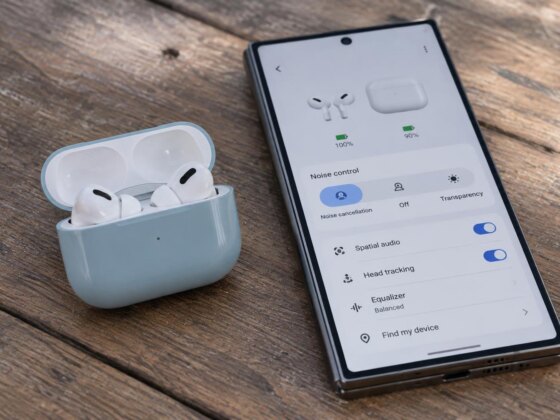
Os AirPods em Android funcionam como uns Bluetooth quaisquer. Com um empurrão extra, aproximam‑se muito da experiência que tens num iPhone.
Comentários · 0