Porque é que os menus do Windows 11 parecem lentos e como os acelerar
A sensação de atraso nos cliques não é impressão tua. Vem de decisões antigas da Microsoft, mas resolve-se mexendo em poucas definições escondidas.
A sensação de atraso nos cliques não é impressão tua. Vem de decisões antigas da Microsoft, mas resolve-se mexendo em poucas definições escondidas.
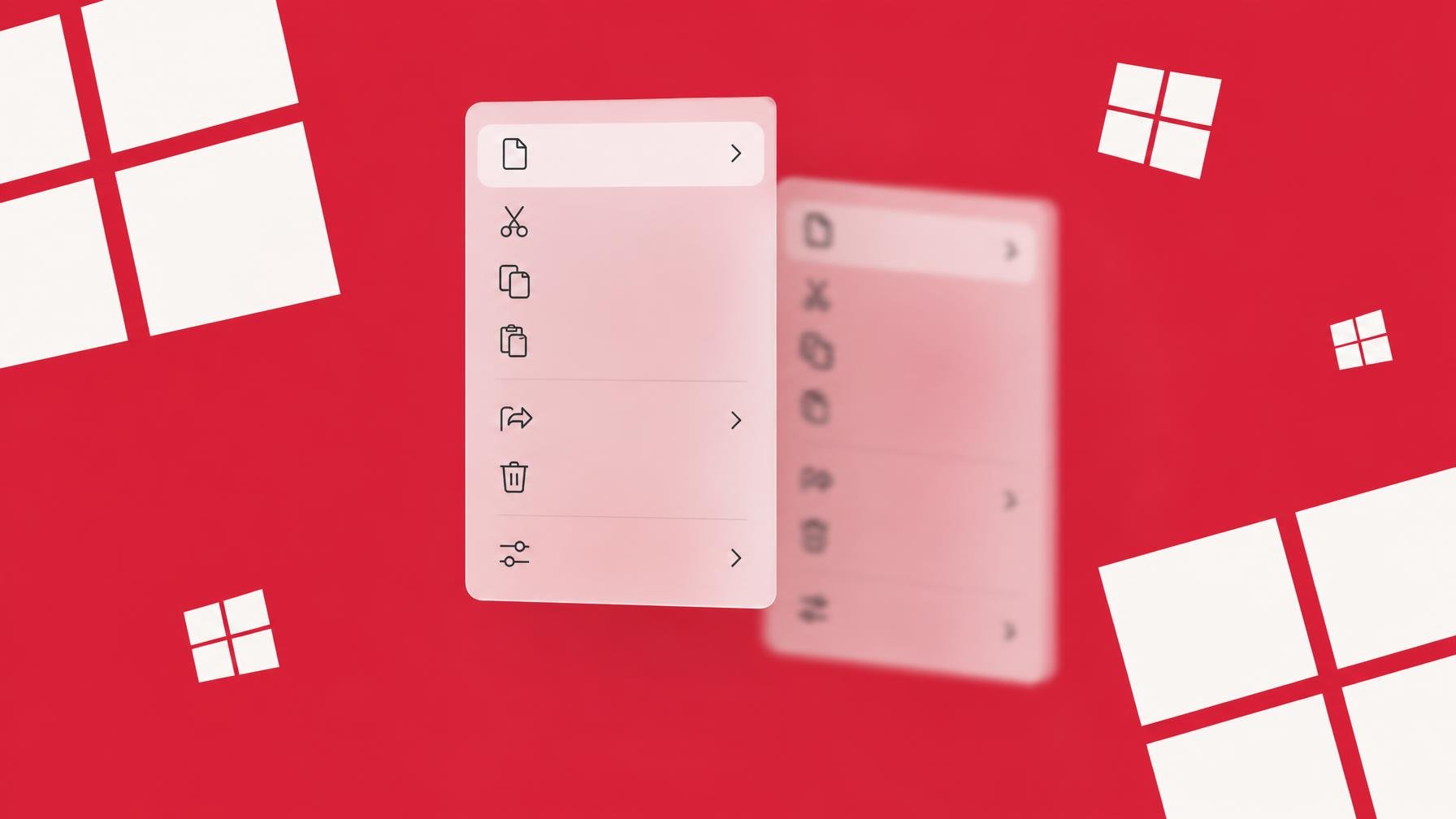
Quem passa o dia no Windows 11 conhece a sensação: clicas com o botão direito e o menu parece ficar meio segundo atrás do rato. De acordo com o How-To Geek, isto não é sugestão da mente, é resultado de várias camadas da interface a somarem pequenos atrasos. A boa notícia é que quase tudo se resolve com alterações rápidas nas definições.
A primeira peça do puzzle é pré-histórica em termos de informática. Chama-se MenuShowDelay e é um valor do registo em HKEY_CURRENT_USER\Control Panel\Desktop. Vem dos tempos do Windows 95 e define quanto tempo o sistema espera antes de abrir submenus em cascata. Por omissão são 400 milissegundos. Soa pouco, mas num menu de contexto ou no clássico “Enviar para” é o suficiente para tudo parecer pastoso.
Na altura fazia sentido. Ratos pouco precisos, ecrãs de baixa resolução e utilizadores menos habituados exigiam protecções contra menus a abrir por acidente. Hoje, com rato e trackpad afinados, essa pausa é puro atrito. O jornalista do How-To Geek mostra que, ao reduzir o valor de MenuShowDelay no registo para algo como 0 ou 50, os submenus aparecem praticamente instantâneos. O risco é mudares de submenu demasiado depressa se arrastares o rato à balda, mas para quem vive em menus de contexto o ganho de fluidez compensa.
Depois há a maquilhagem visual do Windows 11. Animações de abrir e fechar janelas, fades, slides e escalas são todos processados pelo Desktop Window Manager. Não é só estética, é tempo de GPU e de CPU. A certa altura a própria Microsoft já admitiu que cortar em animações é uma forma simples de ganhar responsividade. Desligar efeitos de transparência e animações em Definições > Acessibilidade > Efeitos visuais tira brilho à interface, mas também tira dezenas de milissegundos a cada clique. Em máquinas com gráficos integrados isto nota-se mesmo.
O How-To Geek aponta ainda o lado esquizofrénico da shell do Windows 11. O menu Iniciar e muitos painéis modernos correm em XAML e WinUI, através de processos como StartMenuExperienceHost e ShellExperienceHost. Já grande parte dos menus de contexto continuam presos ao velho Win32. Resultado: algumas mudanças de desempenho só afectam os elementos “legado” e deixam intocadas as flyouts mais recentes. Esta arquitectura híbrida também significa mais processos a disputar a tarefa de desenhar janelas e menus, o que não ajuda quando o hardware é modesto.
Por fim, os efeitos acrílicos e de transparência dão aquele look de vidro ao menu Iniciar, à barra de tarefas e a vários menus. São bonitos em apresentações, mas obrigam o Desktop Window Manager a estar sempre a compor camadas semi-transparentes. Em portáteis de gama baixa ou antigos, isso traduz-se em arrastos e stutter ao abrir listas e pop-ups. Desactivar transparências não é glamoroso, mas é um dos toggles que mais reduz esse peso visual.
Quem anda a tentar domar o Windows 11 já percebeu que muito deste sistema é uma luta entre aparência e velocidade. Há quem ataque o problema com ferramentas como o FancyZones do PowerToys para organizar janelas em segundos, outros preferem truques mais profundos de CPU para espremer desempenho. Os ajustes que o How-To Geek descreve vão pelo caminho certo: não são hacks obscuros, são opções que a Microsoft mantém activas por inércia. E se for preciso escolher, um menu que responde no acto costuma valer mais do que mais um reflexo acrílico na barra de tarefas.
Fonte: How-To Geek
Um portátil com i3 e 8GB não tem de engasgar só por abrir meia dúzia de separadores. Três definições escondidas do Windows 11 podem estar a roubar-te o…
A Microsoft optimizou o Windows 11 para viver em 8GB de RAM, mas continua a ser pouco em 2026. Há um conjunto de truques que tornam esses 8GB…
Muitos truques de “acelerar o PC” ficaram presos no Windows XP. Continuas a perder tempo com eles em 2026, sobretudo no Windows 11.

A nova instalação do Windows 11 passa a empurrar Ambiente de Trabalho, Documentos e Imagens para o OneDrive sem perguntar. Enche o armazenamento, abranda o sistema e ainda…
Comentários · 0