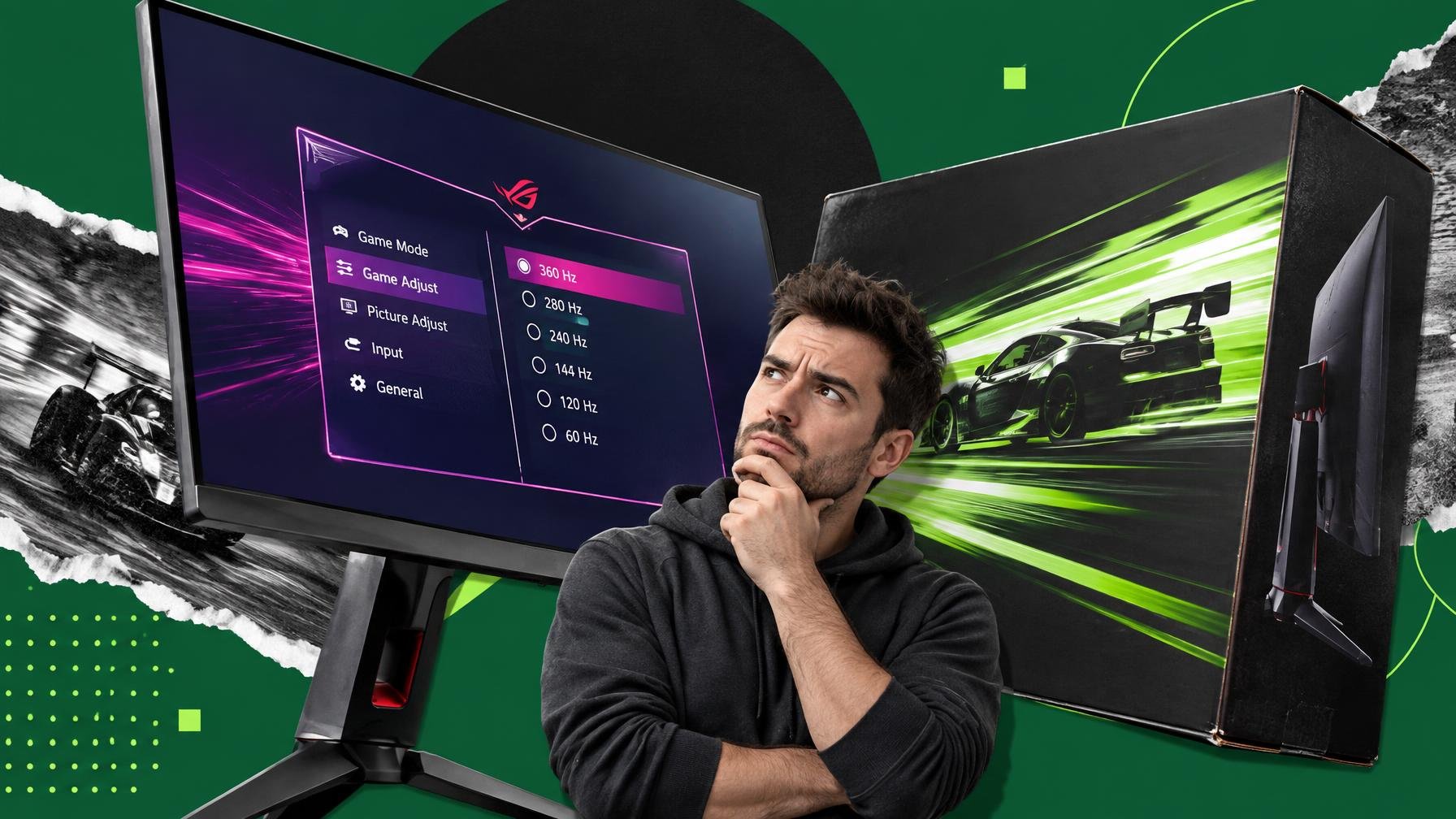
Há quem gaste mais num monitor de 240Hz do que no resto do setup e, depois, passe semanas a jogar basicamente a 60Hz sem fazer ideia. Segundo o How-To Geek, isto é mais comum do que parece e não tem nada de místico: é o Windows a ser conservador e, muitas vezes, um cabo mal escolhido a estrangular o sinal.
Começando pelo óbvio que quase ninguém verifica: o Windows pode estar a usar uma taxa de atualização mais baixa por defeito. Mesmo com um painel de 144Hz ou 240Hz, o sistema tende a ficar pela base segura dos 60Hz. A solução passa por ir às definições de ecrã avançadas, escolher o monitor certo e selecionar manualmente a taxa máxima suportada. Só isto chega para transformar um ecrã “meh” num painel finalmente fluido.
Mas nem tudo se resolve com cliques. O jornalista do How-To Geek lembra que o tipo de ligação e o cabo contam tanto como o próprio monitor. Há HDMI que não aguentam 240Hz a resoluções altas, e há versões de DisplayPort que também têm limites. Um cabo barato, sem certificação, pode obrigar o sistema a descer a resolução ou a taxa de atualização para manter o sinal estável. Cabos certificados pela VESA (Video Electronics Standards Association) são, em geral, a aposta menos dolorosa para quem não quer andar a adivinhar especificações numa página de produto.
Há ainda a confusão clássica do “parece 60Hz” que afinal é culpa da placa gráfica ou de drivers velhos. Uma GPU de entrada de gama pode não conseguir empurrar frames suficientes em jogos mais pesados, mesmo que o painel esteja a 240Hz no ambiente de trabalho. Sem um framerate estável, a vantagem do monitor esvazia-se. O How-To Geek já tinha mostrado que o Windows pode inclusive voltar sozinho aos 60Hz em certos cenários, o que torna ainda mais importante confirmar regularmente as definições em vez de confiar que tudo está no máximo.
Outra armadilha é assumir que todos os modos do monitor são iguais. Alguns monitores só atingem a taxa máxima com certas combinações de resolução e profundidade de cor, ou com o overclocking de painel ativado no próprio menu OSD (on-screen display). Se o utilizador deixar o preset de fábrica, pode ficar preso a 120Hz ou 144Hz num painel que em teoria sobe mais alto. E depois há as consolas, que raramente expõem estes detalhes com clareza, o que torna o problema ainda mais invisível em setups mistos PC/console.
No fim, o recado é simples e algo incómodo: gastar dinheiro num painel rápido e depois não verificar cabos, portas, drivers e definições é meio caminho para deitar o investimento fora. Os fabricantes adoram imprimir “240Hz” na caixa, mas não explicam a teia de requisitos para chegar lá. Isso fica para artigos como o do How-To Geek e para o utilizador que quer mesmo espremer cada frame do hardware que comprou.
Fonte: How-To Geek
Comentários · 0