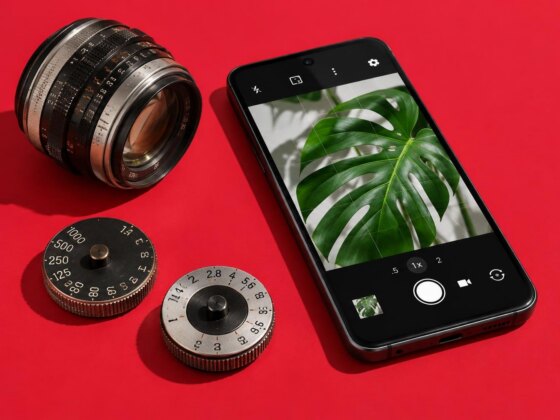
Qualquer viagem hoje começa sempre no mesmo sítio: na câmara do telemóvel. Entre sinais no metro, menus improvisados e formulários que ninguém traduziu, já não faz muito sentido estar a decifrar alfabetos à mão quando o hardware que tens no bolso faz isso em segundos.
A boa notícia é que não precisas de comprar nada nem de andar a fotografar tudo para depois copiar texto. Android e iOS já trazem soluções decentes de raiz e, quando falham, as apps de IA entram em campo com traduções mais contextuais. O segredo é perceber a diferença entre cada abordagem e qual dá menos trabalho em cada situação.
Google Translate: o atalho óbvio e ainda o mais rápido
O caminho mais direto continua a ser o Google Translate. A app existe para Android e iOS há anos e tem um modo de câmara dedicado. Depois de a instalares a partir da Google Play Store ou da App Store, abres a app e tocas no ícone Câmara no fundo do ecrã.
Surge um visor em tempo real onde podes apontar o telemóvel para o texto que queres traduzir. Escolhes a língua de origem e de destino no topo, ou deixas a opção Detetar idioma ativa se nem sabes ao certo o que tens à frente. A tradução aparece logo em cima do texto original, sem precisares de tirar fotografia.
Se vais passar uns dias num país em que o roaming de dados é caro ou inexistente, faz sentido descarregar previamente os pacotes de línguas que usas mais. Dentro da app, entra em Definições e procura a secção de Tradução offline para descarregar os idiomas relevantes. Não evita todos os erros, mas impede que fiques bloqueado só porque não tens rede.
Google Lens e Live Text: usar o que já vem no sistema
Em muitos Android atuais, especialmente nos Pixel, o Google Lens já vem integrado. Em vez de abrires o Google Translate, tocas no ícone do Lens na barra de pesquisa ou na gaveta de apps, apuntas a câmara ao texto e escolhes a opção Traduzir. O efeito é parecido ao do Translate, mas sem teres mais uma app dedicada a ocupar espaço.
No iPhone, a Apple resolveu isto de forma diferente com o Live Text. A partir do iOS 15, basta abrires a app Câmara e apontar para texto legível. Quando o sistema reconhece letras, surge um contorno amarelo à volta do texto e um pequeno ícone em forma de grelha ou linhas. Ao tocares nesse ícone, aparece a opção Traduzir, ao lado de ações como Copiar ou Selecionar tudo.
Estas soluções integradas são ideais para coisas rápidas: letreiros de rua, avisos no hotel, formulários simples. Evitam-te andar a saltar entre apps e, em muitos casos, acertam suficientemente para perceberes o essencial, mesmo que a frase não fique literariamente perfeita.
Onde a tradução clássica começa a falhar
Nem tudo é tão simples como um sinal de saída. A tradução por câmara começa a tropeçar quando entra em línguas com muitos acentos, alfabetos com grafia mais densa ou contextos muito específicos. No artigo do Engadget, o jornalista relata que, no Vietname, o Google Translate falhava frequentemente na leitura de diacríticos. Em línguas tonalmente sensíveis, trocar um acento pode mudar por completo o significado da palavra.
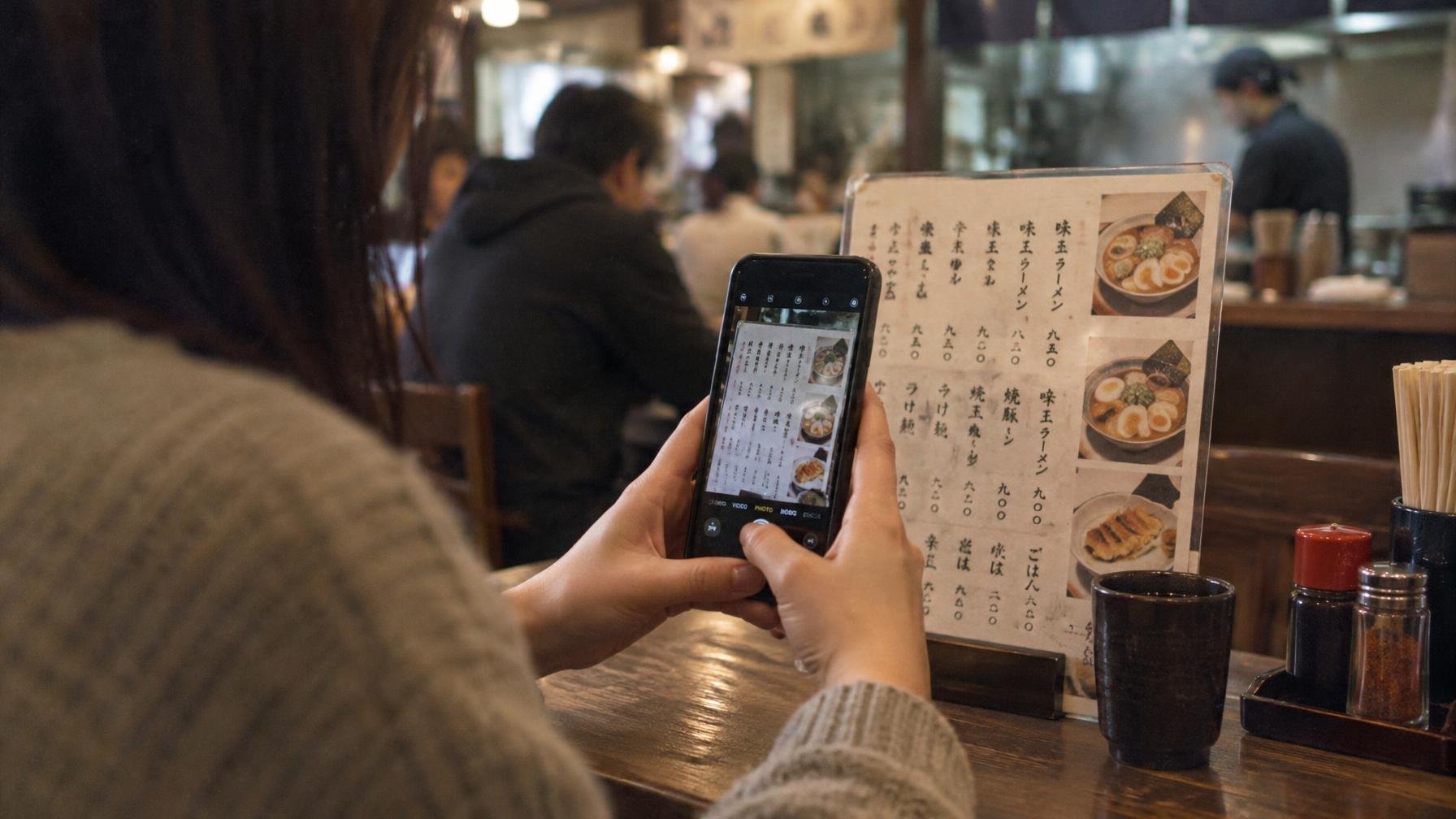
Menus de restaurante são outro cenário clássico em que a tradução automática falha. Muitas cartas usam abreviaturas, diminutivos ou termos locais que não aparecem em dicionários formais. A app devolve traduções literais e desconexas que pouco ajudam a perceber se estás a pedir um prato de carne ou um doce.
Também há o problema da tipografia e da impressão. Letras muito pequenas, iluminação fraca ou fontes decorativas fazem o reconhecimento de texto patinar. Nessas situações, o que a câmara “vê” já vem contaminado logo à partida, por isso qualquer algoritmo tradicional de tradução vai arrastar o erro até ao fim.
Quando vale a pena chamar uma app de IA
É aqui que entram as apps de IA como o ChatGPT, Gemini ou Claude. Em vez de fazerem apenas correspondência palavra a palavra, os modelos recentes tentam perceber o contexto do texto completo. Quem testou este tipo de solução para o Engadget descreve que, ao enviar a foto de um menu, a IA tende a devolver descrições coerentes e relacionadas com comida, mesmo com texto parcial ou algo desfocado.
O processo é menos instantâneo e exige ligação à internet, mas não é complicado: tiras uma fotografia clara ao texto, abres a app de IA, fazes upload da imagem e escreves um prompt direto, do género: “Traduz para português de Portugal e explica em linguagem simples”. Em poucos segundos, recebes um bloco de texto traduzido, por norma mais legível e com menos absurdos do que os de um tradutor tradicional.
Há limitações importantes. As apps de IA não conseguem sobrepor a tradução diretamente na imagem como o Google Translate, por isso perdes o efeito de realidade aumentada. E há a questão do custo e dos limites: quem analisou o tema no Engadget lembra que o nível gratuito do ChatGPT só permite algumas imagens por dia e nem sempre é o mais rápido a responder.
Mesmo assim, para documentos críticos, instruções complexas ou menus onde queres mesmo saber o que estás a pedir, faz sentido aguentar mais uns segundos e gastar um dos créditos de imagem numa app de IA em vez de confiar cegamente na primeira tradução automática que aparecer.
No fim, a lógica é a mesma de qualquer kit tecnológico de viagem: usas o que tens à mão, mas conheces as falhas de cada ferramenta. Quando a câmara do tradutor faz figuras tristes, é bom saber que a mesma câmara alimenta modelos de IA capazes de perceber muito melhor o que está no prato, no contrato ou na placa à tua frente.
Fonte: Engadget
Comentários · 0