Antes de pensar em comprar uma nova placa gráfica, convém saber exatamente que GPU tens no PC. Entre portáteis com gráficos integrados e dedicados e autocolantes que dizem pouco, não é assim tão óbvio olhar para a máquina e perceber o que está lá dentro.
Confirmar requisitos de um jogo, perceber porque é que um título está a arrastar-se ou decidir se vale a pena um upgrade começa sempre aqui. Com os preços das GPUs a subir e a pressão da IA a puxar ainda mais pela memória e pelo consumo de energia, gastar dinheiro às cegas é a pior ideia. A boa notícia é que o próprio Windows trata da identificação do hardware, sem software extra e sem tirar um único parafuso.
O Engadget lembra que o Gestor de Tarefas é o atalho mais rápido, mas o Windows tem mais duas ferramentas que fazem o mesmo trabalho: o Gestor de Dispositivos e o utilitário DirectX Diagnostic. Todas vêm incluídas no sistema, tanto no Windows 10 como no Windows 11.
Ver a tua GPU no Gestor de Tarefas
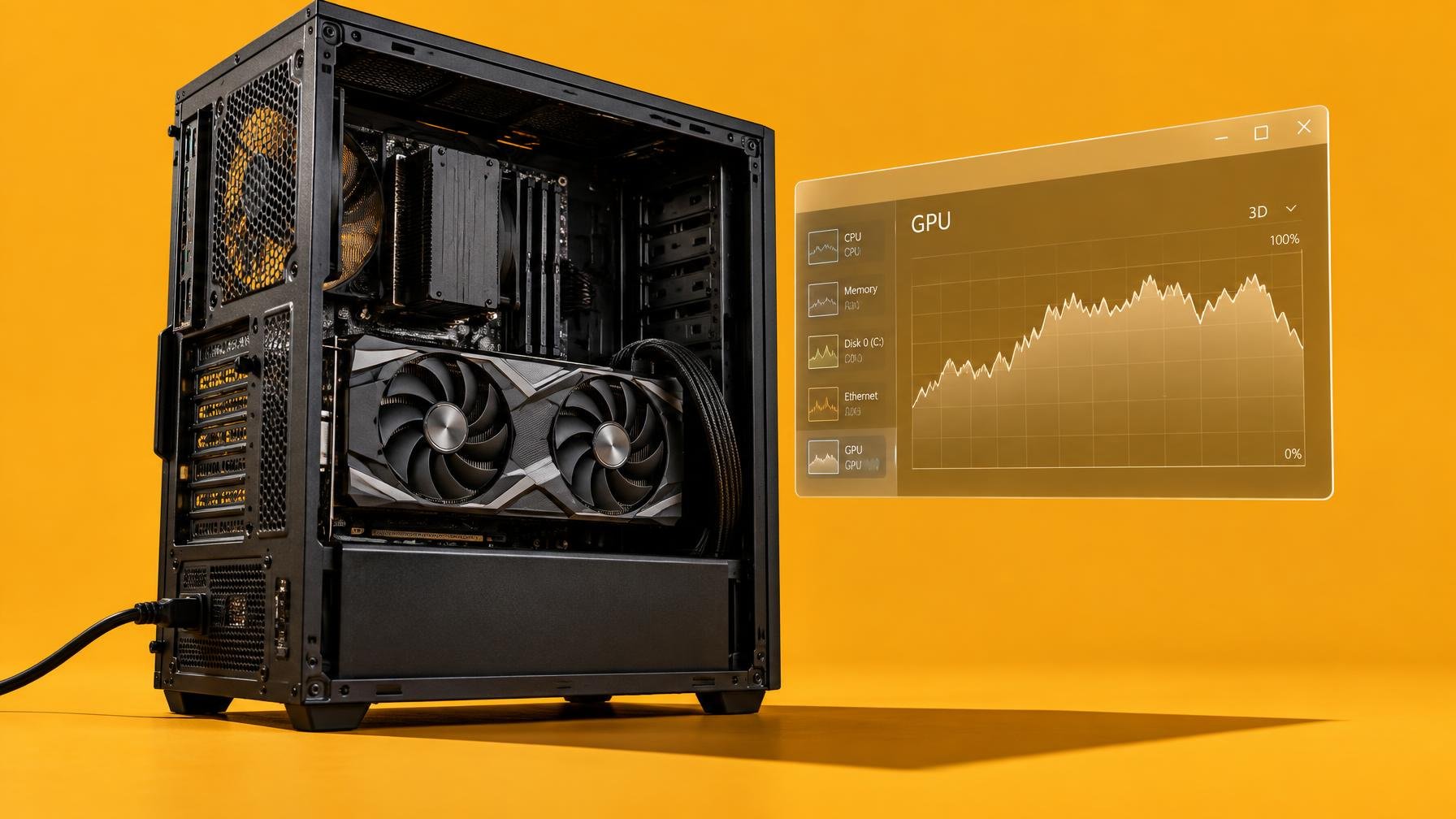
O Gestor de Tarefas já não serve só para matar programas teimosos. A aba de desempenho mostra um resumo bastante completo da parte gráfica, incluindo modelo, memória dedicada, memória partilhada e até a temperatura em muitas placas.
Para ver a tua GPU aqui:
- Primeiro, abre o Gestor de Tarefas com Ctrl + Shift + Esc.
- No Windows 11, toca em Desempenho na barra lateral esquerda. No Windows 10, escolhe o separador Desempenho no topo.
- No painel à esquerda, clica em GPU 0. O nome da placa gráfica aparece no canto superior direito.
- Se vires GPU 1 ou mais entradas, passa por todas. Cada uma corresponde a um processador gráfico distinto.
O detalhe importante: o número não significa “a principal”. A etiqueta GPU 0 é apenas a primeira que o Windows encontra no hardware, não tem nada a ver com potência. Numa máquina com gráficos integrados e uma placa dedicada, tanto pode ser a integrada como a dedicada a aparecer em primeiro lugar.
Logo abaixo dos gráficos encontras dois campos de memória: memória dedicada e memória partilhada. A dedicada é, na prática, o VRAM da placa gráfica com memória própria. A partilhada é RAM do sistema que o GPU usa quando precisa. Em alguns gráficos integrados, o Windows chega a mostrar uma parte da RAM reservada como “memória dedicada”, mas na prática continuam a viver dependentes da memória do sistema.
O painel da GPU no Gestor de Tarefas também mostra versão do driver, suporte a DirectX e, quando a placa permite, a temperatura em tempo real. Se estás a tentar perceber se um jogo está a sobreaquecer a máquina, este é muitas vezes o primeiro sítio a abrir.
Usar o Gestor de Dispositivos para ver o nome da placa
Se só queres confirmar exatamente que modelo tens sem gráficos nem percentagens, o Gestor de Dispositivos é mais direto. Aqui vês a lista de todos os adaptadores de vídeo que o Windows reconhece.
Os passos são simples:
- Clica com o botão direito no botão Iniciar.
- Escolhe Gestor de Dispositivos.
- Na janela que abre, expande a secção Adaptadores de vídeo.
- Os nomes das GPUs instaladas aparecem ali, um por linha. Se o teu PC tem gráficos integrados e dedicados, devem surgir os dois.
- Para ver detalhes do driver, faz duplo clique na GPU, abre o separador Controlador e vê a versão e data.
Se em vez do nome da placa vês algo como Microsoft Basic Display Adapter, o Windows está a usar um driver genérico. Nem sempre significa que a placa morreu, mas quase de certeza que não tens o driver correto instalado. Nessas situações, vale a pena passar pelo site do fabricante da placa ou, em sistemas Linux, aproveitar quando distribuições como o Ubuntu facilitam a instalação de drivers gráficos.
Em Windows, atualizar o driver da placa gráfica costuma ser a forma mais rápida de recuperar o nome correto e o desempenho esperado. Se mesmo com drivers recentes continua tudo preso ao adaptador genérico, aí sim faz sentido investigar mais a fundo se há falha de hardware.
Confirmar detalhes com o DirectX Diagnostic Tool
Se quiseres uma visão mais formatada da parte gráfica e do resto do sistema, o Windows traz o utilitário Ferramenta de Diagnóstico do DirectX, também conhecido por dxdiag.
Para o usar:
- Primeiro, prime tecla Windows + R para abrir a janela Executar.
- Escreve dxdiag e carrega em Enter.
- Espera alguns segundos enquanto a ferramenta recolhe informação.
- Abre o separador Ecrã (ou Display, se estiver em inglês) para ver o nome da GPU, fabricante, tipo de memória gráfica e detalhes dos drivers.
- No separador Sistema consegues confirmar a versão do DirectX instalada no PC.
É um daqueles utilitários com aspeto antigo, mas continua a ser útil para ter tudo na mesma janela quando estás a preencher requisitos num launcher de jogos ou a explicar a alguém que máquina tens em casa.
Para medições mais avançadas, como frequências, consumo em tempo real e sensores detalhados, há ferramentas de terceiros especializadas. O Engadget menciona HWiNFO, mas neste caso o objetivo é perceber o básico sem encher o PC com mais software.
Se depois de confirmares a GPU e os drivers continuares a ter problemas de desempenho ou ecrãs pretos, é aí que faz sentido passar para os passos seguintes. Desde verificar atualizações pendentes do Windows, que às vezes trazem drivers problemáticos ou correções gráficas, até olhar para erros conhecidos em atualizações recentes, como já se viu em mais do que uma atualização de segurança do Windows 11 que falha em alguns PCs.
Perceber exatamente que GPU tens não resolve tudo, mas é o ponto de partida obrigatório. Sem isso, qualquer conversa sobre requisitos de jogos, IA generativa local ou até suporte a monitores 4K não passa de adivinhação.
Fonte: Engadget

Comentários · 0