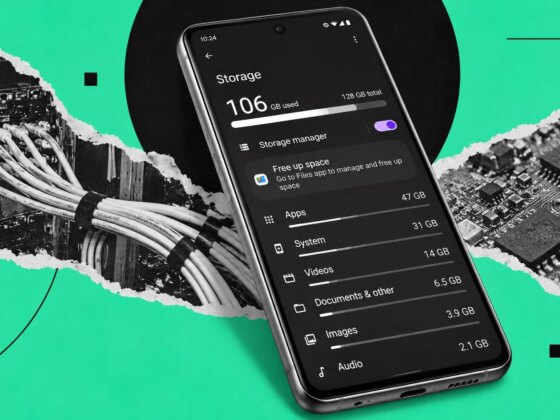
Limpar espaço no telemóvel a apagar fotos à mão é das tarefas mais chatas no Android. Nos Pixel, a Google já tem duas formas de automatizar parte desse trabalho: Smart Storage na app Files e a opção Camera Storage Saver na app Câmara. Quem os pôs lado a lado num Pixel 9 Pro XL acabou com menos toques, menos stress e mais 20GB livres, o que dá uma pista clara sobre qual merece estar ligado.
O caso de partida é familiar a qualquer dono de Pixel recente: 256GB pareceram mais do que suficientes, até chegarem as viagens, milhares de fotos e vídeos 4K, mais de uma centena de apps, cache de serviços de streaming e jogos pesados. Em poucos meses, o aviso de armazenamento quase cheio apareceu e a solução óbvia foi limpar a biblioteca local de fotos e vídeos já salvaguardados no Google Fotos. Resultou, mas custou tempo e paciência, e o balão volta a encher passado algum tempo.
Segundo o Android Police, o que faltava era ter o Smart Storage ativado desde o início. Esta função vive na app Files by Google, não nas definições de sistema, e faz precisamente esse trabalho chato de forma automática: remove do armazenamento local as fotos e os vídeos que já estão devidamente guardados no Google Fotos há mais de 60 dias. Na prática, replica o que farias à mão, mas em piloto automático. Enquanto continuares a fazer backup e tiveres espaço na cloud, o Pixel vai limpando o que já está seguro.
Ligar o Smart Storage é simples, desde que saibas onde está escondido. Nos Pixel, abre a app Files, toca no menu de três linhas, entra em Definições e, na secção dedicada à limpeza, ativa a opção Smart Storage. A partir daí, o sistema trata do resto. Por agora, esta função é exclusiva dos Pixel, quem tiver um Samsung ou outro Android e usar a mesma app Files não encontra lá este atalho, fica preso às sugestões de limpeza normais. Para quem não tem Pixel, há truques menos elegantes, mas ainda assim úteis, como os que explicamos em como libertar espaço no Android usando só as ferramentas do sistema.
Do outro lado está o Camera Storage Saver, que vive na app Câmara dos Pixel. Aqui a lógica é diferente: em vez de apagar depois, tenta ocupar menos desde o início. Nas definições da câmara, a opção reduz a qualidade e o tamanho dos ficheiros de foto e vídeo para poupar armazenamento. É útil se já estás perto do limite e sabes que não precisas da melhor qualidade possível, mas há um preço claro em detalhe e margem para edição. Em resumo, evitas encher o disco, mas abdicas de informação na própria imagem.
Na comparação prática descrita pelo Android Police, o Smart Storage saiu claramente à frente. Ao automatizar a limpeza de media já copiado para o Google Fotos, libertou cerca de 20GB de uma só vez, sem mexer na qualidade das próximas fotos, nem obrigar a sessões regulares de triagem manual. O Camera Storage Saver pode reduzir o ritmo a que enches o armazenamento, mas não resolve o problema de fundo, apenas o adia à custa da qualidade. E se já estás preso ao limite dos 15GB gratuitos do Google Fotos, o estrangulamento volta por outra porta, tema que já destrinchámos quando explicámos como ainda é possível ter Google Fotos ilimitado com o primeiro Pixel.
A moral é simples: em 2026, comprar um Pixel com 256GB não chega para fotografar à vontade se tudo ficar indefinidamente no telemóvel. Sem automatização, o utilizador vira gestor de lixo digital em part-time. Entre mexer na qualidade da câmara e delegar a limpeza a um processo que elimina apenas o que já está seguro na cloud, o Smart Storage é o tipo de ferramenta discreta que devia vir ligada por defeito. Enquanto isso não acontece, quem tem um Pixel e ignora este botão está basicamente a oferecer espaço ao desperdício.
Fonte: Android Police



Comentários · 0