Como limpar a cache na Google TV sem estragar nada
Limpar a cache pode resolver engasganços e apps teimosas na Google TV, mas não substitui espaço de armazenamento que simplesmente não existe.
Limpar a cache pode resolver engasganços e apps teimosas na Google TV, mas não substitui espaço de armazenamento que simplesmente não existe.
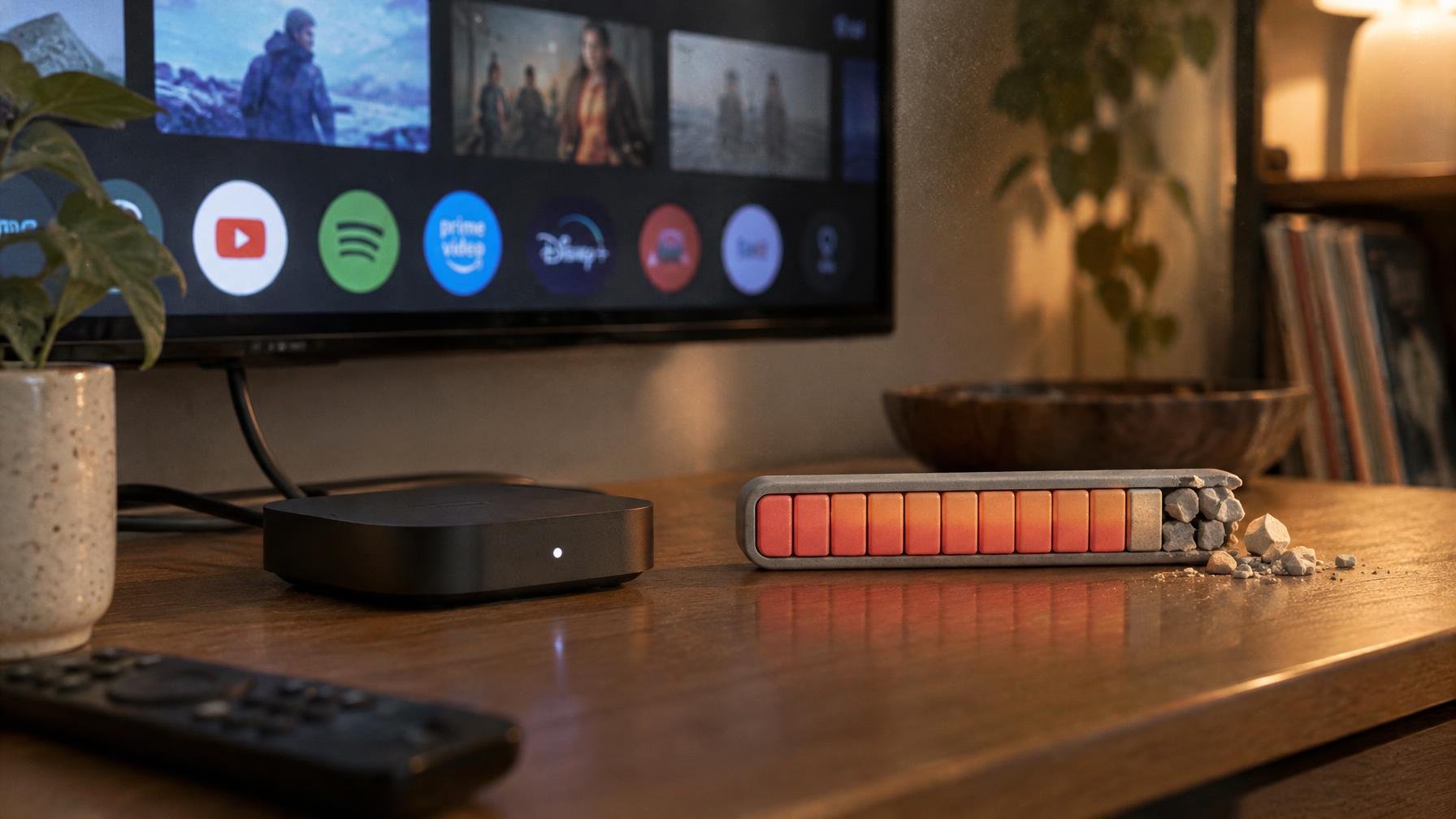
Se a tua Google TV anda lenta, com apps a encravar ou menus aos solavancos, limpar a cache é um dos primeiros passos de troubleshooting que vale a pena tentar. Não faz milagres quando o problema é falta de espaço, mas evita muitos nervos à frente do sofá.
Tal como em qualquer Android, a cache guarda dados temporários, como miniaturas de séries e filmes ou ficheiros que as apps voltam a usar. Em teoria ajuda o sistema a ser mais rápido, na prática, com as boxes e televisões a chegarem ao mercado com o mínimo aceitável de armazenamento, basta instalares meia dúzia de apps de streaming para aquilo começar a engasgar.
Segundo o Engadget, a nova Google TV Streamer que veio substituir o Chromecast traz 32GB de espaço interno, que é o mínimo confortável para um dispositivo Android. Muita televisão com Google TV nem isso oferece. Resultado: caches que incham, ficam corrompidas e começam a provocar crashes, atrasos e pequenos bugs irritantes.
A boa notícia é que o próprio Android na Google TV tem opções para limpar a cache de forma segura, quer de todo o sistema, quer só da app que está a dar problemas. Não mexe nas tuas contas nem nas subscrições, e podes repetir sempre que precisares.
Se notas lentidão geral na interface, atrasos a abrir qualquer app ou o sistema inteiro a arrastar-se, faz sentido começar por uma limpeza de cache a nível global. Os passos são estes:
Depois disto é normal que as primeiras aberturas de apps demorem um pouco mais, porque têm de reconstruir a cache. Se o engasganço vinha de ficheiros temporários corrompidos ou exagerados, deves notar alguma fluidez extra nos minutos seguintes.
Se o problema é claramente uma app específica a encravar ou a fechar sozinha, limpar a cache de todo o sistema é disparar canhão a moscas. Começa apenas por essa app:
Testa a app. Se continuar na mesma, aí sim faz sentido repetir a limpeza de cache geral pelos passos anteriores. E nunca é má ideia reiniciar a Google TV a seguir, por muito óbvio que pareça.
Em último caso, se nada resolver, podes voltar às definições da app e limpar não só a cache como os dados. Atenção: Clear data apaga tudo o que a app tem localmente, desde sessões iniciadas a preferências e downloads. É um reset completo, por isso guarda isto para quando já estás mesmo farto de a ver falhar.
Há um ponto importante que o Engadget sublinha e convém ter sempre em mente: limpar cache ajuda, mas não cria armazenamento onde ele não existe. Se a tua Google TV está quase cheia, a performance vai sofrer, limpes o que limpares.
Como regra geral, é boa prática manter pelo menos uns 10% do armazenamento livre em qualquer dispositivo Android. Esse espaço extra é usado para operações internas e para as apps terem margem para crescer sem rebentar pelas costuras.
Depois de limpares a cache geral, vale a pena ir ver quanto espaço tens livre. Nos menus da Google TV, segue o mesmo caminho: Settings > System > Storage > Internal shared storage. Aí consegues ver quanto ocupam as apps, filmes, fotos e outros ficheiros, e quanto espaço sobra no fundo da lista.
Se o armazenamento estiver 90% ou mais cheio, está explicado o arrasto. Começa por apagar o óbvio: apps que instalaste para ver uma coisa específica e nunca mais abriste. Depois olha para o peso de cada aplicação, algumas plataformas de streaming ocupam bem mais do que parece. Se tiveres ficheiros de vídeo ou fotos guardados na própria Google TV, faz backup e apaga dali.
Quem já passou pelo drama de ficar sem espaço num telemóvel Android sabe que a solução real passa mais por gestão de ficheiros e apps do que por truques de limpeza de cache. Se precisas de ir mais fundo nesse lado, vale a pena olhar para truques como libertar espaço no Android usando só as ferramentas do sistema ou até para estratégias mais criativas, como dar mais 30GB a um dispositivo de streaming com um adaptador barato.
Limpar a cache na Google TV é, no fundo, um reset suave que muitas vezes devolve a fluidez que esperas de um sistema tão simples. Mas se a televisão continua aos soluços, o problema já não é temporário: é a forma como a indústria insiste em vender hardware de sala com armazenamento contado ao megabyte.
Fonte: Engadget
Antes de instalares mais uma app de limpeza, o Android já tem menus que mostram o que ocupa espaço e apagam o lixo certo. Vale a pena espreitar…
O Windows 11 ligou por defeito o Point-in-time restore numa atualização opcional de junho. Garante recuperação rápida, mas pode estar a roubar vários gigas ao disco C: sem…
Se o Android Auto sem fios cai a meio do percurso, há boas hipóteses de a culpa estar nas definições do telemóvel. Estes ajustes rápidos resolvem muitos dos…
Não dá para apagar a One UI dos Galaxy, mas dá para a encolher. Muda o launcher, esconde apps da Samsung e livra-te de parte do peso morto…
Comentários · 0