Ninguém gosta da sensação de emprestar o telemóvel e ficar a pensar se do outro lado não anda um dedo curioso a passear pelas fotos, mensagens ou e-mail. O Android tem uma solução para isto desde 2014, mas continua escondida para muita gente: o bloqueio de app, também chamado “app pinning”.
Esta função fixa uma aplicação no ecrã e impede que quem tem o telemóvel na mão vá ao ecrã inicial, abra outras apps ou veja notificações sem introduzir o teu PIN, padrão ou impressão digital. É simples, funciona em praticamente qualquer Android moderno e devia ser tão usada como o bloqueio por palavra-passe.
O How-To Geek lembra que o bloqueio de app está disponível desde o Android 5 (Lollipop), lançado em 2014. Ou seja, é compatível com quase todos os telemóveis ainda em circulação. Mesmo assim, há utilizadores que nunca ouviram falar dela, porque os fabricantes gostam de esconder estas opções em menus de segurança com nomes pouco óbvios.
Na prática, o cenário é este: queres mostrar uma foto, emprestar o Spotify a alguém para escolher música ou dar um jogo a uma criança, mas não queres abrir a porta ao resto do telemóvel. Com o bloqueio de app ativado, ficas tranquilo. A pessoa usa aquela app, carrega o que quiser dentro dela, mas não sai dali enquanto não for introduzido o código de desbloqueio.
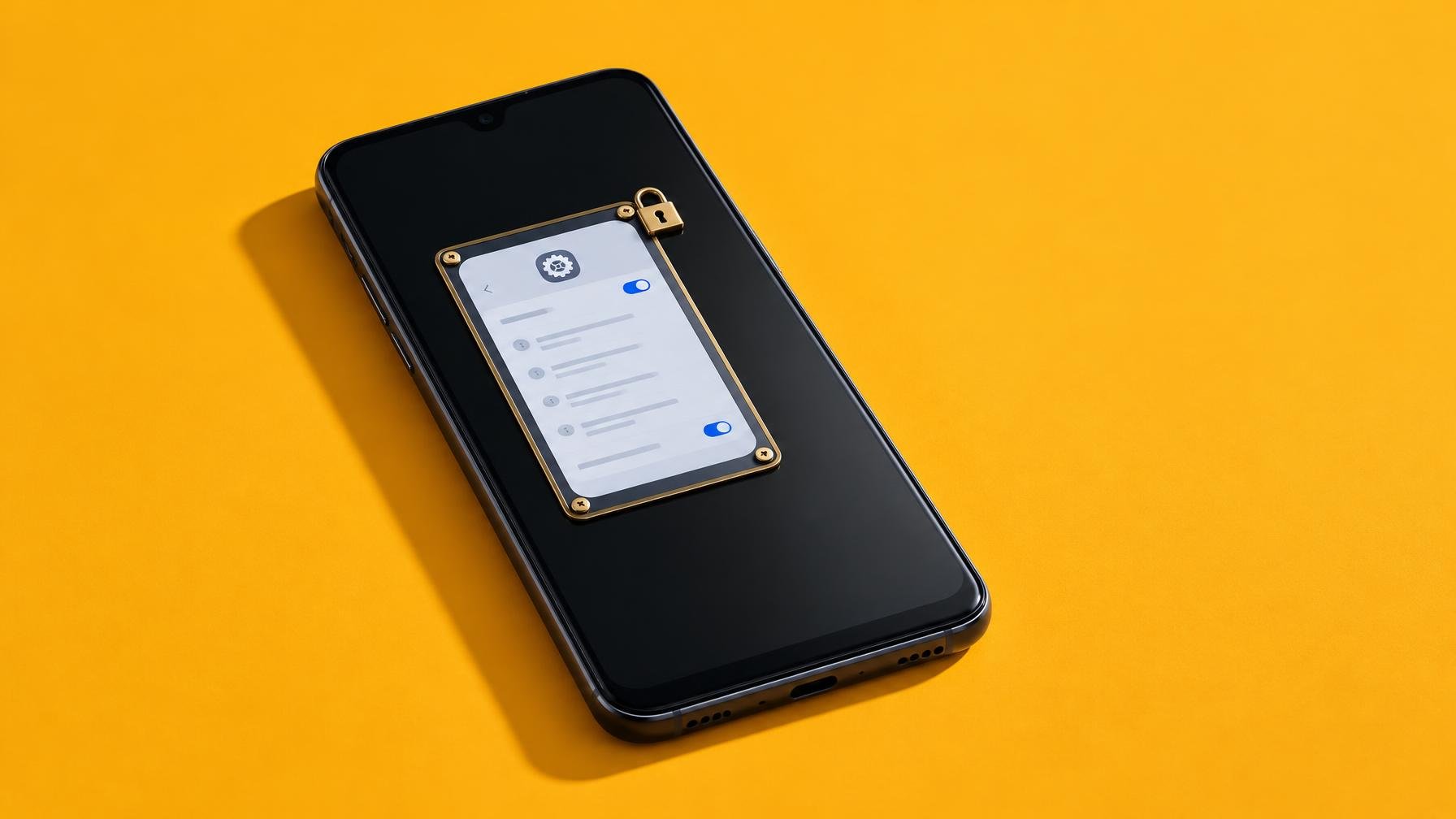
Em muitos telemóveis recentes, incluindo Samsung com One UI e os Pixel da Google, o processo passa por duas fases. Primeiro, ativar a função nas definições. O caminho típico é algo como Definições > Segurança e privacidade > Mais definições de segurança ou equivalente, e depois ligar a opção de “Fixar apps” ou “Permitir que as apps sejam fixadas no ecrã”. Convém também garantir que a saída do modo fixado exige sempre o teu método de bloqueio habitual.
Depois de ligada, a função passa a viver no ecrã de apps recentes. Abres a aplicação que queres emprestar, deslizas para o ecrã de apps recentes e, no ícone dessa app, deves ter a opção “Fixar” ou “Bloquear no ecrã”. A partir daí, o Android fica preso a essa app específica. Para sair, é preciso usar a combinação de botões que o sistema indicar e introduzir o PIN ou a biometria.
O jornalista do How-To Geek defende que vale a pena deixar esta opção sempre ativa nas definições, mesmo que só a uses ocasionalmente. A lógica é simples: mais vale perder 10 segundos uma vez a configurar do que ir às configurações à pressa sempre que alguém pede o teu telemóvel “só um segundo”. Em conjunto com outras boas práticas de privacidade, como controlar as permissões das apps ou rever as definições de segurança no Android, isto reduz bastante o risco de exposição acidental.
Para quem vive com crianças, colegas mais distraídos ou simplesmente não quer mistura entre vida pessoal e profissional, o bloqueio de app é daquelas funções sem glamour que fazem diferença no dia-a-dia. Continua a ser subvalorizada, talvez porque não é nova nem tem IA no nome. Mas poucas funcionalidades dão tanta paz de espírito por tão pouco esforço.
Num telemóvel onde cabem o banco, o e-mail de trabalho, conversas privadas e meia vida digital, emprestar o aparelho sem uma rede de segurança deixa de ser um gesto inocente e passa a ser um risco desnecessário. O Android já fez a sua parte há mais de uma década, cabe ao utilizador ir às definições e ligar o botão certo.
Fonte: How-To Geek

Comentários · 0