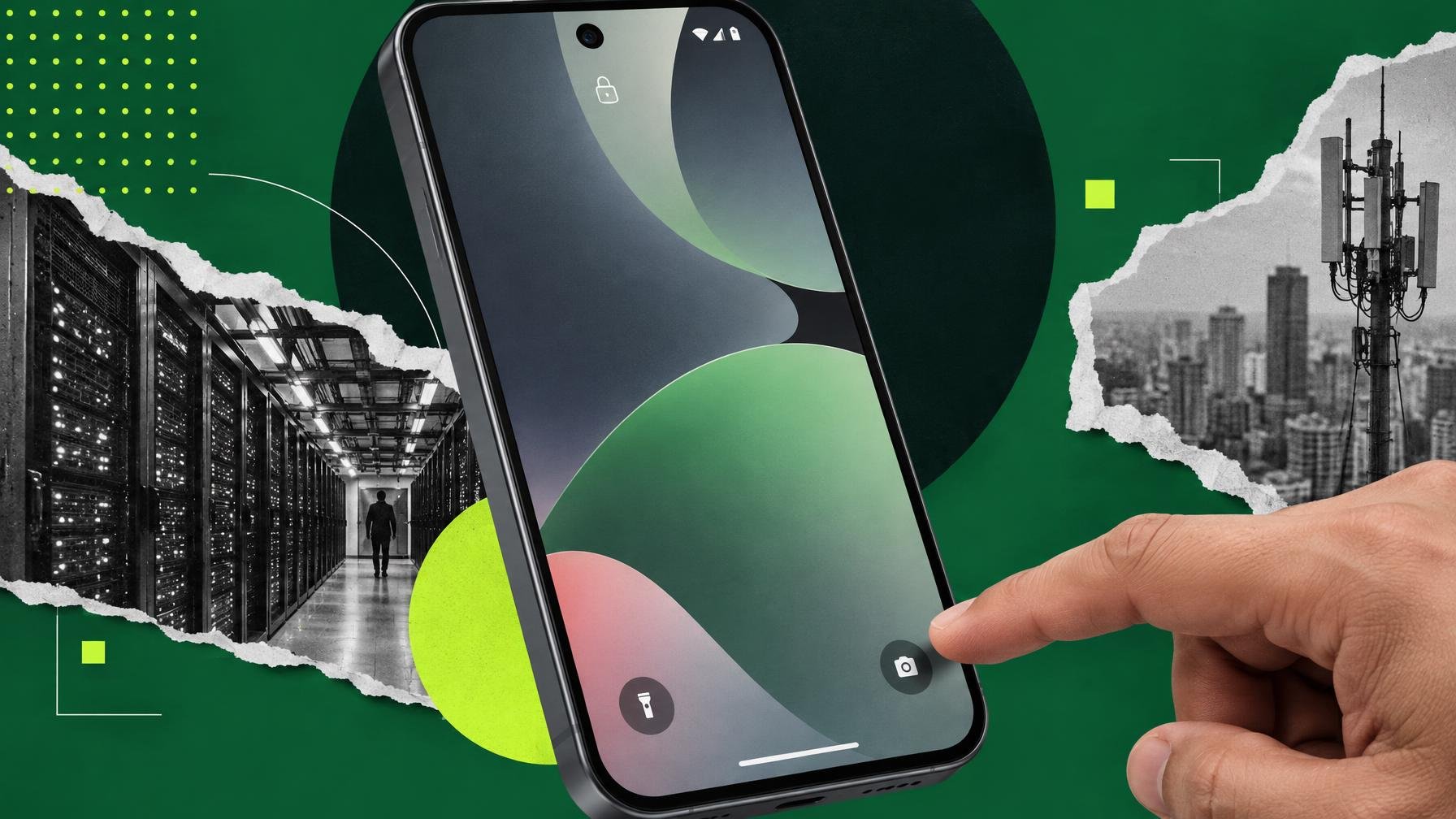
Se tens um Google Pixel recente e nunca mexeste nos dois ícones nos cantos do ecrã bloqueado, estás a desperdiçar dos melhores atalhos que o Android 17 te dá. Por defeito costumam ser a câmara e o Wallet, mas quase ninguém vive preso a essa combinação.
Na prática, esses botões podem ser a diferença entre andar a vasculhar menus às cegas ou ter uma lanterna, um leitor de QR codes ou o modo Não incomodar sempre à distância de um toque prolongado. E como o atalho de câmara por duplo clique no botão de energia já existe, manter a câmara no ecrã bloqueado é, na maioria dos casos, redundante.
Há jornalistas que passaram tempo a experimentar estas opções em modelos como o Pixel 11 Pro XL e a conclusão é simples: depois de acertas nestes dois atalhos, dás por ti a usá‑los dezenas de vezes por dia. A poupança de tempo é pequena em cada uso, mas soma rapidamente.
Como mudar os atalhos do ecrã bloqueado no Pixel
O processo é rápido, mas a Google escondeu isto um pouco fundo nas definições. Nos Pixel com Android 17 segue estes passos:
- Abre as Definições do sistema.
- Vai a Ecrã.
- Toca em Ecrã bloqueado.
- Escolhe Atalhos do ecrã bloqueado (pode aparecer como “Atalhos” dentro desta secção).
- Toca no atalho do lado esquerdo ou direito e seleciona a função que queres atribuir.
A lista de opções varia um pouco consoante o modelo e a versão, mas nos Pixel recentes tens normalmente: Wallet, Controlo da casa (Google Home), Leitor de códigos QR, Lanterna, Não incomodar, Silenciar, Câmara e Câmara de vídeo. Se preferires um ecrã limpo, podes também deixar um ou ambos os lados vazios.
Para usar, basta tocar e manter o dedo sobre o ícone escolhido no ecrã bloqueado. Em ações mais sensíveis, como pagamentos ou controlar dispositivos inteligentes, o telemóvel pode ainda pedir autenticação com PIN, impressão digital ou reconhecimento facial.
Lanterna num canto, QR codes no outro
Entre todas as opções, há duas que fazem mais sentido para a maioria das pessoas: Lanterna e Leitor de códigos QR. Não são glamorosas, mas resolvem problemas reais várias vezes por dia.
A lanterna é o clássico exemplo de função que só te lembras quando já estás no escuro. Em vez de desbloquear, puxar a área de notificações e procurar o ícone certo, um toque prolongado no canto do ecrã bloqueado liga de imediato o flash. Seja para procurar algo debaixo do sofá, encontrar a fechadura da porta à noite ou lidar com uma falha de luz, este é daqueles atalhos que justificam a existência da funcionalidade.
O leitor de QR codes é o outro candidato óbvio. Entre menus digitais, bilhetes de transportes, autenticações de contas e campanhas de marketing, os QR deixaram de ser curiosidade e passaram a ser burocracia do dia a dia. Ter um leitor pronto sem desbloquear o Pixel evita andar a abrir a app da câmara, mudar de modo e torcer para que o foco colabore.
O detalhe curioso é que a Google não obriga a passar sempre pela câmara principal. O atalho abre diretamente o modo de leitura, o que simplifica também alguns cenários de segurança em que não queres estar a apontar uma câmara de forma óbvia para ninguém.
Outras combinações que fazem sentido
Se lanterna e QR não forem essenciais para ti, há mais combinações com lógica. Não incomodar num dos cantos é ouro para quem alterna frequentemente entre trabalho e tempo pessoal, ou para quem entra muitas vezes em reuniões. Em vez de navegar por menus ou painéis rápidos, um toque prolongado silencia notificações no momento exato em que precisas.
O atalho de Silenciar é uma versão ainda mais agressiva para quem vive a fugir de toques sonoros de chamadas e notificações. Funciona bem emparelhado com um segundo atalho mais “ativo”, como o leitor de QR codes ou os Controlo da casa, se usas luzes inteligentes ou tomadas conectadas.
O Wallet também continua a ser útil para quem paga constantemente com o telemóvel. Mas convém pesar o conforto contra a segurança: ter o pagamento a um toque no ecrã bloqueado pode não ser a melhor ideia se costumas deixar o telemóvel em mesas de café ou secretárias partilhadas.
Já a câmara, por muito que pareça obrigatória ali, perde força quando lembramos que qualquer Pixel recente abre a aplicação de câmara com um duplo clique no botão de energia, mesmo com o ecrã desligado. Num telemóvel que já é forte a fotografia, como o Pixel 11 Pro XL, o melhor uso daquele canto do ecrã continua a ser outra coisa.
Se estiveres a montar o Pixel como máquina de trabalho, vale a pena cruzar estes ajustes com outras definições recomendadas, como as que detalhámos em seis definições que transformam o teu Google Pixel numa máquina de trabalho. O objetivo é sempre o mesmo: fazer com que o telemóvel responda ao teu ritmo, e não o contrário.
No fim, a regra é simples: se há algo que fazes três, quatro ou dez vezes por dia no Pixel, merece provavelmente um dos dois atalhos do ecrã bloqueado. Tudo o resto está a roubar espaço a gestos que podiam mesmo encurtar o teu dia.
Fonte: MakeUseOf
Comentários · 0