Se usas Windows sem PowerToys estás a perder tempo à toa
O pacote gratuito da Microsoft junta mais de 30 utilitários que resolvem tarefas chatas do Windows em segundos. Basta instalares e ativares meia‑dúzia para começares a notar a diferença.
O pacote gratuito da Microsoft junta mais de 30 utilitários que resolvem tarefas chatas do Windows em segundos. Basta instalares e ativares meia‑dúzia para começares a notar a diferença.
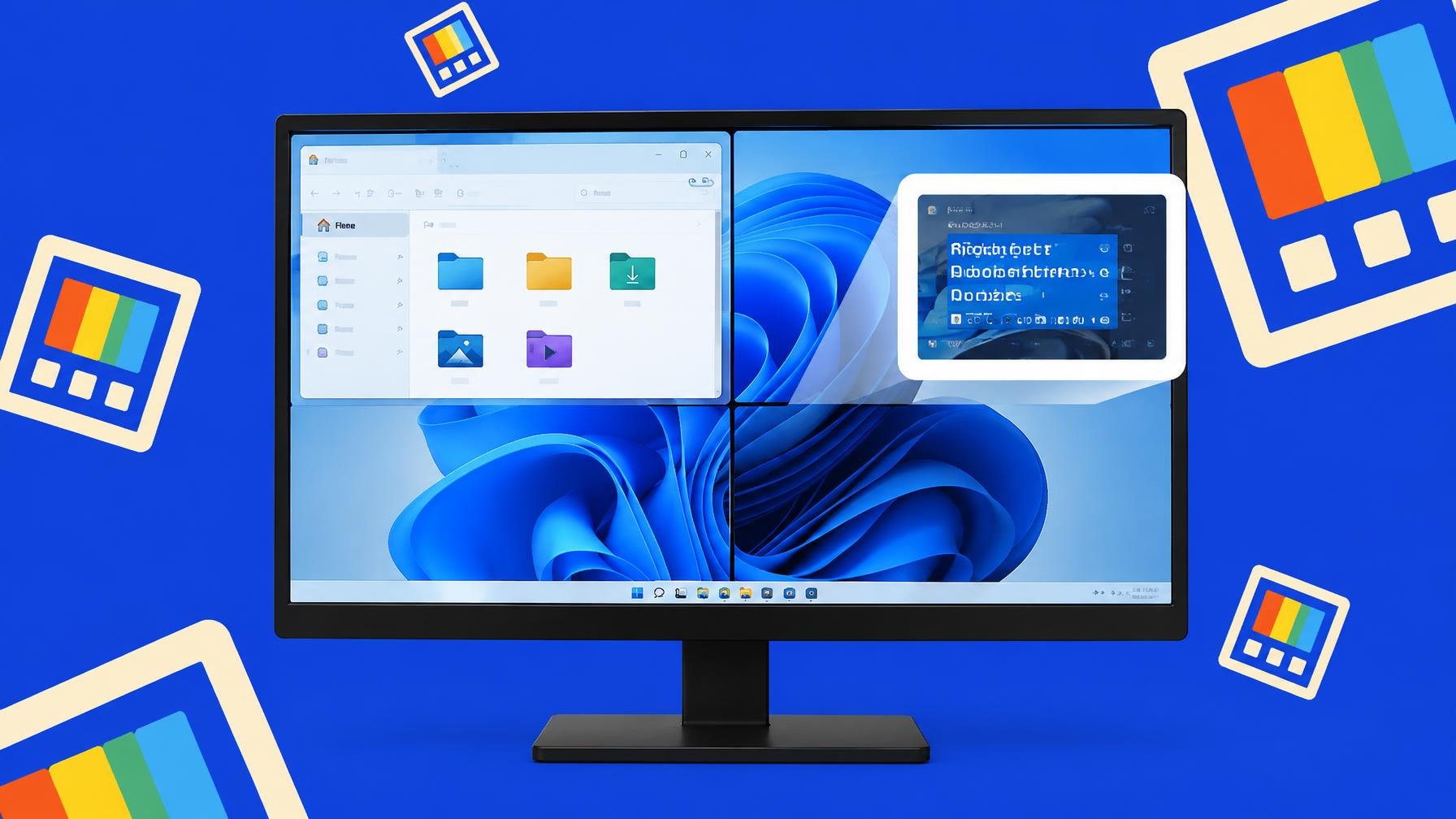
Quantas vezes já abriste o Paint só para redimensionar uma imagem, voltaste a escrever um texto porque não o conseguias copiar de um PDF, ou abriste ficheiros um a um até acertar no certo. Nada disso é difícil, só é lento. E o mais irritante é que a solução já existe há anos, é gratuita, oficial da Microsoft e chama-se PowerToys.
O PowerToys é um conjunto de mais de 30 pequenas ferramentas que atacam precisamente estas “tarefas de manutenção” do Windows. Não mexe no núcleo do sistema, não é um utilitário obscuro de fórum, e vive discretamente na barra de tarefas à espera de um atalho de teclado ou de um clique. De acordo com o How-To Geek, bastam algumas das ferramentas certas para começares a poupar minutos todos os dias.
Para usar o pacote, tens primeiro de instalar o PowerToys a partir da Microsoft Store ou do instalador oficial. A documentação da Microsoft explica o processo passo a passo na página instalar PowerToys. Depois de instalado, abres as definições do PowerToys, escolhes os módulos que te interessam e decoras dois ou três atalhos de teclado. Não é mais complicado do que isto.
Convém também lembrar que, à medida que se somam camadas e utilitários ao Windows, a gestão do sistema fica menos óbvia. Já escrevemos como o Windows 11 chega cheio de históricos e extras ligados por defeito, desde protocolos antigos a apps em segundo plano, que te consomem recursos sem grande benefício. No meio desse ruído, o PowerToys é das poucas adições oficiais que tende a poupar tempo em vez de o roubar.
Um dos destaques é o FancyZones. Em vez de passares a vida a redimensionar janelas à mão, defines zonas no ecrã e passas a encaixar aí as apps, quase como um mosaico. O utilitário brilha em monitores ultra‑largos ou em setups com vários monitores, onde o esquema de encaixe básico do Windows começa a parecer curto. Segundo o How-To Geek, criar e guardar layouts personalizados é rápido, e o truque é mesmo encontrares uma grelha que reproduzas todos os dias.
Para configurar o FancyZones, vais a PowerToys Settings, abres o editor de layouts, escolhes um dos modelos ou desenhas o teu, e a partir daí passas a colocar janelas nas zonas enquanto manténs premida a tecla Shift ao arrastar. Quem escreveu o artigo na publicação admite que continua a preferir o encaixe nativo do Windows para o dia a dia, porque o gesto de arrastar com Shift também tem a sua fricção. A moral é simples: se trabalhas com um monitor grande ou gostas de grelhas repetíveis, vale a pena experimentar. Se vives bem com dois ou três encaixes básicos, talvez não te mude a vida.
Outra estrela óbvia é o Text Extractor. Em vez de ires a um site qualquer para extrair texto de uma imagem, de uma captura de ecrã ou de uma página digitalizada, ou pior, de começares a reescrever tudo à mão, usas diretamente o que está no ecrã. O módulo usa OCR (optical character recognition) para reconhecer o texto e copiá‑lo para a área de transferência.
O gesto é simples: carregas em Win + Shift + T, arrastas com o rato à volta do texto que queres, largas o botão e o PowerToys tenta reconhecer tudo o que estava nessa área. Em seguida, faz paste onde precisares, seja num email, num documento ou numa mensagem de chat. A qualidade do resultado depende da fonte, da nitidez e da resolução da imagem, por isso continua a ser boa prática passar os olhos pelo texto copiado antes de o enviares.
Esta ideia de aproveitar melhor o que o Windows já tem encaixa mal com o hábito da Microsoft de pré‑instalar extras que atrasam mais do que ajudam. Já olhámos para várias apps da própria Microsoft que tornam o Windows 11 mais pesado sem grande retorno para quem usa o computador para trabalhar. O PowerToys está, ironicamente, do lado oposto: é um conjunto de utilitários oficiais que devia vir mais à vista e configurado de origem, em vez de escondido para quem vai à procura.
O que este tipo de ferramentas mostra é que o Windows continua a ser um sistema onde se perde demasiado tempo em microtarefas repetitivas. Se a Microsoft insiste em encher o sistema de integrações e widgets, o mínimo era trazer à superfície os poucos extras que realmente poupam tempo. Até lá, ligar meia dúzia de módulos do PowerToys é provavelmente o upgrade mais barato e imediato que podes fazer ao teu desktop.
Fonte: How-To Geek
A app Phone Link da Microsoft deixa-te fazer e receber chamadas no PC, mas a história é bem diferente consoante uses Android ou iPhone.

Quatro anos depois de prometer reduzir o uso de NetBIOS e LLMNR, a Microsoft continua a enviá-los ligados por defeito. Bom para compatibilidade, menos bom para segurança.
Mesmo com todas as opções de privacidade desligadas, o Windows 11 continua a enviar dados para a Microsoft. Segundo o How-To Geek, a única forma séria de parar…
A Microsoft admitiu que marcou como resolvido, por engano, um bug que quebra ligações Always On VPN no Windows 11. A correção definitiva fica adiada e há apenas…
Comentários · 0