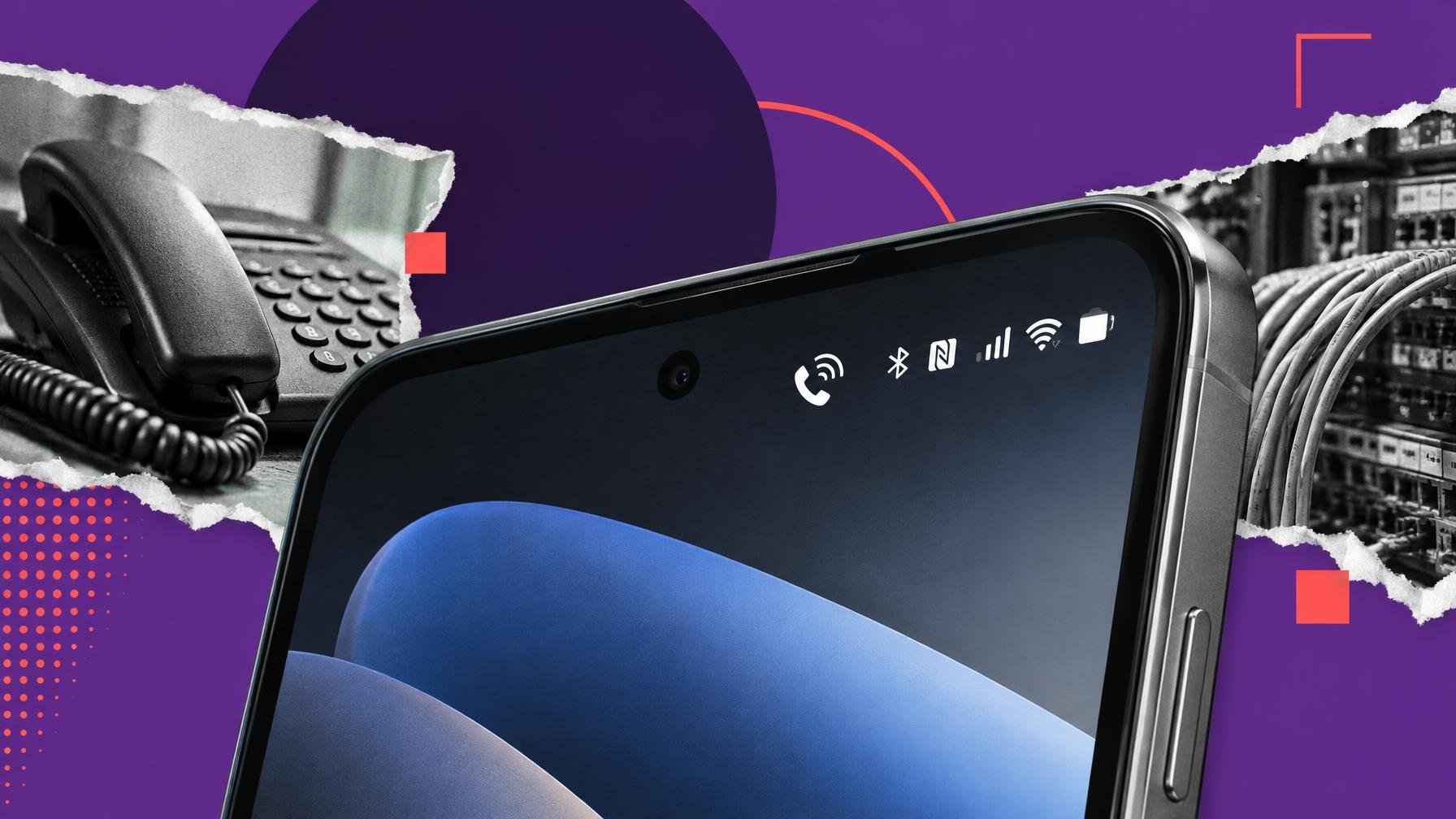
De repente olhas para a barra de estado do Android e vês um mini telefone fixo ao lado dos ícones habituais. Não mudaste de tarifário, não instalaste nada especial, mas o símbolo está ali. Antes de entrar em modo pânico: quase sempre é apenas o Wi-Fi Calling a fazer o seu trabalho.
O How-To Geek lembra que este ícone aparece em várias variantes gráficas consoante a marca, mas a mais comum junta um auscultador de telefone clássico com o símbolo de Wi-Fi por cima. Quando o Wi-Fi Calling está ligado, o ícone pode surgir na barra de estado quando fazes ou recebes chamadas pela rede sem fios, e aparece quase sempre no painel rápido, ao lado de Bluetooth, NFC e companhia.
O Wi-Fi Calling é simples: em vez de usar só a rede móvel para chamadas e SMS tradicionais, o telemóvel encaminha tudo pela tua ligação Wi-Fi, usando na mesma o teu número normal e a app de telefone do sistema. Não tem nada a ver com chamadas em apps como WhatsApp ou Skype, é integrado no próprio Android e depende do suporte do operador.
Na prática, é uma forma de contornar zonas com rede móvel fraca, mas com bom Wi-Fi. Apartamentos interiores, rés-do-chão com paredes espessas, caves ou escritórios longe das janelas são candidatos óbvios. Se o teu router está perto e a rede móvel da zona é sofrível, o Wi-Fi Calling costuma dar chamadas mais estáveis e com melhor qualidade de som. É também útil em viagens dentro da UE quando o roaming de dados está aceitável, mas o sinal de voz anda aos soluços.
Também há contras. Em ligações Wi-Fi instáveis ou partilhadas com muita gente, as chamadas podem cortar ou ter atrasos. Em alguns casos, a forma como as chamadas de emergência são encaminhadas pode depender da política do operador e da implementação no país, por isso convém confirmar primeiro as condições no site da NOS, MEO ou Vodafone em vez de assumir que tudo funciona da mesma maneira que nas chamadas puramente móveis.
Se queres confirmar se aquele ícone corresponde mesmo ao Wi-Fi Calling, o caminho passa pelas definições de rede. Em muitos Android recentes, especialmente da Samsung, encontras a opção em “Definições” > “Ligações” > “Chamadas Wi-Fi” (ou equivalente). No caso de outras marcas, o atalho pode estar em “Definições” > “Rede e Internet” > “Rede móvel”. O How-To Geek detalha que, estando a função ativa, o ícone surge sempre que deslizas o painel rápido para baixo.
Dentro das opções de Wi-Fi Calling, é comum poderes escolher se queres que o telemóvel prefira sempre a rede Wi-Fi para chamadas quando disponível, ou se só deve usá-la quando o sinal móvel for fraco. Se tens fibra estável em casa, faz pouco sentido deixar que a rede móvel interrompa chamadas sem necessidade. Se pelo contrário andas muitas vezes a saltar entre redes Wi-Fi públicas e pouco fiáveis, talvez faça mais sentido manter a rede móvel como preferida.
Se não queres saber de chamadas por Wi-Fi e só te irrita ver mais um ícone na barra de estado, a solução é desligar o Wi-Fi Calling nesse mesmo menu de ligações. O símbolo desaparece e tudo volta ao comportamento antigo, sem dramas. É o tipo de opção que se ativa uma vez e depois se esquece, até ao dia em que o ícone estranho aparece e obriga a revisitar as definições.
Para quem já está habituado a atender chamadas noutros dispositivos, como quando atendes o telemóvel diretamente no Windows 11, o Wi-Fi Calling é apenas mais uma peça desse quebra-cabeças em que a rede deixa de ser um cartão físico e passa a ser um serviço em cima da internet. A diferença é que, aqui, a operadora ainda está bem no centro da equação.
Em resumo, o ícone de telefone fixo no Android não anuncia nenhum drama oculto. É só o sistema a avisar que já não depende tanto das antenas da rua e passou a usar o router de casa como central telefónica improvisada. Se isso é bom ou mau depende mais da qualidade do teu Wi-Fi do que de qualquer segredo escondido na barra de estado.
Fonte: How-To Geek
Comentários · 0