Quatro definições no Gmail que vale a pena mudar já
O Gmail deixa-te desfazer o envio de emails por até 30 segundos, mas vem limitado a 5 por omissão. Há mais três definições que convém ajustar se passas o dia na caixa de entrada.
O Gmail deixa-te desfazer o envio de emails por até 30 segundos, mas vem limitado a 5 por omissão. Há mais três definições que convém ajustar se passas o dia na caixa de entrada.

O botão “Anular envio” do Gmail já salvou muita gente de emails enviados à pressa. O problema é que, por omissão, o Gmail só te dá 5 segundos para te arrependeres. Segundo o MakeUseOf, esse limite pode ir até 30 segundos e fica escondido nas definições, ao lado de mais umas opções que vale a pena afinar.
Convém esclarecer uma coisa: o Gmail não anda a “puxar” emails de volta depois de enviados. O que faz é atrasar o envio durante um período que tu defines. Enquanto esse temporizador está a contar, o email está em espera e pode ser cancelado. Quando acaba, sai mesmo.
Em desktop, entra no Gmail, clica no ícone da roda dentada no canto superior direito e depois em Ver todas as definições. A partir daqui há quatro pontos que merecem atenção.
1. Aumentar o tempo de “Anular envio” até 30 segundos
Na aba Geral, procura a linha Anular envio. Aí podes escolher o Período de cancelamento de envio: 5, 10, 20 ou 30 segundos. Para quem escreve muito email no trabalho ou gere clientes, o máximo faz sentido. São 25 segundos extra para reparar num destinatário errado, num anexo em falta ou naquela frase passivo-agressiva que não devia ter saído.
Importa notar dois limites: esta alteração só se aplica à versão web do Gmail em computador, embora funcione em qualquer navegador onde abras a conta. No telemóvel, a app do Gmail continua presa a um período fixo de poucos segundos que não podes mudar. E mesmo que feches o separador do Gmail, se não carregares em “Anular” a tempo, o email será enviado quando o contador acabar.
2. Desligar os “empurrões” (Nudges) automáticos
Outra definição que o Gmail ativa por defeito são os chamados Nudges. São aqueles lembretes tipo “Recebida há 3 dias. Responder?” ou “Enviada há 5 dias. Acompanhar?” que aparecem no topo da caixa de entrada. Para muita gente isto é ruído a mais em cima de uma caixa de entrada já cheia.
Para desligar, nas mesmas Definições, desce até à secção Empurrões (ou Nudges, dependendo do idioma da interface) e tira o visto de “Sugerir emails para responder” e “Sugerir emails para acompanhamento”. De acordo com o MakeUseOf, quem tem um sistema próprio de organização da caixa de entrada tende a ganhar mais em silêncio do que em lembretes automáticos.
3. Ver mais conversas por página
Por omissão, o Gmail mostra 50 conversas por página. Se recebes muitos emails, isto obriga a andar constantemente a paginar ou a pesquisar. Uma solução simples é aumentar o número de conversas visíveis de cada vez.
Ainda na aba Geral das definições, encontra a opção Tamanho máximo da página e ajusta o número de conversas por página. O valor máximo são 100. Ter o dobro de linhas à vista ajuda a perceber melhor o estado da caixa de entrada, sobretudo se usas lidos/não lidos, marcadores ou estrelas para controlar o caos.
4. Tirar o Google Chat e o Meet da frente
O Gmail tornou-se porta de entrada para outros serviços da Google, como o Chat e o Meet, que ocupam abas e secções na barra lateral. Se usas outros serviços de chat ou videoconferência, ou simplesmente preferes o Gmail focado em email, esses blocos são só distração.
Para limpar, vai à aba Chat e Meet nas definições. Na parte de Chat, escolhe Desativar o Chat. Em Meet, seleciona “Ocultar a secção Meet no menu principal”. A interface volta a centrar-se na lista de emails, em vez de servir de montra interna da Google.
No conjunto, estas quatro mudanças não transformam o Gmail noutra coisa, mas alinham o serviço com o que interessa a quem passa o dia a escrever emails: mais margem para corrigir erros, menos notificações paternalistas e menos distrações laterais. O botão de “Anular envio” ganha finalmente o tempo que devia ter tido desde o início.
Fonte: MakeUseOf
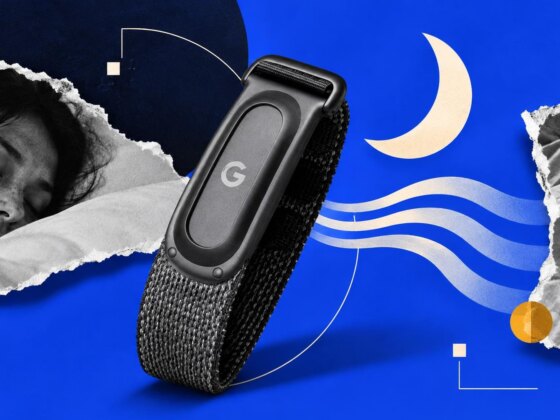
A pulseira sem ecrã da Google vai receber todas as medições avançadas que já chegaram aos Pixel Watch, incluindo a qualidade da respiração durante o sono. Fica assim…
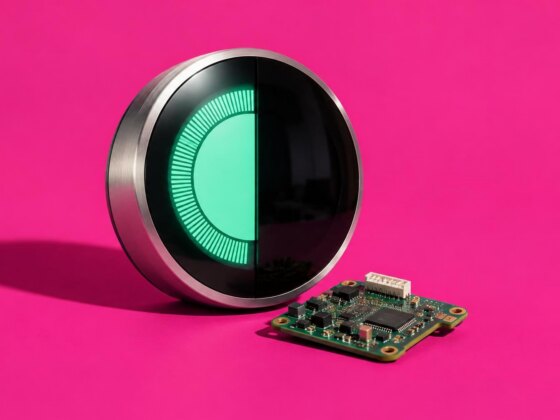
Os primeiros Nest Learning Thermostat perderam funções ligadas à cloud em 2025 e ficaram reduzidos ao básico. Um projeto open source devolve-lhes agendamento remoto, integrações e um pouco…
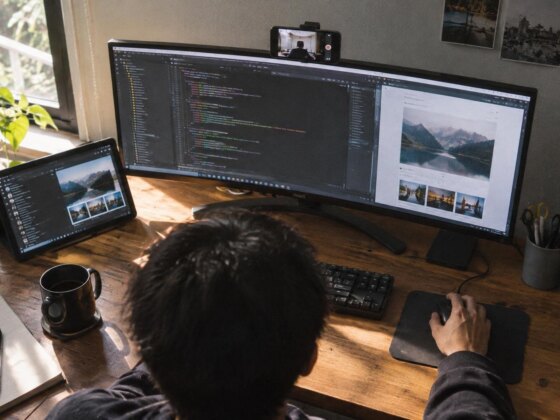
Um jornalista do How-To Geek trocou rato topo de gama, segundo monitor e webcam por três aplicações gratuitas. A moral é simples: antes de abrir a carteira, espreita…
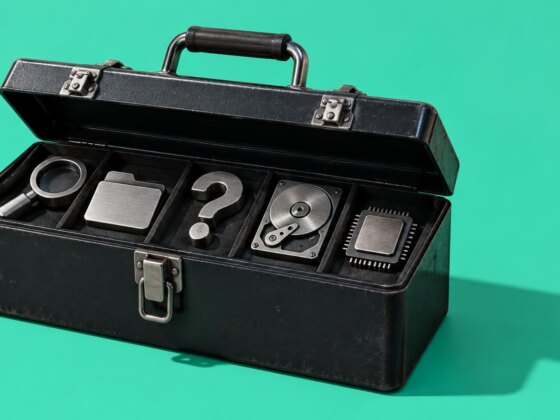
O MakeUseOf juntou cinco pequenas ferramentas de terminal que automatizam o trabalho chato e evitam que tenhas de decorar meia enciclopédia de comandos. São utilidades simples, focadas e…
Comentários · 0