O segundo menu Iniciar do Windows 11 que quase ninguém usa
O Windows 11 esconde um menu de atalhos muito mais útil do que parece. Basta um clique com o botão direito no Iniciar para teres meia dúzia de ferramentas críticas à distância de um gesto.
O Windows 11 esconde um menu de atalhos muito mais útil do que parece. Basta um clique com o botão direito no Iniciar para teres meia dúzia de ferramentas críticas à distância de um gesto.
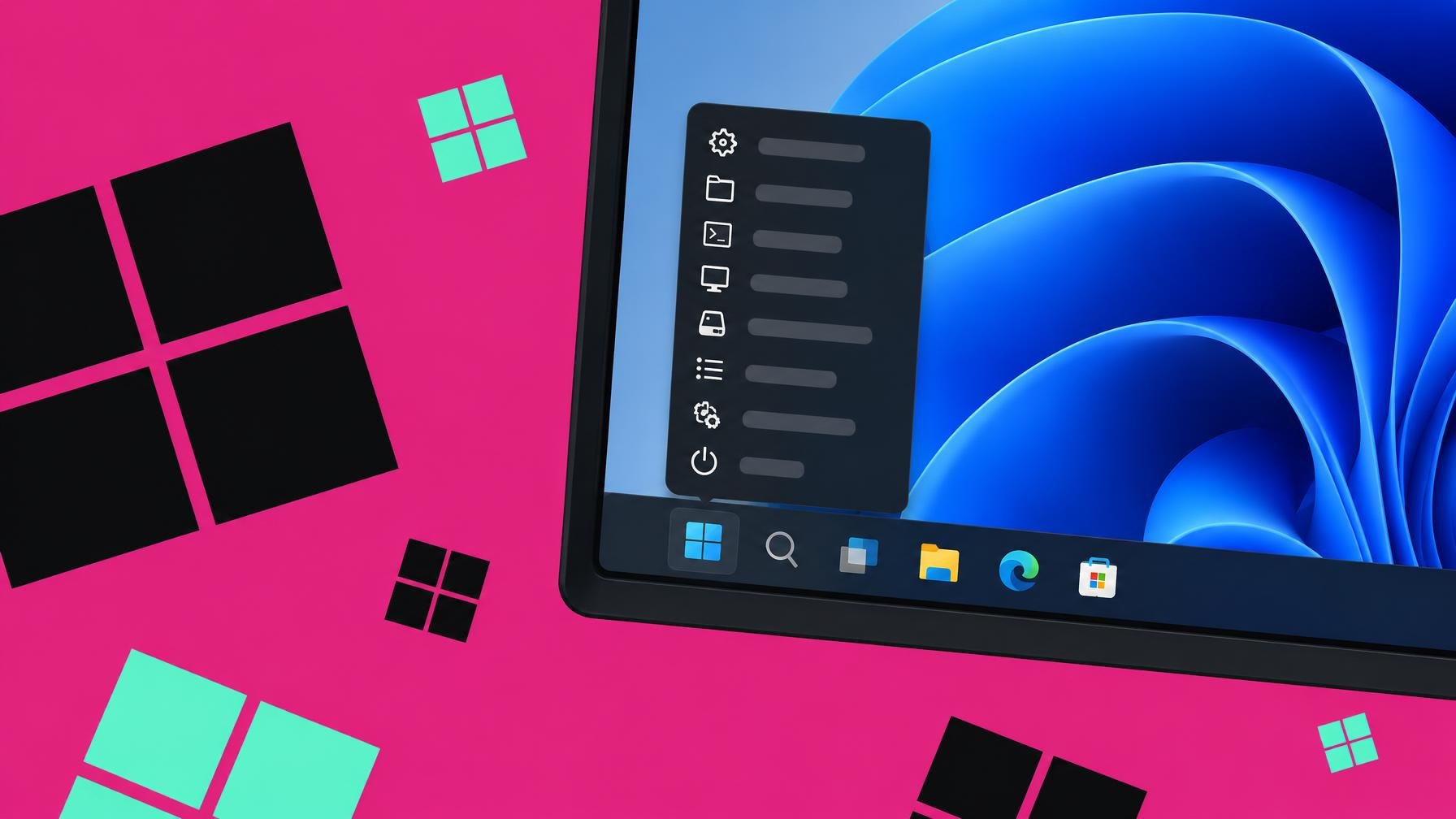
O Windows 11 tem dois menus Iniciar, mas a maioria das pessoas só conhece um. O outro vive escondido atrás de um clique com o botão direito no ícone do Iniciar e, na prática, é o painel de controlo rápido de que o sistema precisava desde que a antiga “Painel de Controlo” começou a ser enterrada. Segundo o MakeUseOf, a Microsoft deu-lhe o nome de Quick Link menu, mas tratou de não o divulgar demasiado.
A boa notícia é que não precisas de ativar nada para o usar. No desktop, basta clicar com o botão direito do rato em cima do ícone do Windows na barra de tarefas. O menu abre logo ali, junto ao botão, com uma lista densa de ferramentas de sistema. Se preferires atalhos de teclado, a combinação Windows + X faz o mesmo, mesmo em aplicações em ecrã inteiro. Em portáteis sem rato, este atalho passa rapidamente a ser mais útil do que andar a vasculhar definições com o touchpad.
No dedo também funciona: em dispositivos com ecrã tátil, um toque prolongado no botão Iniciar traz o mesmo menu ao de cima. Em todos os casos, a janela surge discreta mas sempre no mesmo sítio, respeita o tema claro ou escuro do sistema e, mais importante, ignora totalmente a lógica de recomendações, anúncios e distrações do Iniciar “normal”. Aqui não há azulejos nem sugestões, só ferramentas.
O que interessa é o que está lá dentro. A lista inclui acesso direto a Installed apps, onde podes ver e desinstalar programas sem atravessar meia dúzia de ecrãs de Definições. Traz também Device Manager para lidar com hardware e drivers, Disk Management para partições e discos, atalhos para Computer Management, Event Viewer e Network Connections, onde até consegues, por exemplo, mexer rapidamente nas DNS do Windows 11 sem caça ao menu certo. Há ainda entradas para o Windows Terminal (com e sem privilégios de administrador), Task Manager, a caixa de Run, Definições, File Explorer e as opções de energia, com desligar, reiniciar e afins logo ali à mão.
Na leitura do MakeUseOf, este menu é especialmente valioso para quem faz troubleshooting, gere várias máquinas ou simplesmente se cansou de andar perdido no labirinto das Definições modernas do Windows. A certa altura, é mais eficiente decorar Windows + X e um par de letras do que andar a clicar ícones bonitos. Para quem já segue truques como os dois comandos no Windows que valem mais que mil limpezas ou os ajustes que devolvem vida a um PC lento, este menu é praticamente obrigatório.
O mais curioso é que a própria Microsoft empurrou utilizadores para interfaces mais “amigáveis”, escondendo este painel que é tudo menos decorativo. Quem trata do Windows como ferramenta de trabalho, e não como catálogo de apps recomendadas, ganha em adotá-lo como ponto de partida. Não corrige os vícios de design do Windows 11, mas encurta bastante o caminho até às partes do sistema que ainda deixam o utilizador mandar.
Fonte: MakeUseOf

Um jornalista do How-To Geek trocou rato topo de gama, segundo monitor e webcam por três aplicações gratuitas. A moral é simples: antes de abrir a carteira, espreita…

A app Phone Link da Microsoft deixa-te fazer e receber chamadas no PC, mas a história é bem diferente consoante uses Android ou iPhone.

O teclado do iPhone parece o mesmo de sempre, mas esconde gestos e opções que cortam segundos em cada frase. Estes são os atalhos que valem mesmo a…
Um jornalista do MakeUseOf ligou sete opções escondidas do Windows 11 e só três ficaram ativadas. O resto mostra bem porque é que a Microsoft prefere deixá-las desligadas…
Comentários · 0