Apagar uma foto, esvaziar a Reciclagem e seguir com a vida costuma chegar para a maioria das pessoas. Mas o Windows tem outra ideia: continua a guardar miniaturas dessas imagens em ficheiros escondidos, potencialmente durante anos. A descoberta circulou num post viral de Ayzacoder na rede X, e o MakeUseOf olhou para o assunto com mais calma. O resumo: isto é tratado como funcionalidade, não como bug, e é péssimo do ponto de vista da transparência.
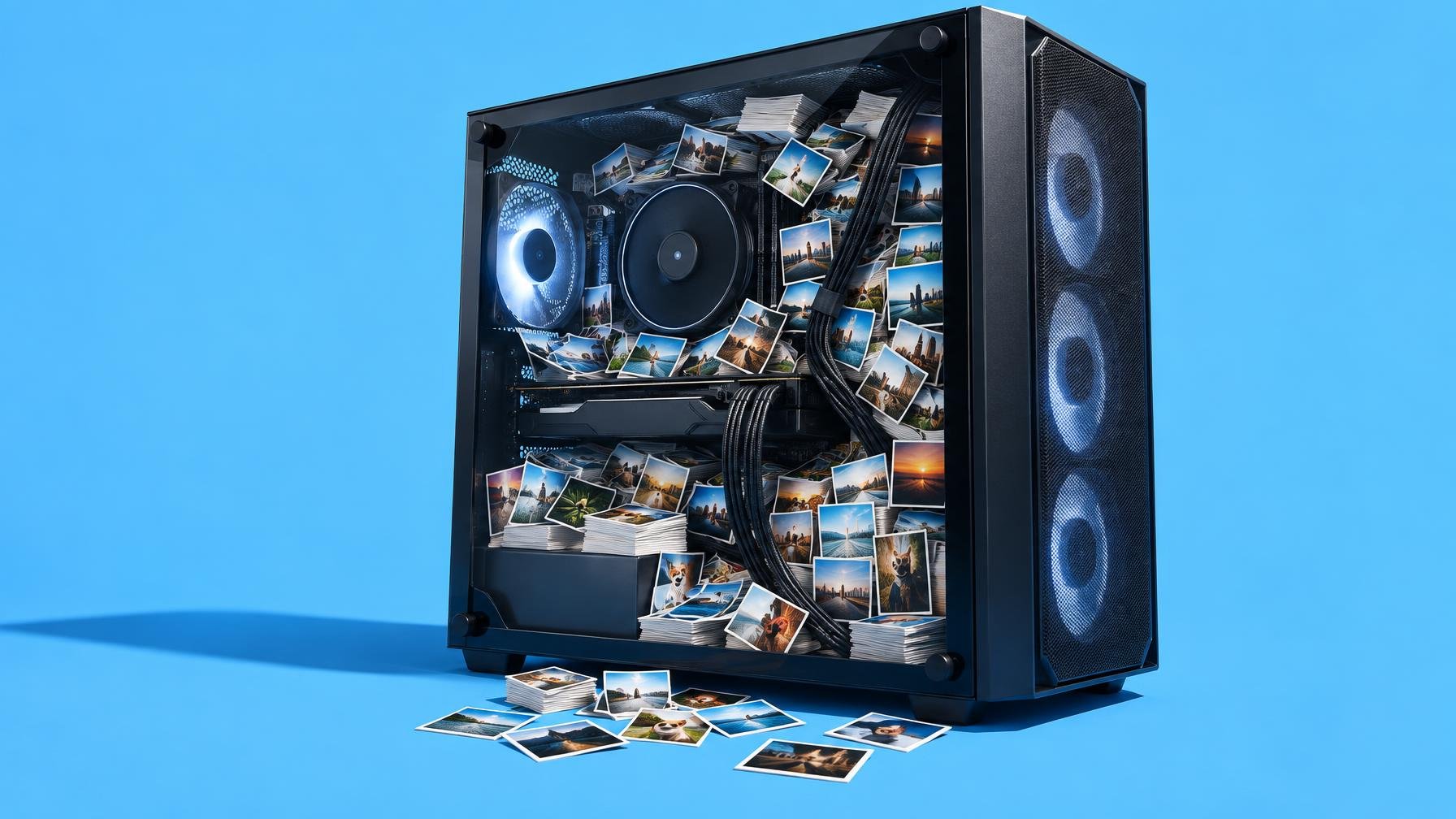
Segundo o MakeUseOf, o Windows cria automaticamente pequenas pré-visualizações das imagens quando navegas em pastas com fotos no Explorador de Ficheiros. Para acelerar visitas futuras, essas miniaturas ficam guardadas em bases de dados escondidas, em vez de serem recriadas de cada vez. Os ficheiros com nomes como thumbcache_32.db, thumbcache_256.db ou thumbcache_1024.db vivem dentro da tua pasta de utilizador, longe dos olhos de qualquer utilizador comum. O problema é que as miniaturas podem continuar ali mesmo depois de apagares as fotos originais, com detalhes suficientes para identificar rostos, locais ou documentos.
Este tipo de cache é habitual em sistemas operativos e browsers, mas aqui a escala e a opacidade incomodam. Não há qualquer explicação clara na interface do Windows de que as tuas imagens “apagadas” continuam acessíveis a quem conseguir meter as mãos no disco. Para quem partilha computador, envia discos antigos para reciclagem ou trabalha com dados sensíveis, isto é tudo menos um detalhe. É a mesma lógica de descuido que já vimos noutras falhas de segurança ligadas a Windows, como as falhas antigas nos avisos de ficheiros que analisámos noutro artigo.
De acordo com o MakeUseOf, limpar estes rastos não é complicado, apenas chato. Para veres e apagares manualmente as bases de dados de miniaturas, carrega em Windows + R, escreve %LOCALAPPDATA%\Microsoft\Windows\Explorer e pressiona Enter. Ativa a visualização de ficheiros escondidos no Explorador, fecha todas as janelas do Explorador ou reinicia o processo Explorer, e só depois apaga os vários thumbcache_*.db. O Windows volta a criar estes ficheiros mais tarde, por isso isto é manutenção recorrente, não cirurgia definitiva.
Também podes usar a ferramenta integrada Disk Cleanup: abre o menu Iniciar, escreve cleanmgr, escolhe a unidade do sistema (normalmente C:), marca a opção Miniaturas e confirma. O MakeUseOf lembra ainda outras zonas de rasto que convém conhecer, como a pasta C:\Windows\Prefetch (lançamentos recentes de aplicações) ou o histórico de clipboard em Windows + V, que pode ser desativado em Definições > Sistema > Área de Transferência. Guerras de privacidade modernas ganham-se mais com literacia do que com pânico, e conhecer estas zonas escondidas é meio caminho andado.
No fim, o mais grave é isto continuar a ser tratado como detalhe técnico em vez de escolha explícita do utilizador. A Microsoft adora falar de privacidade “by design”, mas continua a esconder decisões destas em caches obscuras e opções dispersas. Quem quer mesmo apagar algo tem de saber onde o Windows ainda está a agarrar-se. E se a própria empresa não clarificar melhor estes comportamentos, mais vale assumir que o botão Apagar é só uma sugestão educada.
Fonte: MakeUseOf



Comentários · 0