10 truques de teclado que tens de conhecer no iPhone
O teclado do iPhone parece o mesmo de sempre, mas esconde gestos e opções que cortam segundos em cada frase. Estes são os atalhos que valem mesmo a pena aprender.
O teclado do iPhone parece o mesmo de sempre, mas esconde gestos e opções que cortam segundos em cada frase. Estes são os atalhos que valem mesmo a pena aprender.
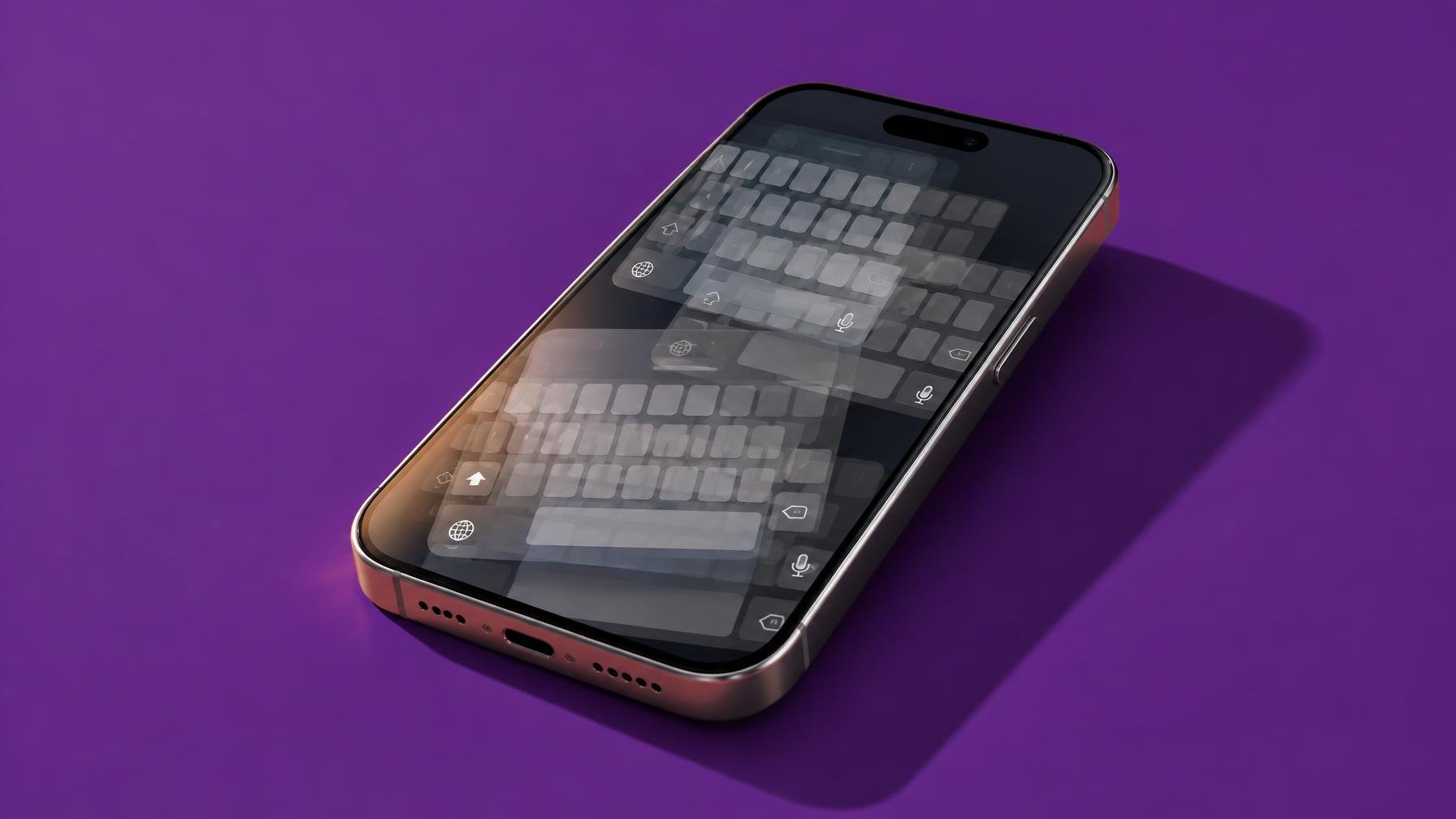
O teclado do iPhone tem praticamente o mesmo ar desde o primeiro modelo, mas por baixo desse layout estático a Apple foi despejando pequenos truques ao longo dos anos. Quem continua a abanar o iPhone para fazer “undo” está a usar um martelo pneumático para pregar um quadro. Há atalhos bem mais elegantes e, sobretudo, mais rápidos.
O primeiro é sensorial. Ativa o feedback háptico do teclado, que usa o Taptic Engine para simular uma tecla física sempre que tocas numa letra. A diferença é real, especialmente se passas o dia em teclados mecânicos no Mac. O caminho é este: Definições Sons e Háptica Resposta do Teclado e, aí, ativa a opção de Resposta háptica. Gasta um pouco mais de bateria, mas dá outra precisão ao escrever.
Outro gesto discreto que quase ninguém conhece: em vez de mudares para o layout “123” só para escrever um número, mantém o dedo premido na tecla “123”, desliza para o número ou símbolo que queres e larga. O teclado volta logo às letras. É o tipo de micro-gesto que, ao fim do dia, evita dezenas de toques redundantes.
Depois há a parte em que o melhor teclado é… nenhum. O iOS tem OCR (reconhecimento de texto) integrado na câmara. Sempre que apontas a câmara para um texto, o sistema traça um rectângulo amarelo à volta e aparece o botão de Live Text. Tocas, selecionas e copias. Quando abrires um campo de texto, o iPhone sugere logo colar esse conteúdo ali. Para apontar um NIB ou um número de série, isto é anos-luz mais sensato do que digitar à mão.
Se o teu iPhone é grande e tu não tens mãos de guarda-redes, o modo de utilização com uma mão é obrigatório. Mantém premido o ícone do globo no teclado e escolhe o layout encostado à esquerda ou à direita. Se essa opção não aparecer, vai a Definições Geral Teclado Teclado com uma mão e escolhe o lado preferido. O teclado encolhe e passa a estar ao alcance do polegar, sem ginástica de dedos.
O resto da lista original puxa ainda para truques como transformar o teclado num trackpad ao manter a barra de espaço premida, atalhos para desfazer e refazer com toques de três dedos, ou predefinir substituições de texto para frases inteiras. Nada disto é novo, mas continua enterrado em menus e gestos pouco óbvios, enquanto a Apple prefere falar de IA generativa e de como o iPhone é “o melhor dispositivo de IA”. A ironia é simples: antes de sonhar com assistentes inteligentes omnipresentes, ainda há muito ganho fácil em tirar partido do teclado que já tens debaixo dos polegares.
Fonte: Lifehacker
O Wi‑Fi Assist (agora Connectivity Assist em alguns iPhones) promete ligações mais estáveis, mas pode estar a esvaziar o teu plafond de dados sem tu dares por isso.

Um leak chinês fala num OLED que dobra a 90 graus em todos os lados e transforma a moldura do iPhone em ecrã. A ideia é radical, mas…
Um punhado de definições bem escolhidas pode valer mais uma noite fora sem procurar tomada. Eis o que mudar já no Android para a bateria aguentar mais tempo.
O editor online da Google já aceita ficheiros .md sem conversões manhosas, com edição colaborativa e pré-visualização direta no Drive. É uma função básica que chega anos atrasada,…
Comentários · 0