Como instalar APKs Android num Chromebook sem o estragar
Sideload de apps Android em Chromebook continua possível, mas com mais passos e algumas armadilhas. Explicamos o método oficial da Google e o que arriscas ao usá-lo.
Sideload de apps Android em Chromebook continua possível, mas com mais passos e algumas armadilhas. Explicamos o método oficial da Google e o que arriscas ao usá-lo.
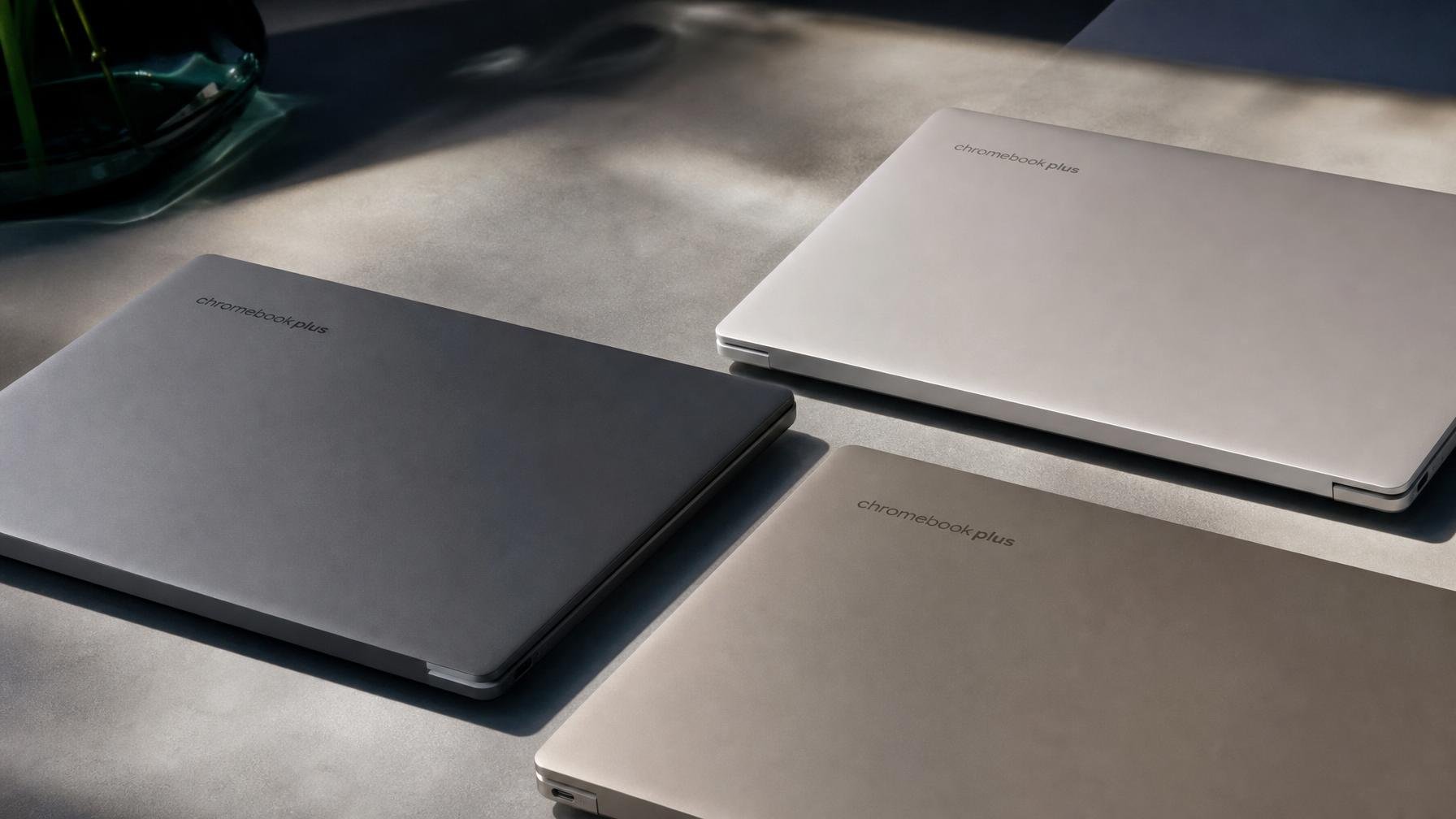
Os Chromebooks chegaram a Portugal pela porta do ensino, mas há quem os queira usar como pequenos portáteis Linux com extras. Uma dessas “batotas” legítimas é instalar apps Android fora da Play Store. Dá para fazer, continua a ser suportado pela Google e não exige meter o sistema em modo desenvolvedor nem apagar tudo. Mas não é um clique mágico, é um processo técnico e convém saber ao que vais.
Primeiro, o óbvio que quase ninguém diz: qualquer APK que instales fora da Play Store é um acto de confiança. A Google não verifica esse ficheiro, não há auditoria de permissões com o mesmo nível de escrutínio e um APK manhoso pode significar malware, mineração discreta no teu portátil da escola ou spyware com acesso ao microfone. Antes de pensar em comandos, a parte importante é a origem do APK. Se não sabes de onde vem, não o instales. Ponto final.
A boa notícia é que há um método oficial com Android Debug Bridge (ADB), suportado em Chromebooks lançados depois de 2020, que não exige developer mode. O caminho começa nas Definições do ChromeOS: em “Sobre o ChromeOS”, entras em “Desenvolvedores” e ativas o ambiente de desenvolvimento Linux. O sistema cria um contentor Linux e pede-te quanto espaço de armazenamento queres reservar, valor que podes ajustar mais tarde. Esse contentor é a base para teres ADB a correr do lado Linux em vez de andares a desbloquear o próprio ChromeOS.
Com o Linux ativo, voltas à mesma secção de “Desenvolvedores” e, no submenu de ambiente Linux, encontras a opção “Desenvolver apps Android”. É aí que ligas o “Ativar depuração ADB”. O Chromebook reinicia e passa a mostrar um aviso de que pode conter apps não verificadas pela Google. A partir daqui assumes que és adulto na sala: ChromeOS permite, mas lava as mãos se fizeres asneira.
O resto vive no Terminal do Linux. Abres a app Terminal, escolhes o perfil “Penguin” (o contentor por defeito) e instalas o ADB com o clássico comando sudo apt install adb. Confirmas com a tecla Y quando o sistema pedir. Depois ligas o ADB ao subsistema Android interno com adb connect arc. Surge uma caixa de diálogo a pedir autorização de depuração USB, marcas “Confiar sempre neste computador” e aceitas. Só então copias o ficheiro APK para a pasta “Ficheiros Linux” e corres adb install nome.apk, trocando “nome.apk” pelo nome verdadeiro do ficheiro. Se tudo correr bem, a app aparece no launcher do ChromeOS como qualquer outra.
Há ainda a via mais pesada: usar o Android Studio e um emulador Android inteiro dentro do Chromebook. Copias o pacote DEB do Android Studio para os Ficheiros Linux, instalas com sudo apt install ./nome-do-ficheiro.deb, crias um dispositivo virtual Android e arrastas o APK para dentro do emulador. Funciona, mas é overkill para só correr uma app de streaming obscura ou uma ferramenta que não passou na triagem da Play Store. Faz mais sentido se já estiveres a usar o Chromebook para desenvolvimento Android a sério, num cenário em que a Play Store e as novas lojas alternativas de apps em Android não chegam para testar tudo.
No fim, o sideload de APK num Chromebook é um compromisso: ganhas acesso a apps que a Google não quer ou não pode listar, em troca de mais complexidade e mais responsabilidade de segurança. Para muitos vai continuar a ser mais simples comprar um portátil Windows barato. Para quem gosta de puxar pelo ChromeOS e não tem medo de linha de comandos, é uma forma de fugir ao jardim murado sem saltar o muro inteiro.
Fonte: Engadget

Os routers gastam pouco, mas morrem ao mesmo tempo que as luzes. Com um pequeno inversor e baterias de ferramentas, podes ter internet durante horas num corte de…
Se apareceu um pequeno auscultador de telefone fixo na barra de estado do teu Android, quase de certeza é o Wi-Fi Calling. Explicamos o que significa, se vale…

O Gmail deixa-te desfazer o envio de emails por até 30 segundos, mas vem limitado a 5 por omissão. Há mais três definições que convém ajustar se passas…
Um jornalista do Android Police contou 50 toques extra em cinco dias só para escolher cartão. Duas definições já presentes no Android da Samsung quase eliminam os pedidos…
Comentários · 0