Quatro definições de emergência no Android que tens de ativar já
O Android consegue mostrar dados médicos, avisar contactos e chamar ajuda mesmo com o ecrã bloqueado. Desde que percas 10 minutos nas definições em vez de o fazeres na ambulância.
O Android consegue mostrar dados médicos, avisar contactos e chamar ajuda mesmo com o ecrã bloqueado. Desde que percas 10 minutos nas definições em vez de o fazeres na ambulância.
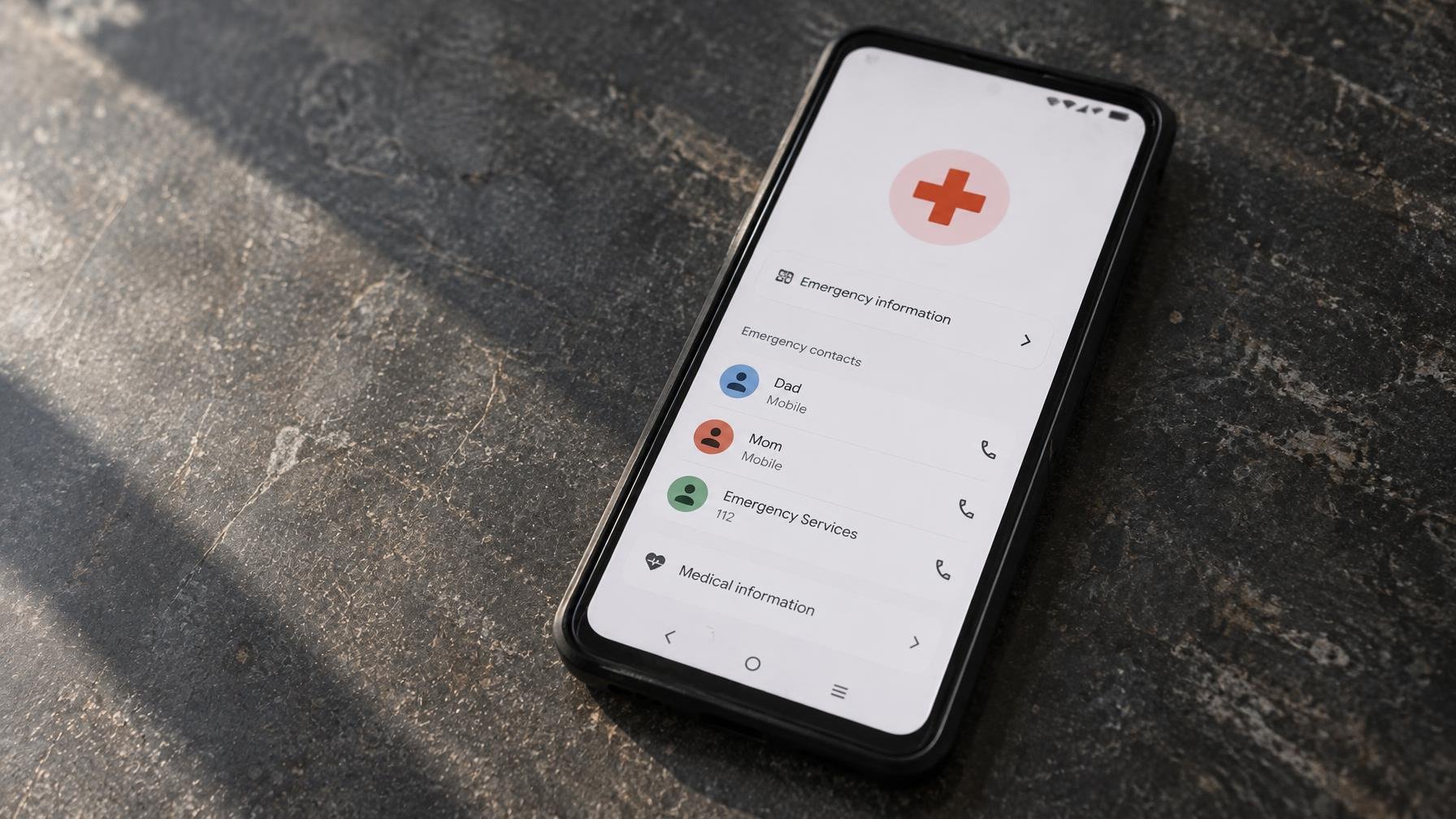
O Android já traz de origem quase tudo o que interessa numa emergência: informação médica no ecrã bloqueado, contactos de emergência acessíveis sem palavra-passe e chamada rápida para o 112. O problema é o costume, quase nada disto vem configurado. Em menos de 10 minutos ficas com o telemóvel preparado para quando a coisa correr mal.
Tal como lembra o How-To Geek, médicos e equipas de emergência procuram hoje informação médica primeiro no telemóvel. Pressupõem que alguém tratou do assunto. Em Portugal e na maioria da Europa a chamada de emergência é o 112, mas o princípio é o mesmo: o Android consegue dar muito contexto de saúde e avisar familiares mesmo que tu não consigas falar.
O objetivo é simples: quem te socorre consegue ver logo alergias, doenças crónicas, medicação crítica e grupo sanguíneo sem precisar de desbloquear o telemóvel. O caminho pode variar ligeiramente consoante a marca, mas o núcleo do Android recente costuma ser este:
Aqui deves preencher pelo menos:
A maior parte das implementações de Android permite ainda mostrar o nome e ano de nascimento. Não exageres nos detalhes pessoais, o objetivo é dar informação clínica crítica, não a tua biografia. Convém também confirmar se a opção de mostrar estes dados no ecrã bloqueado está ativa, caso exista um comutador específico.
O segundo passo é escolher bem quem o telemóvel tenta contactar primeiro. Não serves de muito se o Android ligar para alguém que nunca atende chamadas desconhecidas ou que vive a 5000 km de distância.
Estes contactos ficam acessíveis a partir do ecrã de bloqueio via botão de emergência, para que equipas médicas ou alguém que te esteja a ajudar consiga ligar sem ter a tua palavra-passe. Em muitos modelos, o Android também usa esta lista para enviar SMS automáticas quando ativas o SOS de emergência.
Vale a pena falar antes com quem colocas nesta lista. Explica que podem receber chamadas ou mensagens de emergência com localização, para não ignorarem avisos por assumirem que é spam. E sim, convém rever esta lista uma vez por ano, como se faz à apólice do seguro.
O Android inclui normalmente um atalho físico para chamar ajuda, pensado para quando não há tempo nem condições para andar a navegar menus. Em muitos telemóveis funciona com vários toques rápidos no botão de energia, mas convém confirmares e ajustares:
Na maioria das versões recentes podes configurar o que acontece quando o SOS é acionado:
É aqui que se vê a diferença entre ter um telemóvel moderno e um dumbphone. Se esta função estiver bem configurada, basta um gesto de segundos para pôr o 112 e a tua família em movimento. Só não abuses a testar, muitas implementações fazem mesmo a chamada e não é isso que o operador do 112 precisa.
O quarto pilar é a localização. A chamada de emergência usa o sistema AML (Advanced Mobile Location) sempre que possível, mas no dia a dia és tu que decides até que ponto partilhas onde estás com quem te é próximo. Em contexto de segurança, manter alguém com acesso ao teu rasto pode fazer a diferença.
No Android puro e em muitos modelos de fabricantes, o caminho para afinar isto passa por:
O How-To Geek sublinha a importância de manter um equilíbrio entre privacidade e segurança. Não faz sentido partilhar a tua localização com meia lista de contactos, mas permitir acesso permanente a uma ou duas pessoas de confiança é sensato se costumas andar sozinho, correr à noite ou viajar muito.
Se quiseres ir mais longe na parte de segurança e privacidade do Android, vale a pena espreitar três definições de segurança no Android que tens mesmo de ligar, onde entramos no detalhe de permissões, bloqueio e proteção contra roubo.
No fim, estas quatro definições são menos uma mania de geek e mais uma espécie de seguro obrigatório. Quase nunca te vão fazer falta, mas no dia em que forem precisas é tarde para andar a descobrir submenus no meio do pânico.
Fonte: How-To Geek
A definição de DNS privado em Android não se fica pelo Wi‑Fi. Se a ativares, o mesmo resolvedor encriptado acompanha‑te quando sais de casa e passas para 4G…
A partir de agora, grande parte do historial de localização vive só no telemóvel. Se o perdes ou o apagas sem backup, anos de percursos e viagens vão…
A app open source que serve de intermediário entre Android e outras apps permite truques de nível root sem desbloquear o telemóvel. Continua a ser preciso cuidado, mas…
Cloudflare 1.1.1.1 é rápido e simples, mas cego. O NextDNS acrescenta registos por dispositivo, perfis e filtros que transformam o DNS num painel de controlo da tua rede.
Comentários · 0