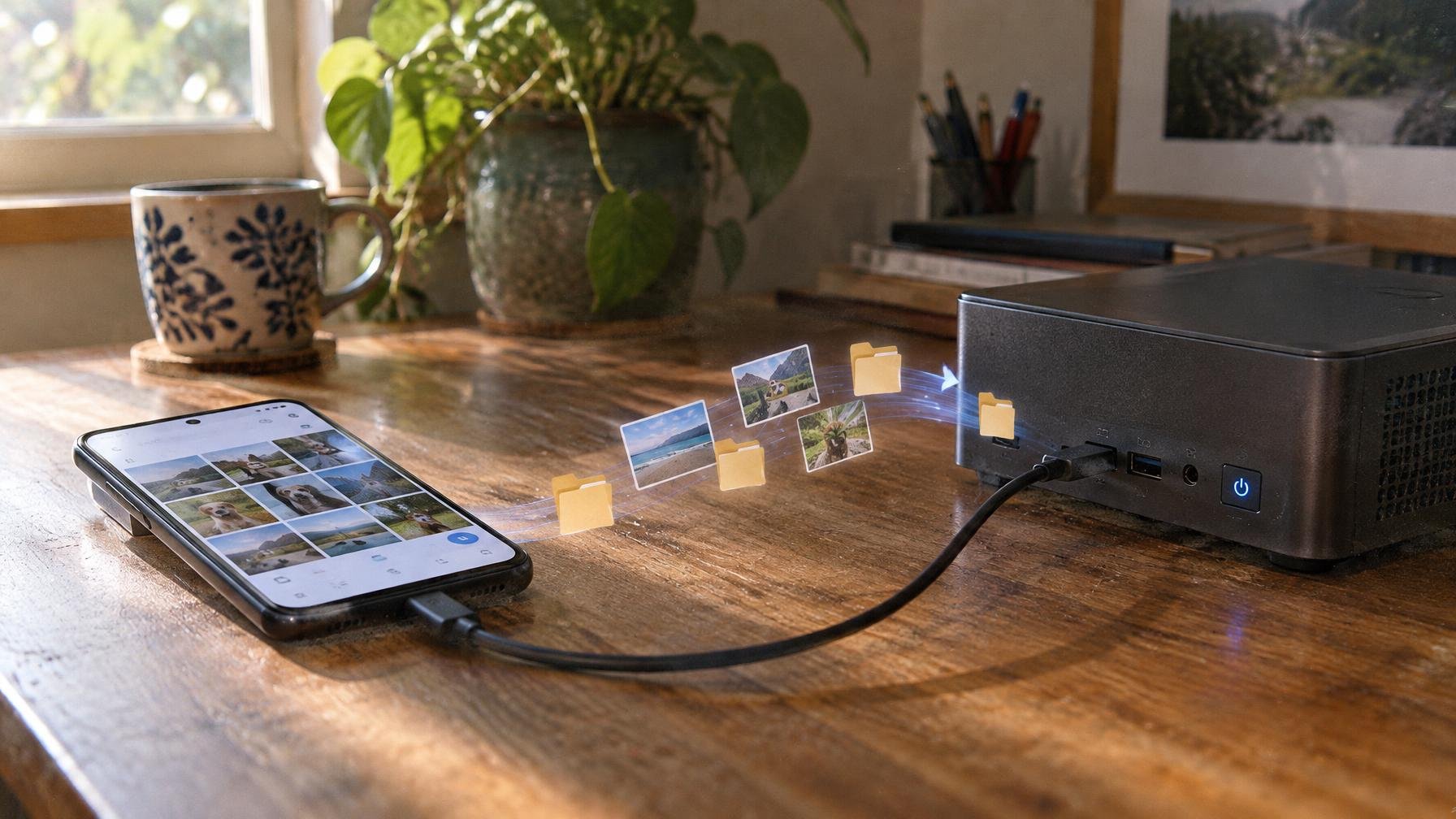
Ter o Android todo dependente do Google Drive é confortável, mas também é ceder a chave da casa ao senhorio. Há outra forma de garantir que fotos, documentos e ficheiros de trabalho não se perdem: fazer backup automático para o teu PC, em rede local ou através da internet, sem passar por servidores de terceiros.
A peça central desta solução chama-se Syncthing, um projeto open source pensado para sincronizar pastas entre dispositivos, sem cloud pelo meio. A app oficial para Android foi descontinuada, mas a comunidade mantém um cliente compatível, o Syncthing-Fork, que é o que interessa aqui. A ideia: o telemóvel fala diretamente com o teu PC, ponto a ponto, com encriptação e versões de ficheiros opcionais.
1. O que vais precisar antes de começar
- Um telemóvel Android recente, com bateria decente e Wi-Fi estável.
- Um PC ligado com alguma regularidade (Windows, macOS ou Linux servem todos).
- Syncthing instalado no PC (descarregado do site oficial) e Syncthing-Fork no Android, via Play Store ou F-Droid.
- Algum espaço em disco livre no PC, sobretudo se queres fazer backup da galeria toda.
No computador, Syncthing funciona como um serviço que fica atento às pastas escolhidas e às ligações dos dispositivos autorizados. No Android, o Syncthing-Fork faz o mesmo, com alguns extras específicos para poupar bateria e dados móveis. Nada é enviado sem tu definires exatamente o que vai para onde.
2. Instalar e preparar o Syncthing-Fork no Android
- Instala o Syncthing-Fork a partir da Play Store ou do catálogo F-Droid.
- Abre a app pela primeira vez e aceita as permissões de acesso a ficheiros e fotos. Sem isto não há backup possível.
- Vais ver um ecrã praticamente vazio, sem pastas configuradas. É normal: Syncthing não decide nada por ti.
- Toca no botão para criar uma nova pasta (folder). Aqui defines o que vai ser sincronizado, por exemplo:
- Uma pasta com as fotos da câmara (normalmente algo como DCIM/Camera).
- A pasta de downloads.
- Uma pasta de notas ou documentos que uses com outra app.
- Escolhe um nome legível para a pasta e confirma o caminho no armazenamento interno do telemóvel.
Este modelo por pastas pode ser menos “mágico” do que um backup total tipo Google Drive, mas tem uma vantagem óbvia: só sincronizas o que realmente interessa. Se já andaste a caçar lixo escondido no Android, como explicámos em cinco pastas escondidas que devoram espaço, sabes que não queres tudo replicado às cegas no PC.
3. Ligar o telemóvel ao PC com Syncthing
Com a pasta criada no telemóvel, falta o outro lado da ponte: o PC.
- No computador, instala o Syncthing e abre-o no navegador. A interface corre normalmente em localhost, com uma página simples de gestão de dispositivos e pastas.
- No Android, na app Syncthing-Fork, procura a opção para adicionar um dispositivo (device). Podes:
- Ler o código QR mostrado pelo Syncthing no PC, ou
- Introduzir manualmente o ID do dispositivo do computador.
- Confirma, em ambos os lados, que o novo dispositivo está autorizado. Syncthing não liga espontaneamente a estranhos, cada ligação é sempre de confiança mútua.
- No PC, quando aparecer o telemóvel, escolhe uma pasta local para receber os ficheiros da pasta que criaste no Android. Pode ser uma pasta chamada “Android-backup” no teu disco principal ou num disco externo.
- Verifica as opções de sincronização: envio unidirecional (só do telemóvel para o PC) ou bidirecional, e se queres que o PC também consiga apagar ou modificar ficheiros no telemóvel.
Para backup, faz sentido configurar a pasta como envio unidirecional do Android para o PC. Assim, mesmo que faças asneira no computador, o telemóvel não é afetado por engano.
4. Ajustar detalhes: quando sincroniza, versões e limites
Syncthing é poderoso, mas isso traz um painel de definições mais denso do que uma app típica de backup. Vale a pena olhar para três pontos.
- Quando sincroniza: Nas definições do Syncthing-Fork no Android podes limitar a sincronização a Wi-Fi, impedir uso de dados móveis e controlar o comportamento em modo de poupança de energia. Para a maior parte das pessoas, Wi-Fi apenas é a escolha óbvia.
- Versionamento de ficheiros: Para cada pasta, podes ativar a opção de manter versões antigas de ficheiros apagados ou modificados. É uma espécie de reciclagem evoluída. Gasta mais espaço no PC, mas pode salvar-te de um delete impulsivo.
- Limites de bateria e desempenho: Podes dizer à app para não correr com a bateria fraca ou quando o telemóvel está a ser usado intensivamente. Não queres que o backup esteja a consumir recursos quando só queres abrir a câmara rapidamente.
Isto não é tão plug-and-play como a solução da Google ou o Quick Share a fazer backup automático de fotos, mas também não tem a mesma pegada na tua privacidade. Tudo o que é transferido está cifrado entre os dispositivos e nunca sai da tua esfera.
5. Vale a pena trocar o Google Drive por isto?
Há um preço óbvio a pagar: tens de manter um PC minimamente disponível, tens de pensar em pastas e em versões, e a curva de aprendizagem do Syncthing-Fork assusta mais do que um botão gigante a dizer “Backup”. Quem prefere esquecer que o backup existe vai continuar mais bem servido pelo Google Photos e pelo Drive.
Mas se queres controlar onde vivem os teus dados, se ficas desconfortável com a quantidade de informação que uma conta Google acumula ou se simplesmente tens pouco espaço na cloud gratuita, esta abordagem compensa o esforço. Ficas com algo mais próximo de um Time Machine caseiro para Android, mas sem disco USB pendurado ao telemóvel, e sem ter de confiar em ninguém para guardar a tua vida digital.
Se já te deste ao trabalho de aprender a gerir serviços em execução no Android ou a instalar APKs com cuidado, como explicámos noutros guias, esta é só mais uma peça de controlo na mesma direção: o telemóvel continua a ser teu, não da cloud.
Fonte: How-To Geek
Comentários · 0