Três definições de segurança no Android que tens de ativar hoje
O teu Android tem SOS de emergência, ficha médica e check-ins automáticos escondidos nas definições. Demoras dez minutos a configurar, podem fazer a diferença quando algo corre mal.
O teu Android tem SOS de emergência, ficha médica e check-ins automáticos escondidos nas definições. Demoras dez minutos a configurar, podem fazer a diferença quando algo corre mal.
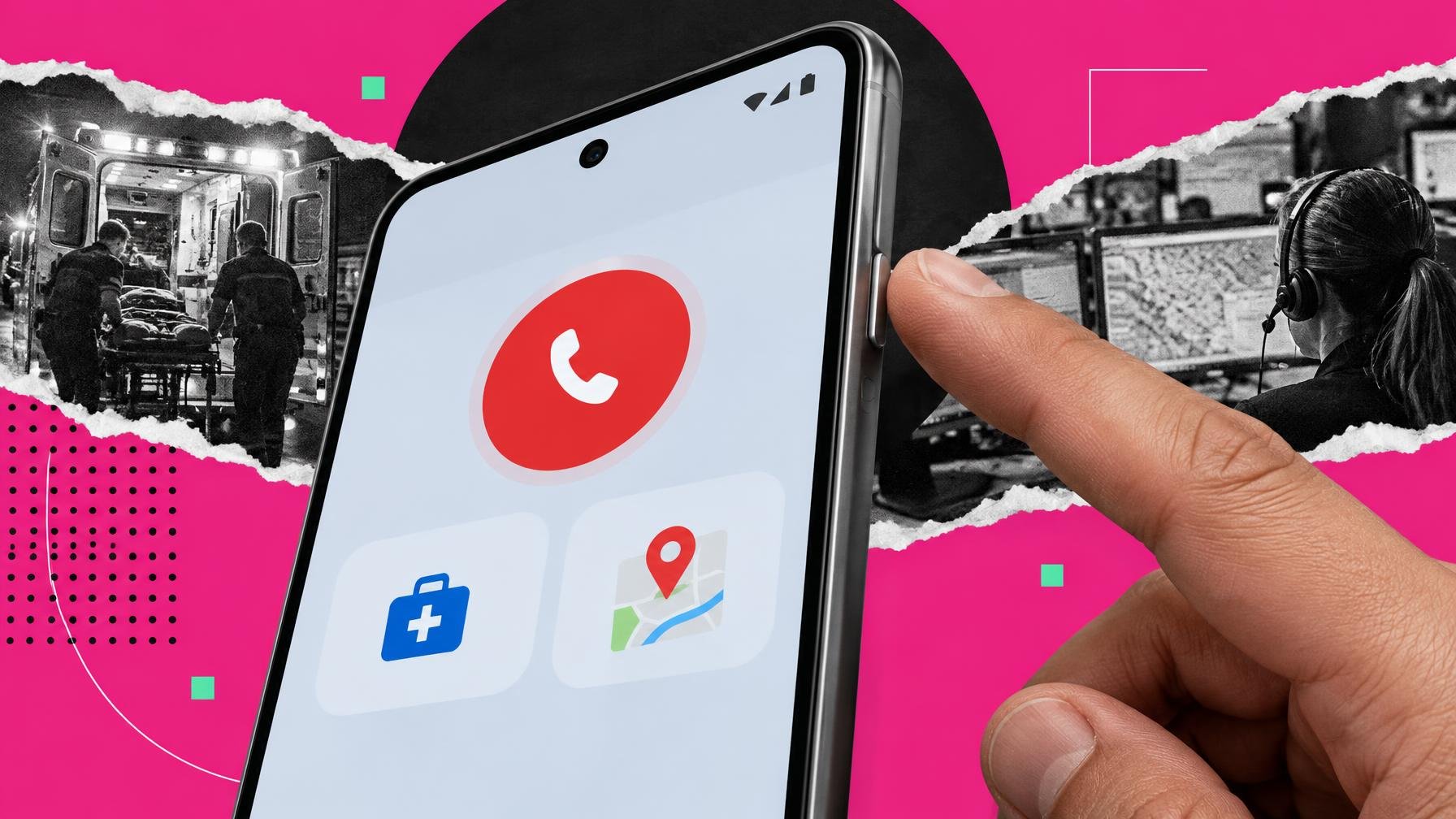
O Android vem com um kit de segurança surpreendentemente completo, mas quase tudo está desligado por defeito. Botão de pânico, ficha médica no ecrã de bloqueio, alertas automáticos se não deres sinal de vida. Está lá tudo, mas perdido no menu de definições.
Vale a pena gastar dez minutos hoje. Até porque, ao contrário de muitas apps de emergência cheias de publicidade, estas funções fazem parte do sistema, respeitam as permissões e integram-se com os serviços de emergência do país onde estiveres.
Em quase todos os telemóveis Android recentes consegues transformar o botão de energia num atalho discreto para pedir ajuda. A ideia é simples: em vez de desbloqueares o telemóvel, abrires o marcador e discares o 112, carregas várias vezes no botão de ligar e deixas o sistema fazer o resto.
Em telemóveis Pixel, o caminho é:
Em modelos recentes, podes ainda configurar o Satellite SOS, que usa satélites quando não tens rede móvel nem Wi‑Fi. A função ainda está limitada a alguns países e modelos, mas convém deixar tudo pronto antes de uma viagem. Nos Pixel 9 e seguintes, a opção aparece no mesmo menu.
Nos Samsung Galaxy o princípio é idêntico, mas a interface muda um pouco:
O ponto crítico aqui não é a tecnologia. É criares o reflexo. Vale a pena simular a sequência (sem completar a chamada) para perceberes quantos toques são precisos e como é apresentada a confirmação no ecrã.
Se tiveres alergias graves, medicação diária ou uma condição que exija cuidado específico, a pior altura para explicar tudo é quando já estás inconsciente. O Android permite guardar uma ficha médica acessível diretamente do ecrã de bloqueio, sem precisar da palavra‑passe.
Nos Pixel:
Nos Samsung Galaxy:
Para alguém aceder, o processo é simples: liga o ecrã, toca em Emergência ou Chamada de emergência e, a partir daí, surge um atalho para a ficha médica. Não há acesso às tuas conversas, fotos ou apps, apenas à informação que decidires expor.
Aqui o equilíbrio entre privacidade e utilidade é contigo. Menos dados significa menos exposição, mas também menos contexto para quem te vai tratar. O mínimo razoável é grupo sanguíneo, alergias críticas e pelo menos um contacto de emergência.
Há uma função que passa quase totalmente ao lado da maioria das pessoas e é provavelmente a mais interessante. O Safety Check funciona como um alarme silencioso: tu defines um temporizador, o telemóvel pergunta de X em X tempo se estás bem e, se não responderes, avisa automaticamente os contactos que escolheste e envia a tua localização.
Em telemóveis Pixel, a lógica é esta:
Durante esse período, o Android vai mostrar-te um aviso para confirmares que estás bem, normalmente com um gesto simples tipo deslizar num botão “Estou bem”. Se não fizeres nada, ao fim de cerca de 60 segundos o telemóvel assume que há problema, partilha a tua localização em tempo real com quem definiste e apresenta no ecrã um botão rápido para ligar para o número de emergência.
É uma ferramenta óbvia para caminhadas a solo, regressos a casa tarde num autocarro quase vazio ou para quando os miúdos começam a ir sozinhos para a escola. Ao contrário de partilhas de localização permanentes, aqui decides quando começa e quando acaba.
O Android está cheio de definições importantes escondidas a dois ou três níveis de profundidade, das que mexem na segurança às que cuidam da bateria. Já explicámos, por exemplo, como uma simples definição escondida decide a saúde da bateria ao fim de uns meses, ou como um truque pouco óbvio ajuda a perceber quebras de Wi‑Fi.
Estas três funções de segurança jogam noutra liga: não vão melhorar a rapidez do telemóvel nem o tempo de ecrã, mas podem ser a diferença entre alguém conseguir ajudar-te a tempo ou não. E, ao contrário de quase tudo no Android, aqui não há desculpa para adiar a configuração para “um dia destes”.
Fonte: MakeUseOf
O Android usa o acelerómetro do teu telemóvel para criar uma rede sísmica gigante e avisar-te segundos antes de um abalo. Convém saber ler os três tipos de…
O perfil de trabalho do Android separa dados, apps e notificações num só aparelho. Com meia dúzia de passos bem feitos, é o suficiente para dispensar o telemóvel…

Instalar apps fora da Play Store continua a ser um desporto radical, mas há formas de o tornar menos suicida. Do tipo de fonte às atualizações automáticas, estes…

Quando o suporte de software acaba, o telemóvel ainda não é lixo. Há pelo menos meia dúzia de formas sensatas de o pôr a trabalhar outra vez, com…
Comentários · 0