Como usar o modo Poupança de energia nos Samsung Galaxy sem o odiar
A definição de Poupança de energia da One UI deixou de ser um botão de desespero. Se souberes onde mexer, ganhas horas de bateria no Galaxy sem transformar o telemóvel num tijolo.
A definição de Poupança de energia da One UI deixou de ser um botão de desespero. Se souberes onde mexer, ganhas horas de bateria no Galaxy sem transformar o telemóvel num tijolo.
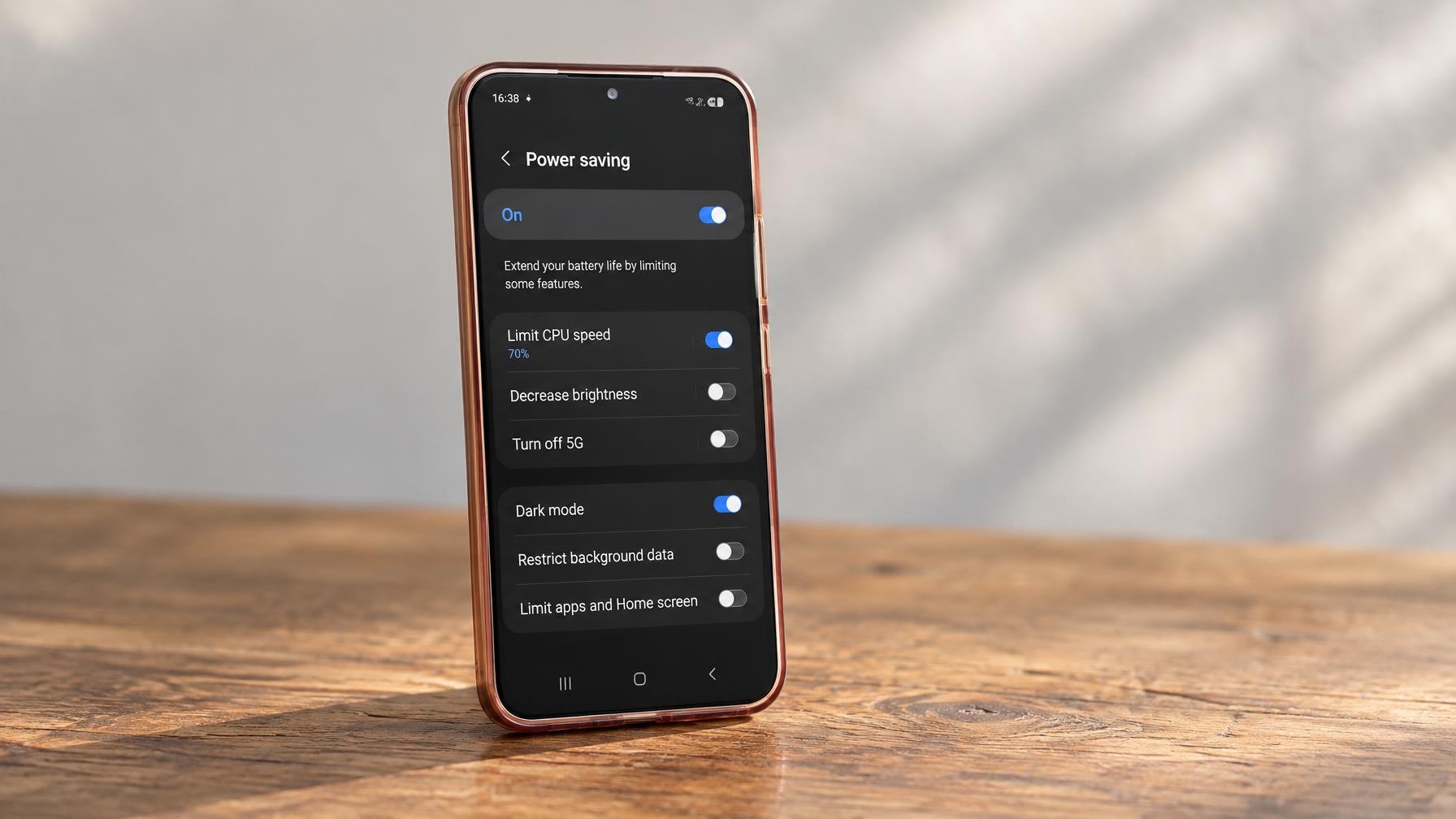
O alerta vermelho da bateria a piscar é velho conhecido de qualquer dono de um Galaxy. Mas a Poupança de energia da Samsung já não é o modo de emergência que mutila o telemóvel até o tornar quase inútil. Configurada com calma, passa a ser uma rede de segurança que entra em jogo quando precisas, com o mínimo de sacrifícios no dia a dia.
A Samsung esconde o essencial onde arruma quase tudo: nas Definições. Em vez de viveres com ansiedade de bateria ou de andar sempre com um power bank, faz sentido perder cinco minutos a domar esta função. Como explica o MakeUseOf, a chave é perceber o que o modo Standard deixa personalizar e onde é que as limitações praticamente não se notam.
Nos Samsung com One UI recente, a Poupança de energia mora nas definições da bateria. O caminho típico é:
Aqui encontras um simples interruptor geral para ligar/desligar a função e, logo abaixo, o modo Poupança de energia padrão com um ícone de roda dentada para entrares nos detalhes. É aí que o modo deixa de ser “tudo ou nada” e começa a ser útil.
No modo padrão, a Samsung deixa-te escolher que compromissos aceitas. As opções podem variar ligeiramente consoante o modelo e a versão da One UI, mas a lista geral inclui:
O truque está em marcar quase tudo o que não mexe com o uso que mais valorizas. Se não jogas no telemóvel, limitar a CPU é praticamente grátis. Se vives de mensagens e chamadas, desligar o Always On Display não te rouba nada de essencial. Quem experimentou estas combinações para o MakeUseOf concluiu que o impacto na bateria é claro e as dores no dia a dia são mínimas.
A tentação é ir ao máximo das restrições logo que a bateria desce dos 20%. Mas há uma abordagem mais inteligente: usar a Poupança de energia como uma espécie de segunda marcha, que entras quando sabes que não vais ver uma tomada tão cedo.
Algumas estratégias práticas:
Vale também olhar para hábitos fora da Poupança de energia. Já explicámos como uma definição discreta no Android influencia a saúde da bateria e como apps pesadas, como o Chrome, podem ser domadas com duas mudanças simples. No Galaxy passa-se o mesmo: a Poupança ajuda, mas não faz milagres se o resto do sistema estiver todo ao rubro.
Há cenários óbvios em que esta função paga o seu lugar na barra de atalhos rápidos:
Nestes contextos, sacrificar algum brilho e desempenho é mais sensato do que ficar com um peso morto no bolso às seis da tarde. E como a Poupança de energia padrão do Galaxy é granular, podes afiná-la ao teu uso em vez de aceitar o pacote fechado.
No fim, o que este modo prova é simples: gestão de bateria não é magia, é compromisso. A Samsung dá-te os botões, mas és tu que decides se preferes um Galaxy sempre no limite ou um que chega ao fim do dia com menos drama e um ou dois luxos a menos.
Fonte: MakeUseOf
Os Samsung Galaxy e os Pixel têm proteção de bateria, mas o modo por defeito é o pior compromisso. Se deixas o telemóvel a carregar toda a noite,…
A análise compara os principais dobráveis tipo livro e tipo flip de 2026, medindo a autonomia das baterias e revelando que nem sempre o maior ecrã significa pior…
Manter o telemóvel horas a 100% desgasta a bateria mais depressa. A carga adaptativa do Android foi criada precisamente para quem o deixa ligado ao carregador enquanto dorme.

Quando o suporte de software acaba, o telemóvel ainda não é lixo. Há pelo menos meia dúzia de formas sensatas de o pôr a trabalhar outra vez, com…
Comentários · 0